
コンフリクト
Git のコンフリクトとブランチ運用
Git を使って開発していると、「push できない」「pull したら変なマークが入った」 というトラブルに必ず出会います。
この章では、コンフリクトが起きる理由と対処方法、そして 1 人開発・複数人開発でのブランチの使い方を順番に説明します。
この章で扱うこと
| 項目 | 内容 |
|---|---|
| コンフリクト | 同じ場所を別々に変更したときに起きる衝突 |
| merge と rebase | 2 つの履歴を統合する 2 つの方法 |
| abort | 途中の統合をやめて元に戻す方法 |
| reset --hard | ローカルをリモートと同じ状態に戻す方法 |
| ブランチ運用 | 1 人開発と複数人開発での使い分け |
コンフリクトとは
なぜ起きるのか
コンフリクトは、同じファイルの同じ場所を、別々の履歴で変更したときに起きます。
Git はどちらの変更を残すべきか判断できないため、人間に決めてもらうために作業を止めます。
よくある発生パターンは次の 2 つです。
| パターン | 状況 |
|---|---|
| 複数人開発 | A さんが push した後、B さんが pull せずに同じファイルを直して push しようとした |
| 1 人で複数台 | 出先で push し忘れたまま、自宅で同じファイルを直した |
push が拒否されるメッセージ
リモートに自分の知らないコミットがあると、git push は次のように拒否されます。
! [rejected]        main -> main (non-fast-forward)
error: failed to push some refs to 'https://github.com/xxx/yyy.git'
hint: Updates were rejected because the tip of your current branch is behind
これは 「先にリモートの変更を取り込んでください」 という意味です。
--force で無理やり push すると相手の変更が消えてしまうので、絶対にやってはいけません。
コンフリクトしたファイルの中身
git pull でコンフリクトすると、ファイルの中に次のような目印が入ります。
<<<<<<< HEAD
自分の変更
=======
相手の変更
>>>>>>> origin/main
| 目印 | 意味 |
|---|---|
| <<<<<<< HEAD | ここから自分側の内容 |
| ======= | 自分側と相手側の区切り |
| >>>>>>> origin/main | ここまで相手側の内容 |
rebase 中は上下が逆になります。HEAD 側がリモート、下側が自分のコミットです。
コンフリクトの解決手順
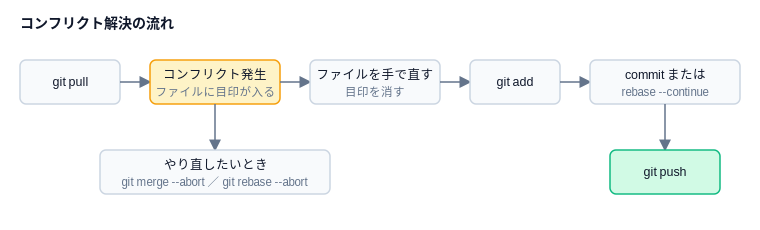
基本の流れ
git pullを実行する- コンフリクトしたファイルを開き、両方の変更を見て正しい形に直す
<<<<<<<から>>>>>>>までの目印を削除するgit addで解決済みにするgit commit(merge の場合)またはgit rebase --continue(rebase の場合)git push
git pull
# コンフリクトしたファイルを直す
git add index.html
git commit                # merge の場合
git rebase --continue     # rebase の場合
git push
どのファイルがコンフリクトしているか調べる
git status
both modified と表示されているファイルがコンフリクト中です。
VS Code のマージエディタや GitHub の PR 画面を使うと、目印を目で追うより楽に解決できます。
やり直したいとき
途中で分からなくなったら、統合をやめて始める前の状態に戻せます。
| コマンド | 使う場面 |
|---|---|
| git merge --abort | git pull や git merge の途中で止まっているとき |
| git rebase --abort | git pull --rebase や git rebase の途中で止まっているとき |
どちらを使うかは git status の先頭に表示されます。
You have unmerged paths.                → git merge --abort
You are currently rebasing branch ...   → git rebase --abort
間違った方を実行しても「abort するものがない」とエラーになるだけで、壊れることはありません。
merge と rebase
コンフリクトを解決するとき、Git は merge か rebase のどちらかで履歴を統合します。
結果のコードはどちらでも同じで、違うのは履歴の形です。
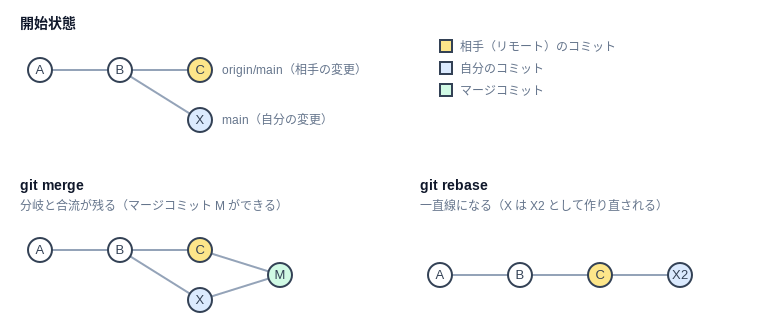
2 つの違い
| 項目 | merge | rebase |
|---|---|---|
| 動作 | 2 つの履歴を合流させ、マージコミットを作る | 自分のコミットを相手の先端に載せ直す |
| 履歴 | 分岐と合流がそのまま残る | 一直線になる |
| コミット | 既存のコミットは変わらない | 自分のコミットが作り直され、ハッシュが変わる |
| コンフリクト | 1 回でまとめて解決 | コミットごとに順番に解決 |
| 注意点 | 履歴が複雑になりやすい | push 済みのコミットを書き換えると他の人と衝突 |
使い分けの目安
| 状況 | おすすめ |
|---|---|
| まだ push していない自分のコミットを最新に追従させる | rebase |
| PR を出す前にコミットを整理する | rebase(-i オプション) |
| 機能ブランチを main に取り込む | merge(GitHub の Merge ボタン) |
| すでに push 済みで他の人も触っているブランチ | merge |
| コンフリクトが多く、一度に片付けたい | merge |
まだ誰にも共有していないコミットは rebase、共有済みのコミットは mergeと覚えておくと判断しやすいです。
pull を常に rebase にする設定
git config --global pull.rebase true
この設定をしておくと、git pull を実行するだけで rebase 方式になり、履歴が一直線に保たれます。
1 人で開発する場合
基本は rebase で問題ない
1 人だけなら他人と履歴を共有しないため、rebase のデメリット(コミット書き換えで他人とずれる)が発生しません。
pull.rebase true を設定して、履歴を一直線に保つのがおすすめです。
自宅と出先など複数台で作業する場合
同じブランチを 2 台から更新するので、次のルールを守ると事故が減ります。
| タイミング | やること |
|---|---|
| 作業を始める前 | 必ず git pull |
| 作業を終えたら | 必ず git push |
| 分岐してしまったら | git pull → コンフリクト解決 → git push |
一番多いトラブルは「push し忘れて別の場所で作業を始める」ことです。作業の最後は必ず push する習慣をつけましょう。
やってはいけないこと
- push 済みのコミットを書き換えない(
--amendやrebase -iは push 前だけ) - force push を習慣にしない
push 済みのコミットを自宅で書き換えて force push すると、出先のクローンは古い履歴のままなので、次に出先で pull したときにコンフリクトになります。
ローカルを丸ごとリモートに合わせる
git reset --hard origin/main とは
「自宅で間違った修正をコミットしてしまった。自宅の変更は全部捨てて、出先で push した最新の状態に戻したい」というときに使います。
このコマンドは**「今いるブランチの先端を origin/main と同じ位置に動かし、作業ツリーとステージも全部その内容に置き換える」**という動作をします。
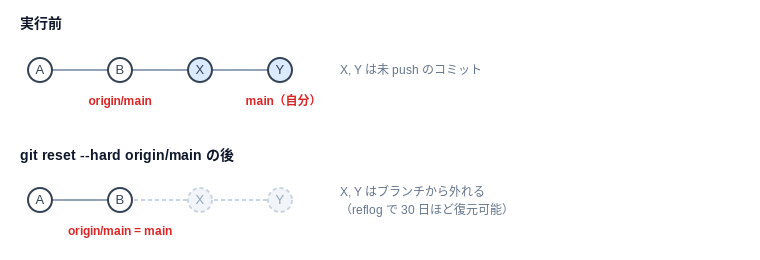
何が起きるか
| 対象 | 結果 |
|---|---|
| 未 push のコミット | ブランチから外れる(消えたように見える) |
| 未コミットの変更 | 捨てられる |
| Git 管理外の新規ファイル | 残る |
安全な手順
git status                       # 未コミットの変更がないか確認
git fetch origin                 # リモートの最新を取ってくる
git log --oneline origin/main..main   # 消えるコミットを確認
git reset --hard origin/main     # リモートと同じ状態にする
git pullではなくgit fetchを使います。pull だと間違ったコミットと統合しようとして、それ自体がコンフリクトすることがあります。
残したいものがあるとき
git branch backup                # 先にバックアップのブランチを作る
git reset --hard origin/main
後から git diff backup や git cherry-pick で必要な部分だけ拾えます。
間違えて消してしまったら
外れたコミットは 30 日ほど残っているので、reflog で復元できます。
git reflog                       # 直前の HEAD の位置が見える
git reset --hard HEAD@{1}        # 1 つ前の状態に戻す
間違ったコミットをすでに push している場合
自宅側で reset しても意味がありません。代わりに打ち消しコミットを作ります。
git revert <コミットのハッシュ>
git push
force push で消すこともできますが、他の場所とずれるので revert の方が安全です。
複数人で開発する場合
main に直接 push しない
複数人開発では、全員が main に直接 push するとコンフリクトが頻発します。
そこで**「機能ごとにブランチを切り、Pull Request でレビューを通してから main に取り込む」**という運用が一般的です。これを GitHub Flow と呼びます。
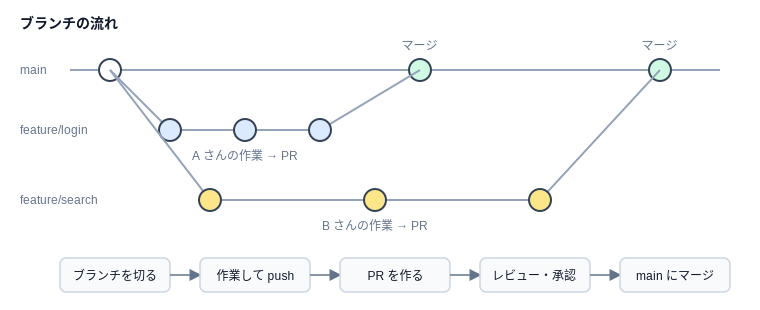
基本の流れ
| 手順 | 内容 | コマンド |
|---|---|---|
| 1 | main から作業ブランチを切る | git switch -c feature/login |
| 2 | 作業してコミット、push する | git push -u origin feature/login |
| 3 | GitHub で Pull Request を作る | GitHub の画面で操作 |
| 4 | レビューを受け、修正があれば追加 push | git push |
| 5 | 承認されたら main にマージ | GitHub の Merge ボタン |
| 6 | ブランチを削除し、main を pull して次の作業へ | git switch main → git pull |
誰がマージするのか
| 運用 | 特徴 |
|---|---|
| リーダーや PM だけがマージする | 小規模チームや学生プロジェクトでよくある形 |
| 承認が付けば作者自身がマージする | 一般的な開発チームで多い形 |
どちらの場合も本質は**「レビューを通らないと main に入らない」**という仕組みです。
GitHub の Branch protection で「承認 1 件以上必要」「直接 push 禁止」などを設定して、ルールを強制できます。
PR がコンフリクトしたとき
main が先に進んで自分の PR がコンフリクトしたら、PR の作者が自分のブランチで解決します。
git switch feature/login
git pull origin main             # main の変更を取り込む
# コンフリクトを解決
git add .
git commit
git push
ブランチの名前の付け方
個人ブランチより機能ブランチ
「A さん用」「B さん用」という個人ブランチより、「ログイン機能」「検索機能」という機能ブランチが一般的です。
| 観点 | 個人ブランチ | 機能ブランチ |
|---|---|---|
| PR の大きさ | 無関係な変更が混ざり巨大化しやすい | 1 つの変更目的にまとまる |
| レビュー | しにくい | しやすい |
| 一部だけ先にマージ | できない | できる |
| 履歴の分かりやすさ | 何の作業か分からない | ブランチ名で目的が分かる |
| 元に戻す | 難しい | PR 単位で revert できる |
よく使われる命名
feature/order-lock        新機能
fix/shuffle-freeze        バグ修正
refactor/app-js-split     整理
docs/readme               ドキュメント
Issue 番号を入れる現場も多いです。
feature/42-order-lock
名前を入れる形もある
yoshikawa/order-lock のように個人名 + 機能名にする形も実務でよく見ます。
これは個人ブランチではなく、機能ブランチに所有者の目印を付けた形です。
授業では
feature/学籍番号-機能名(例:feature/250001-order-lock)のようにすると、誰の何の作業か一目で分かります。
まとめ
| 項目 | 内容 |
|---|---|
| コンフリクト | 同じ場所を別々に変更したときに起きる。手で直して add → commit / continue → push |
| merge | 履歴を合流させマージコミットを作る。共有済みのコミットに使う |
| rebase | 自分のコミットを載せ直して一直線にする。未 push のコミットに使う |
| merge --abort / rebase --abort | 途中の統合をやめて元に戻す |
| reset --hard origin/main | ローカルの変更を捨ててリモートと同じにする。fetch してから実行 |
| revert | push 済みの間違ったコミットを打ち消す |
| 1 人開発 | pull.rebase true で基本 rebase。作業前に pull、作業後に push |
| 複数人開発 | 機能ブランチ + Pull Request + レビュー(GitHub Flow) |
| ブランチ名 | 個人名ではなく機能名。例:feature/250001-order-lock |
| 禁止事項 | push 済みコミットの書き換え、安易な force push |