
GitHub の概要
GitHub とは
GitHubはインターネット上の Git管理サービスで、開発者の中でリモートリポジトリのスタンダードになっているサービスです。ソースコードをブラウザ上で閲覧したり、世界中にプロジェクトを配信することが可能です。

リモートリポジトリ以外の機能
最近では、Git の機能だけでなく CI/CD(継続インテグレーション) である GitHub Actions やコードを解析する Code Scanning などの連携ツールでも利用されています。
GitHub の登録
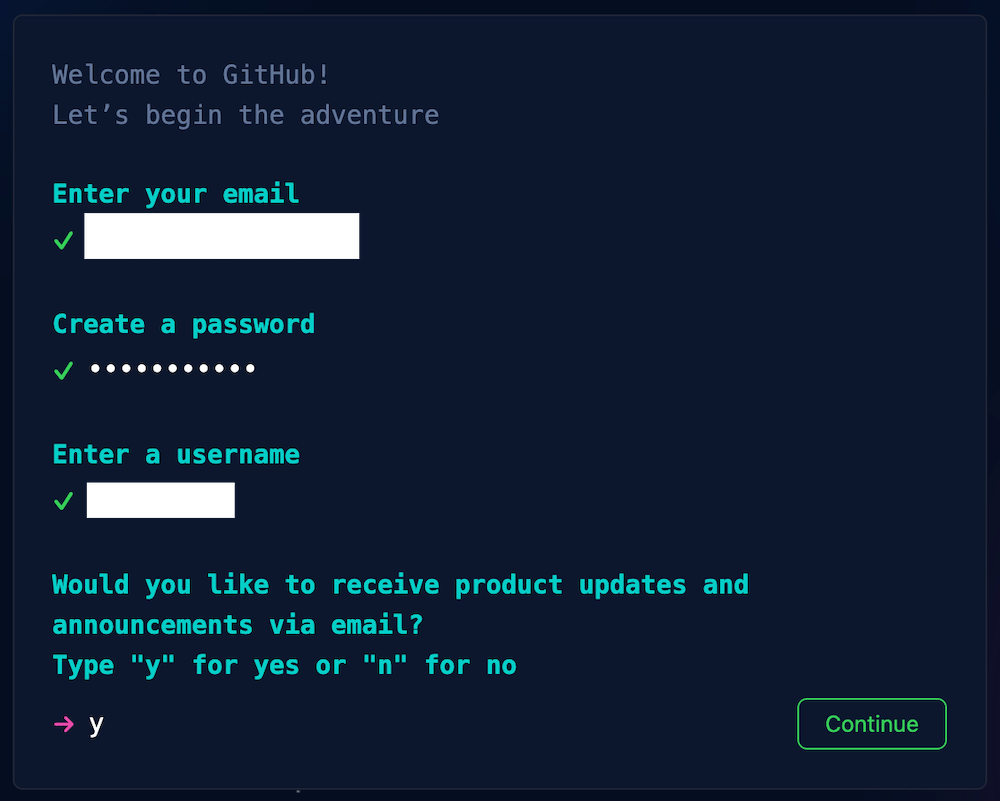
Email、パスワード、ログインアカウントを入力して、最後に「y」で答えて【Continue】をクリックします。 ※Email、パスワード、ログインアカウントは忘れないようにしてください。
本人検証
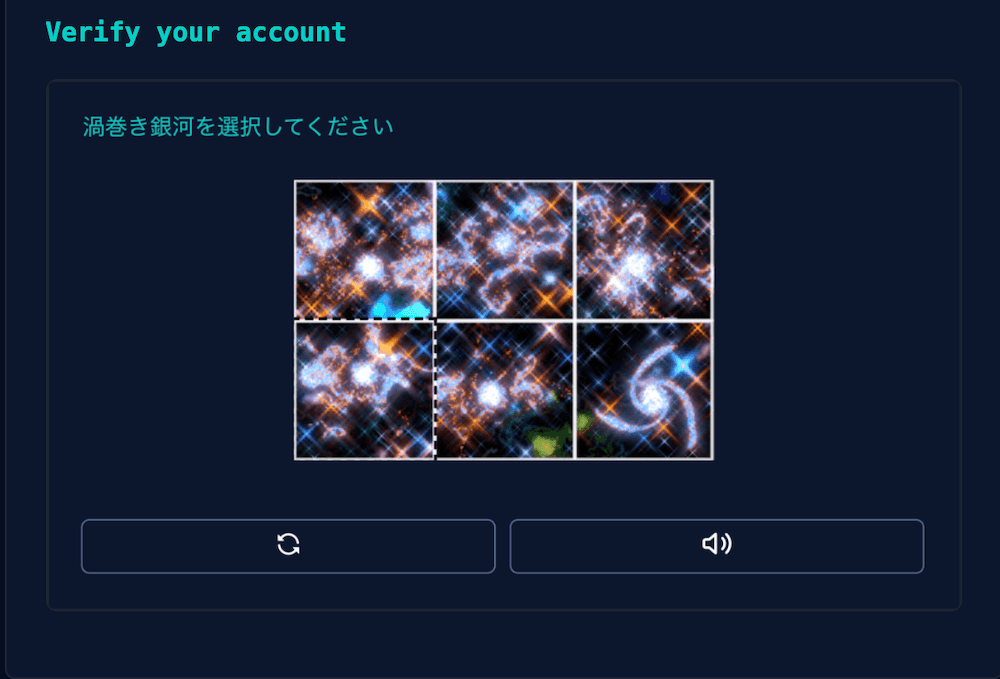
人間が登録しているか「検証」をクリックして何回か画像設問に答えます。
※GitHub のリニューアルで画面が異なる場合があります
アカウント作成
認証が完了したら【Create Account】をクリックします。
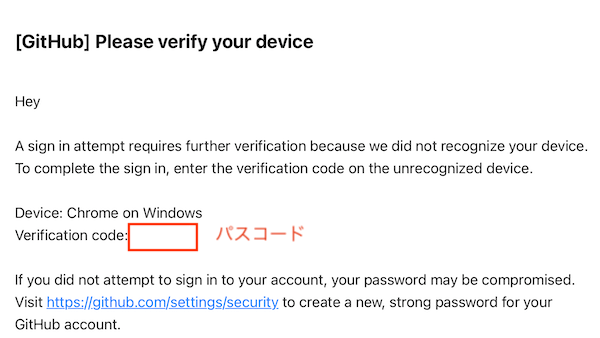
パスコード
登録したメールアドレス宛に届いたパスコードを入力します。
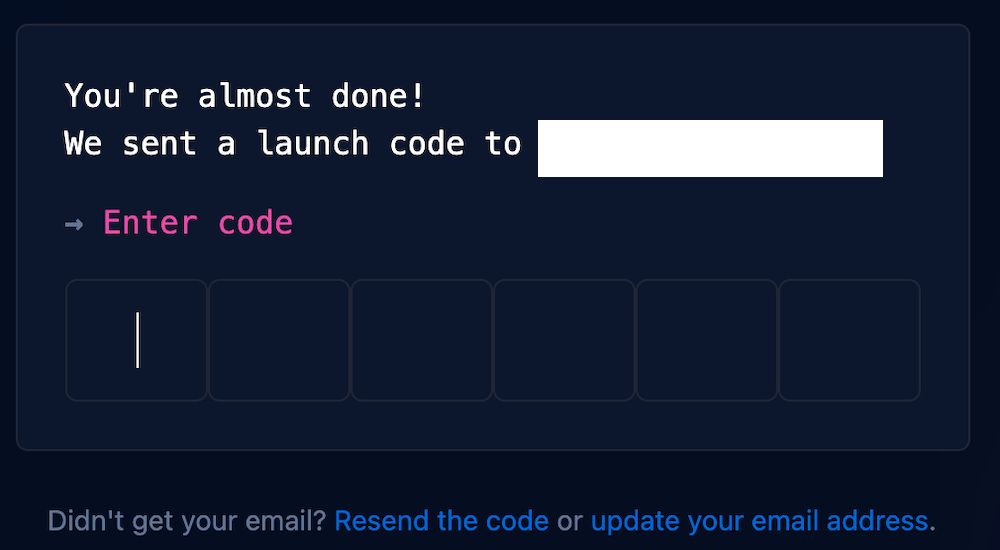
パスコード確認メール
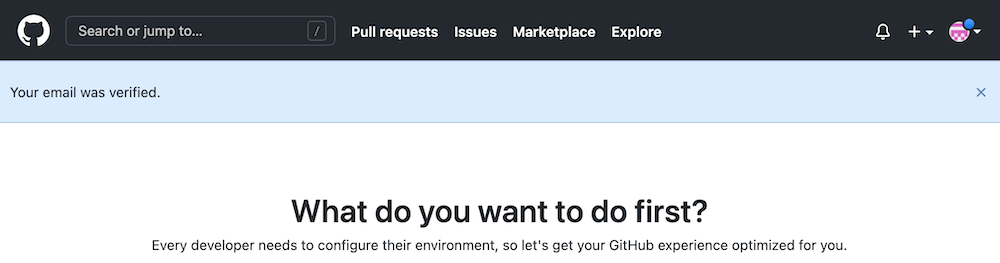
GitHub のログイン
認証が完了すると GitHub にログインできました。
メニュー
GitHub のメニューは右上のアイコンをクリックすると開きます。
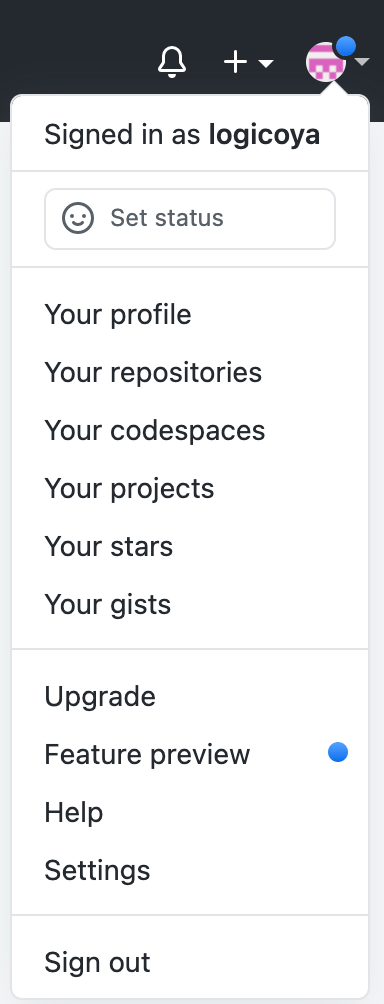
その中でよく利用するのは以下のメニューです。
- Your profile:自分の情報
- Your repositories:これから作成するリモートリポジトリ
- Setting:GitHub の設定
GitHub アカウントのURLを確認
画面右上のメニューから「Profile」を確認してみましょう。
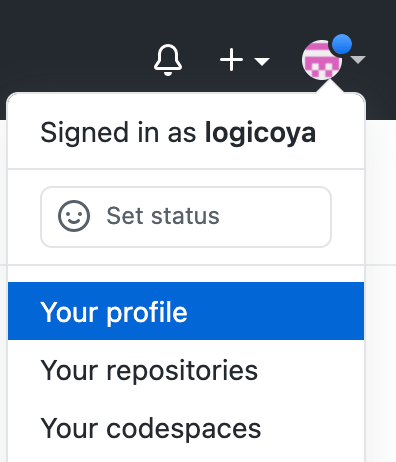
アドレスバーに表示されたURLが、自分のアカウントURLです。
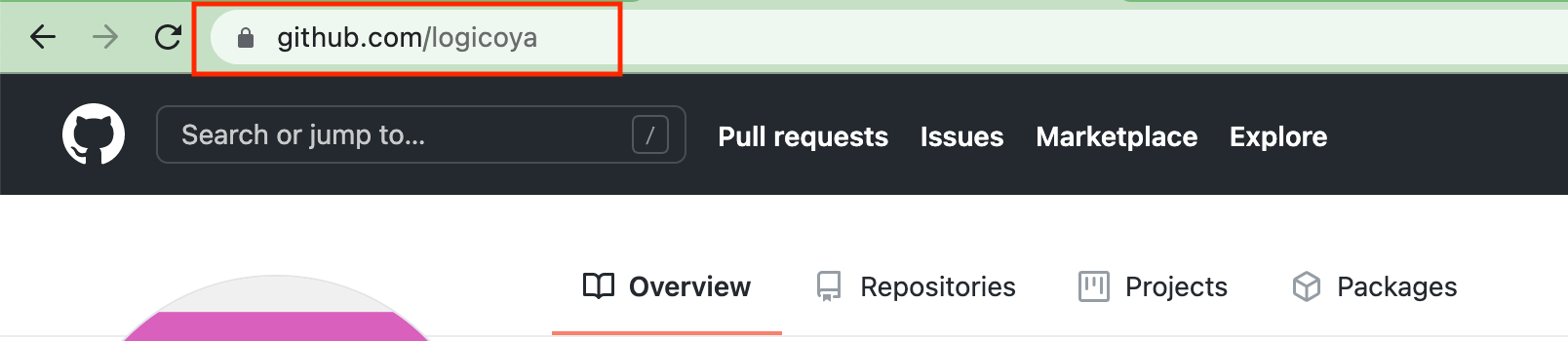
https://github.com/アカウント名
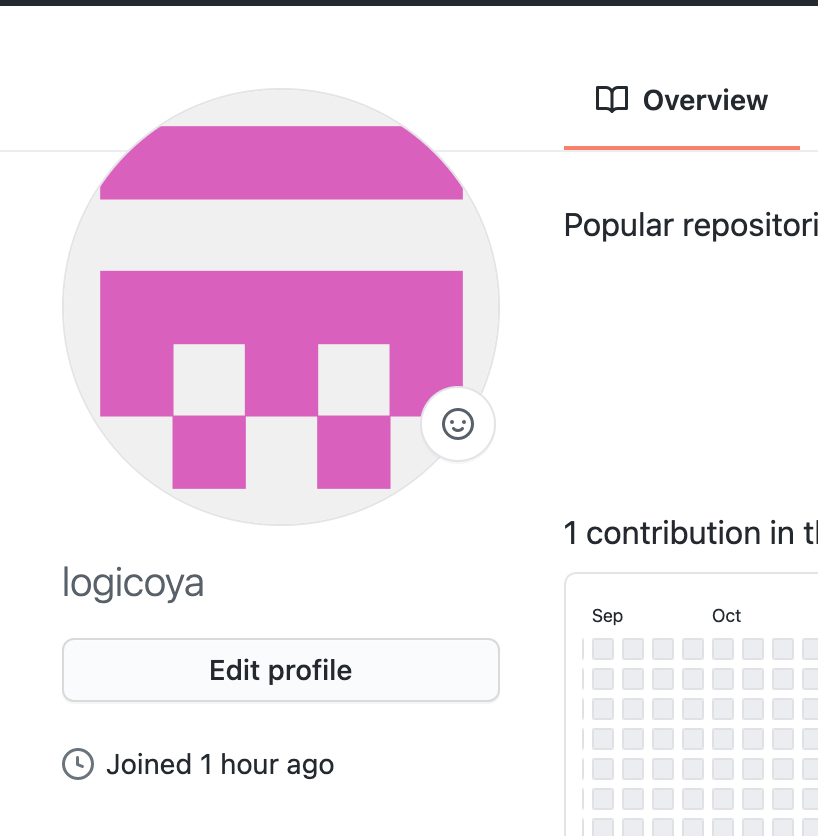
プロファイルの修正
GitHub は全世界に公開することができます。必要であれば【Edit Profile】で自分の情報を入力しておきましょう。
グローバル設定
Gitをはじめて利用するには、ユーザー名とメールアドレスのユーザー設定が必要です。
Gitコマンドの確認
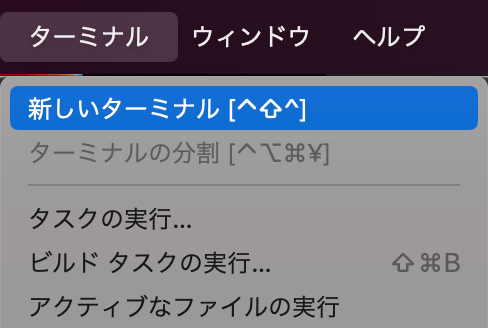
VSCodeを起動してメニューから「ターミナル > 新しいターミナル」を開きます。
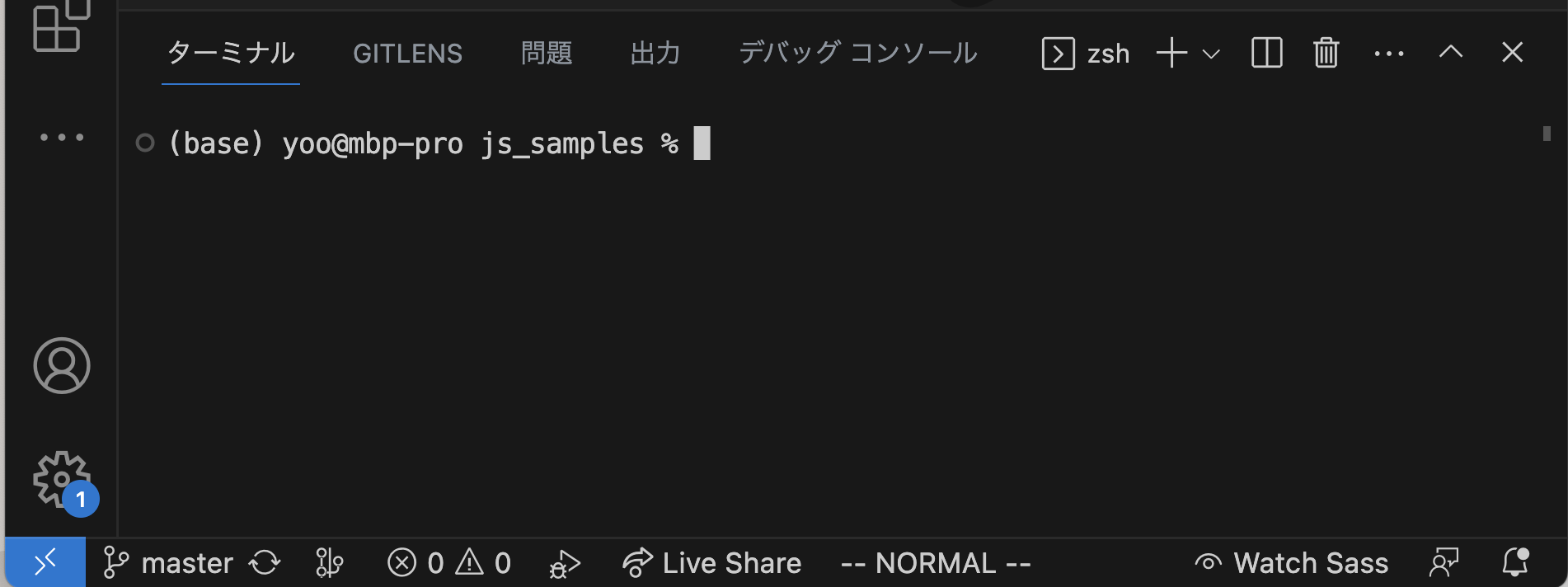
ターミナルが開きます。
バージョン確認
Git コマンドのバージョンを確認します。
ターミナル
git --version
結果
git version 2.29.2
- インストールしたバージョンによって異なります
ユーザー名とメールアドレス設定
ユーザー名とメールアドレスを、共通のglobalオプションで設定します。ユーザー名、メールアドレスはGitHubの登録にあわせておくとよいでしょう。
ターミナル
git config --global user.name "ユーザー名"
git config --global user.email "メールアドレス"
設定確認
登録したユーザー名とメールアドレスを確認します。
ターミナル
git config user.name
ユーザ名
git config user.email
メールアドレス