
Pythonサンプル
ファイル構成
python_samples/
├── images
│   └── cappuccino.webp
└── whats_photo.py
事前準備
Pythonの環境構築は人それぞれですが、今回は、macOSのvenvで説明します。
環境構築(venv)
venvで、Pyhonの環境構築をします。
ターミナル
python3 -m venv .venv
アクティベート
作成した環境にアクティベートします。
ターミナル
source .venv/bin/activate
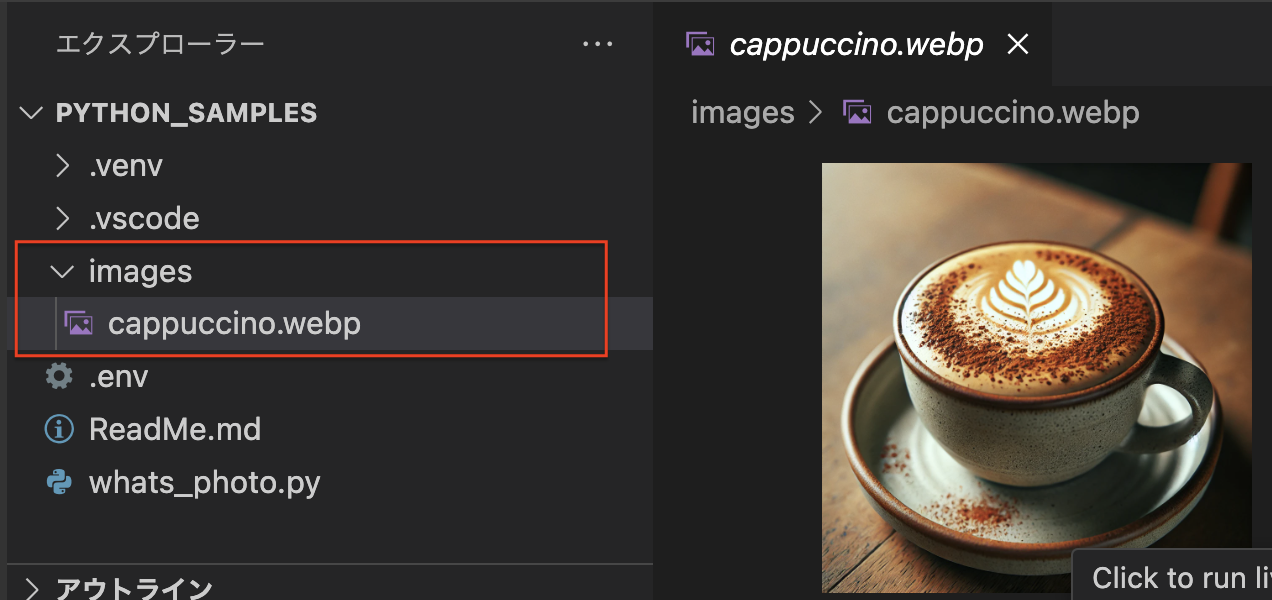
画像ファイル
images/ フォルダを作成し、画像を用意しておきます。

ライブラリ
Pythonの各種ライブラリを、pip または conda でインストールします。
| ライブラリ | 説明 |
|---|---|
| google-generativeai | Gemini APIライブラリ |
| python-dotenv | 環境設定ファイル「.env」読み込みライブラリ |
| Pillow | 画像ファイル操作ライブラリ |
インストール
各種ライブラリを pip コマンドでインストールします。
ターミナル
pip install -q -U google-generativeai
pip install python-dotenv
pip install Pillow
- Anacondaを利用している場合は condaコマンド
画像認識プログラム
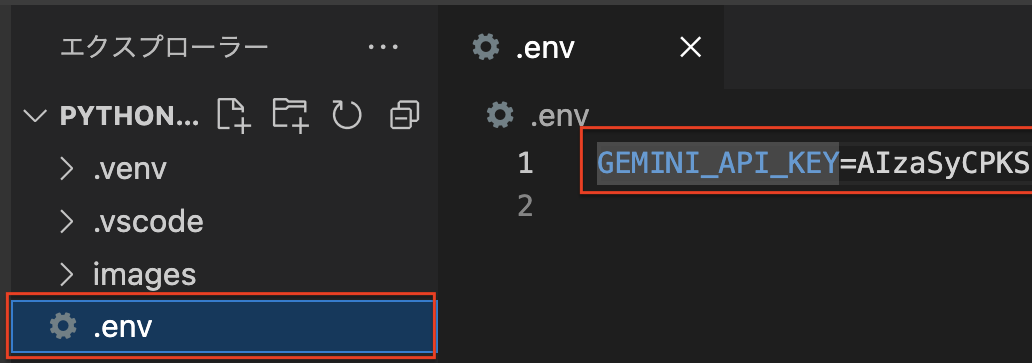
APIキー設定
.envファイルを作成し、GEMINI_API_KEYにAPIキーを設定します。
ライブラリインポート
各種ライブラリをインポートします。
whats_photo.py
import google.generativeai as genai
import PIL.Image
import os
from dotenv import load_dotenv
APIキー読み込み
.envの環境変数から API キーを取得します。
whats_photo.py
import google.generativeai as genai
import PIL.Image
import os
from dotenv import load_dotenv

# .env ファイルを読み込む
load_dotenv()

# 環境変数から API キーを取得
API_KEY = os.getenv("GEMINI_API_KEY")
プロンプト作成
配置した画像を読み込み、プロンプトを作成します。
whats_photo.py
import google.generativeai as genai
import PIL.Image
import os
from dotenv import load_dotenv

load_dotenv()
API_KEY = os.getenv("GEMINI_API_KEY")

# 画像読み込み
img = PIL.Image.open('images/cappuccino.webp')

# Gemini APIプロンプト
prompt = "この写真はなんですか?"
LLMモデル
LLMモデルとは
LLMのモデルは自然言語の理解や生成を行うモデルのことで、Gemini APIのモデルは以下のものがあります。
モデルの種類(2024/09現在)
| モデル | 入力 | 出力 | 用途 |
|---|---|---|---|
| gemini-2.0-flash | 音声、画像、動画、テキスト | テキスト | 高速で汎用性のさらに高いパフォーマンス |
| gemini-1.5-flash | 音声、画像、動画、テキスト | テキスト | 高速で汎用性の高いパフォーマンス |
| gemini-1.5-pro | 音声、画像、動画、テキスト | テキスト | コード生成やテキスト生成などの複雑な推論タスク |
| gemini-1.0-pro | テキスト | テキスト | 自然言語タスク、マルチターン テキストとコードチャット |
| text-embedding-004 | テキスト | テキスト | テキスト文字列の関連性の測定 |
| aqa | テキスト | テキスト | 質問に対してソースに基づいた回答を提供 |
- 詳しくは Google AI Developer のドキュメントを確認
whats_photo.py
import google.generativeai as genai
import PIL.Image
import os
from dotenv import load_dotenv

load_dotenv()
API_KEY = os.getenv("GEMINI_API_KEY")

img = PIL.Image.open('images/cappuccino.webp')
prompt = "この写真はなんですか?"

# Gemini API にAPIキー設定
genai.configure(api_key=API_KEY)
# モデル指定(gemini-1.5-flash)
model = genai.GenerativeModel(model_name="gemini-1.5-flash")
リクエスト&レスポンス
Gemini APIに、プロンプトと画像をリクエストします。レスポンスがあれば、内容をテキスト表示します。
whats_photo.py
import google.generativeai as genai
import PIL.Image
import os
from dotenv import load_dotenv

load_dotenv()
API_KEY = os.getenv("GEMINI_API_KEY")

img = PIL.Image.open('images/cappuccino.webp')
prompt = "この写真はなんですか?"

genai.configure(api_key=API_KEY)
model = genai.GenerativeModel(model_name="gemini-1.5-flash")

# Gemini APIリクエスト&レスポンス
response = model.generate_content([prompt, img])

if (response):
    print(response.text)
else:
    print("Gemini Error")
プログラム実行
ターミナルでプログラムを実行します。
python whats_photo.py
動作確認
Gemini APIからのレスポンスが表示されました。
結果
それは、ソーサーに乗ったカフェラテです。
Node.jsサンプル
ファイル構成
node_samples/
└── chat.js
事前準備
Node.jsの用意
Node.jsをあらかじめインストールしておきます。インストールや基本に関しては「 Node.js超入門」を参考にしてください。
Node初期化
プロジェクトフォルダ内で、npmで初期化します。
ターミナル
npm init -y
ライブラリ
Node.jsの各種ライブラリを、npmでインストールします。
| ライブラリ | 説明 |
|---|---|
| @google/generative-ai | Gemini APIライブラリ |
| dotenv | 環境設定ファイル「.env」読み込みライブラリ |
| Pillow | 画像ファイル操作ライブラリ |
インストール
各種ライブラリを pip コマンドでインストールします。
ターミナル
npm i @google/generative-ai
pip install python-dotenv
pip install Pillow
画像ファイル
images/ フォルダを作成し、画像を用意しておきます。
ライブラリ
Pythonの各種ライブラリを、pip または conda でインストールします。
| ライブラリ | 説明 |
|---|---|
| google-generativeai | Gemini APIライブラリ |
| python-dotenv | 環境設定ファイル .env 読み込みライブラリ |
| Pillow | 画像ファイル操作ライブラリ |
インストール
各種ライブラリを pip コマンドでインストールします。
ターミナル
pip install -q -U google-generativeai
pip install python-dotenv
pip install Pillow
- Anacondaを利用している場合は
condaコマンド
画像認識プログラム
APIキー設定
.env ファイルを作成し、GEMINI_API_KEY にAPIキーを設定します。
ライブラリインポート
各種ライブラリをインポートします。
whats_photo.py
const { GoogleGenerativeAI } = require("@google/generative-ai");
const fs = require("fs");
APIキー読み込み
.env の環境変数から API キーを取得します。
whats_photo.py
const { GoogleGenerativeAI } = require("@google/generative-ai");
const fs = require("fs");
// .env読み込み
require('dotenv').config();
const GEMINI_API_KEY = process.env.GEMINI_API_KEY;
メインプログラム
メインプログラム run() を作成し、メッセージを表示します。
whats_photo.py
const { GoogleGenerativeAI } = require("@google/generative-ai");
const fs = require("fs");
require('dotenv').config();
const GEMINI_API_KEY = process.env.GEMINI_API_KEY;

const genAI = new GoogleGenerativeAI(GEMINI_API_KEY);

async function run() {
    const prompt = "What's in this photo?";
    console.log(prompt);
}
run();
プロンプト作成
配置した画像とプロンプトを Gemini APIにリクエストします。 レスポンスされると、Geminiの回答が表示されます。
whats_photo.py
const { GoogleGenerativeAI } = require("@google/generative-ai");
const fs = require("fs");
require('dotenv').config();
const GEMINI_API_KEY = process.env.GEMINI_API_KEY;

const genAI = new GoogleGenerativeAI(GEMINI_API_KEY);

async function run() {
    const prompt = "What's in this photo?";
    console.log(prompt);

    const model = genAI.getGenerativeModel({ model: "gemini-1.5-flash" });
    const result = await model.generateContent([
        prompt,
        {
            inlineData: {
                data: Buffer.from(fs.readFileSync('./images/cappuccino.webp')).toString("base64"),
                mimeType: 'image/webp'
            }
        }]
    );
    console.log(result.response.text());
}
run();
コース内レッスン
- 1
Lesson 1
はじめに
レッスンを見る - 2
Lesson 2
Gemini APIキーの作成
レッスンを見る - 3
Lesson 3
Gemini API をはじめる -Python-
レッスンを見る - 4
Lesson 4
Gemini API をはじめる -PHP-
レッスンを見る - 5
Lesson 5
画像識別 -PHP-
レッスンを見る - 6
Lesson 6
Next.js でチャットボット - 1
レッスンを見る - 7
Lesson 7
Next.js でチャットボット - 2
レッスンを見る - 8
Lesson 8
Next.js でチャットボット - 3
レッスンを見る - 9
Lesson 9
Next.js でチャットボット - 4
レッスンを見る - 10
Lesson 10
Next.js でチャットボット - 5
レッスンを見る