
Gemini API とは
Gemini API は、Google が開発した生成AIモデル「Gemini」を自分のアプリケーションから利用するためのインターフェースです。
HTTP リクエストまたは各言語の SDK を通じて Gemini モデルを呼び出し、テキスト生成・画像解析・会話など様々なタスクを実行できます。
主な機能
| 機能 | 概要 |
|---|---|
| テキスト生成・会話 | 質問への回答、文章の作成、要約、翻訳など自然言語を使った幅広いタスクに対応 |
| 画像理解・解析 | 画像をテキストと一緒に渡すことで、内容の説明・分類・読み取りを実行 |
| コード生成・解説 | プログラムのコードを生成したり、既存コードの動作を説明 |
| マルチターン会話 | 会話履歴を保持しながら連続した対話ができるチャット形式にも対応 |
利用できる主なモデル:Gemini 2.0 Flash(高速・無料枠あり)、Gemini 1.5 Pro(高精度)など。Google AI Studio の無料枠で試すことができます。
Gemini API の利用法
Gemini API の利用は、大きく3つのステップで開始できます。
ステップ1:API キーを取得する
Google AI Studio にログインして API キーを発行します。
詳しい手順はこのページ下部の「APIキー作成手順」を参照してください。
ステップ2:API キーをアプリに設定する
取得した API キーをアプリケーションの設定ファイルに記述します。
このプロジェクトでは env.php に設定します。
const GEMINI_API_KEY = '取得した API キーを貼り付ける';
ステップ3:SDK または REST API でリクエストを送る
PHP / Python / JavaScript / Go など各言語向けの公式 SDK、または HTTP リクエスト(REST API)で Gemini を呼び出せます。
このプロジェクトでは PHP 向けの SDK を使用しています。
| 方法 | 概要 |
|---|---|
| PHP SDK | Composer でインストールして利用 |
| Python SDK | pip でインストールして利用 |
| REST API | HTTP リクエストで直接呼び出し |
リクエストを送ると Gemini からテキスト等のレスポンスが返ってくるので、アプリ側で受け取って表示・処理します。
APIキー作成手順
Google AI Studio のアカウント準備から、プロジェクト作成、API キー作成までの流れを解説します。
Gemini API の無料枠は利用制限があり、一時的に利用できなくなる場合があります。再利用するには時間を空けるか、Google AI Studio でクレジットカードを登録して無料枠を拡張してください。
事前準備
| 項目 | 内容 |
|---|---|
| Google アカウント | Google AI Studio にログインするために必要 |
| 利用規約の確認 | 初回利用時に Google AI Studio の利用規約への同意が必要 |
| APIキーの保管場所 | 作成したキーを管理する env.php などのファイルを事前に決めておく |
作成手順
1. Google AI Studio にアクセス
ブラウザで Google AI Studio を開き、【Get Started】から Google アカウントでログインします。
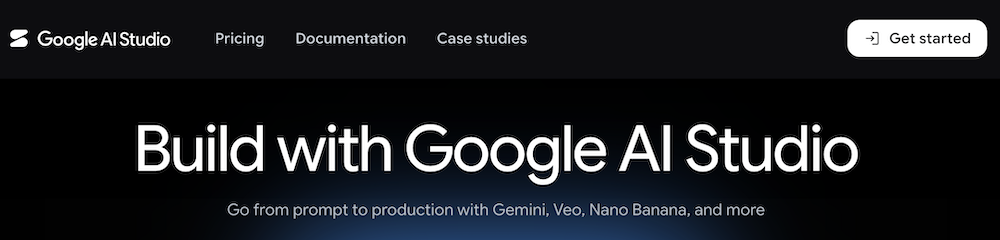
初回は画面の案内に従って利用規約に同意します。
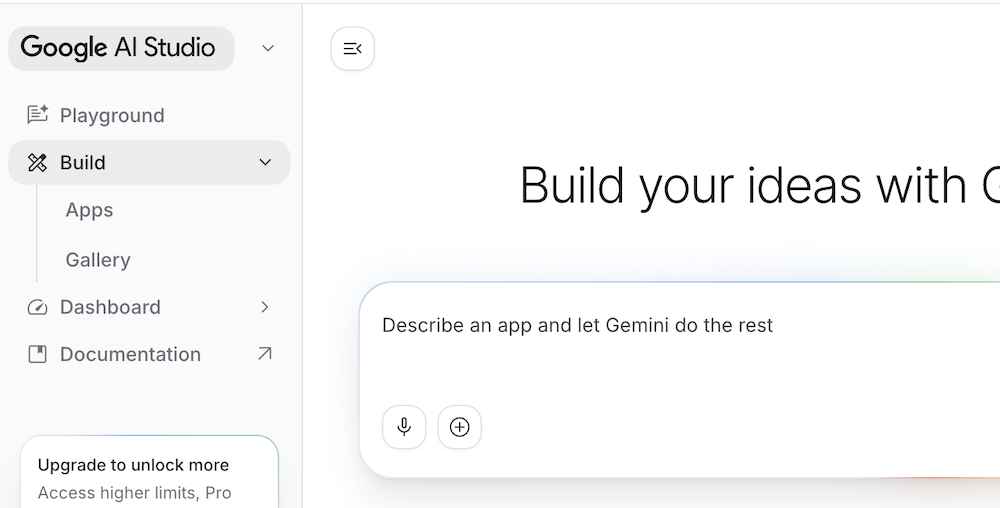
2. API キー画面を開く
左側メニューまたは上部メニューから API キー画面を開きます。
直接開く場合は Get API Key にアクセスします。
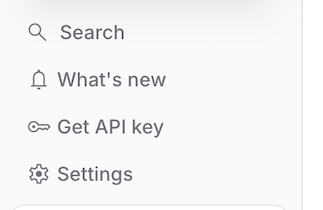
3. API キー作成を開始
【API Keyを作成】をクリックします。
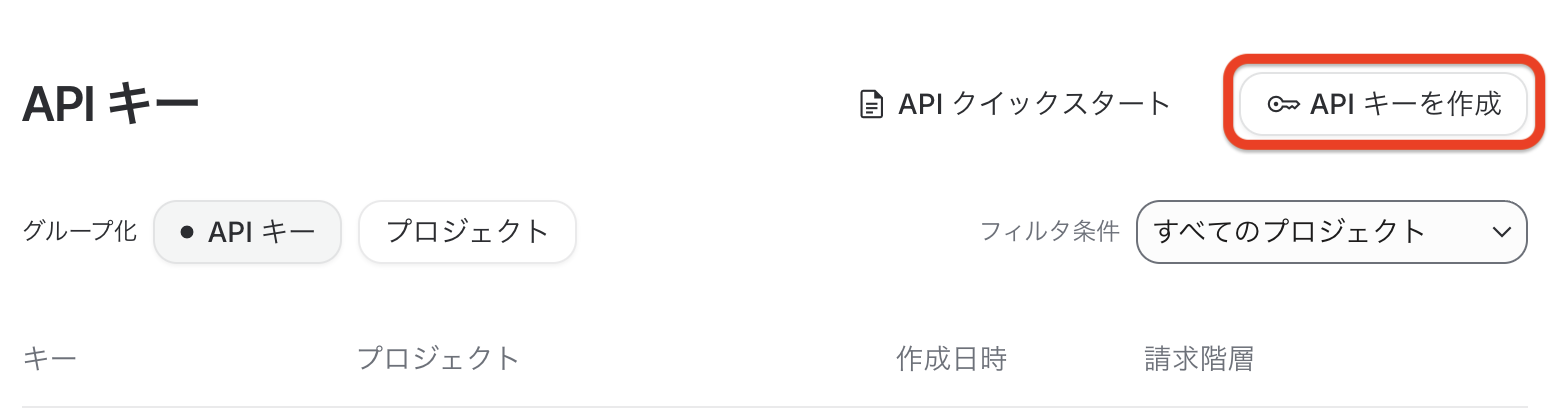
4. プロジェクトを作成または選択
API キー作成時に Google Cloud プロジェクトを選択します。既存プロジェクトを使うか、新しいプロジェクトを作成します。
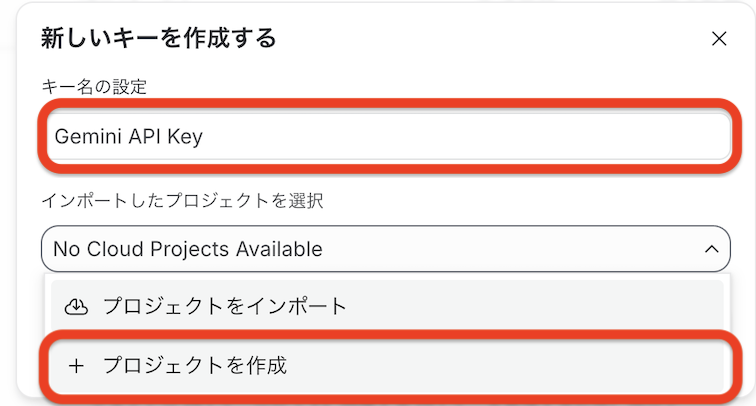
新規プロジェクトの場合は、プロジェクト名を入力して【作成】をクリックします。
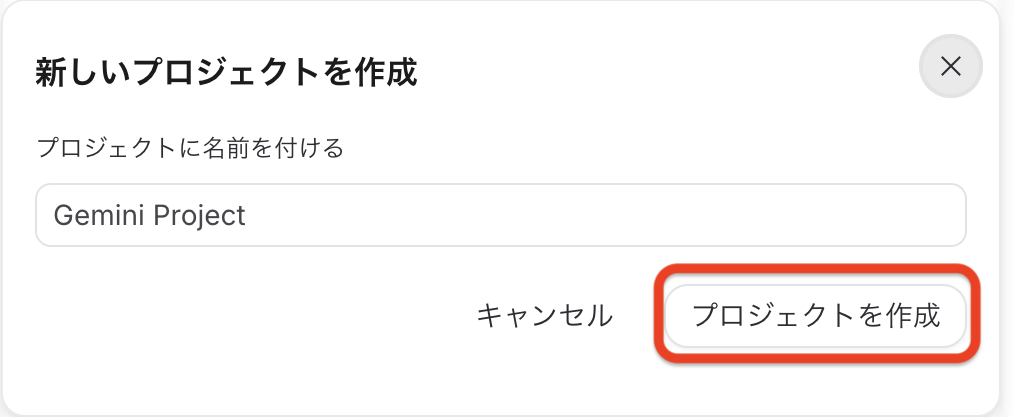
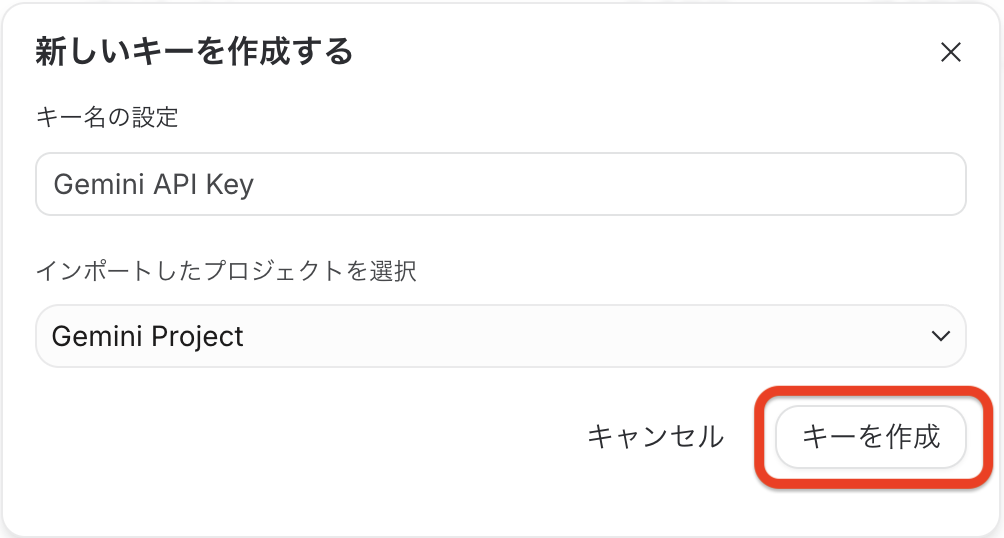
5. API キーを発行
【キーを作成】をクリックし、キーを作成します。
作成後に表示されるキー文字列をコピーして安全な場所に保管してください。
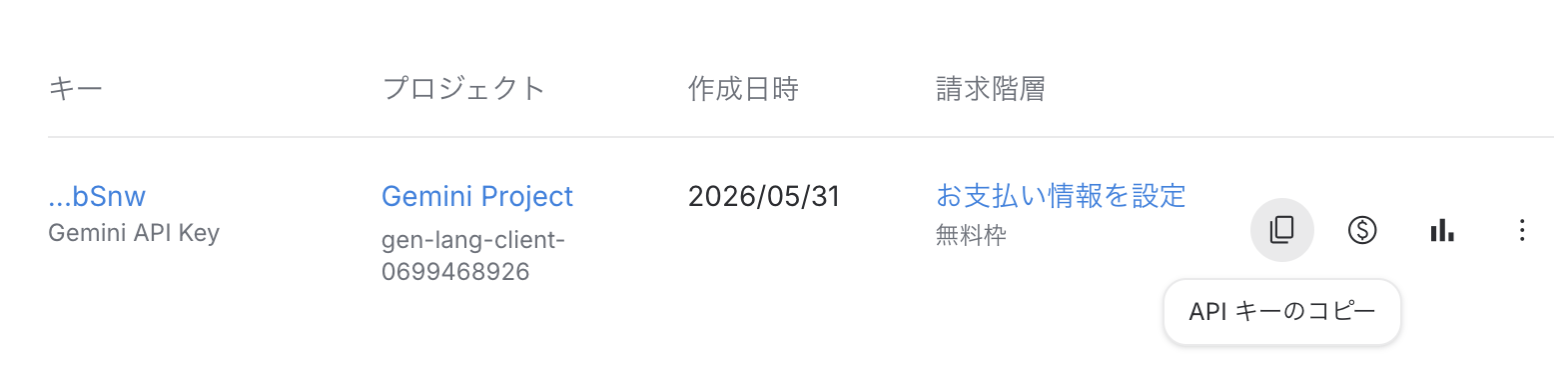
6. プロジェクトに設定
このアプリでは gemini_api/env.php に API キーを設定します。
const GEMINI_API_KEY = 'ここにコピーした API キーを貼り付けます';
注意点
APIキーはパスワードと同じように扱い、GitHub などへ公開しないでください。- キーが漏れた可能性がある場合は、Google AI Studio または Google Cloud 側でキーを削除・再作成します。
- 本番利用では、必要に応じて請求設定、利用上限、
APIキー制限を確認してください。
参考リンク
まとめ
| 項目 | 内容 |
|---|---|
| Gemini API | Google の生成AIモデルをアプリから利用するためのインターフェース |
| 主な機能 | テキスト生成・画像解析・コード生成・マルチターン会話 |
| 利用開始の流れ | APIキー取得 → アプリに設定 → SDK または REST API でリクエスト送信 |
| APIキーの取得 | Google AI Studio にログインして発行 |
| 設定ファイル | env.php に API キーを記述して管理 |
| セキュリティ | APIキーはソースコードに直接書かず、外部に公開しない |
コース内レッスン
- 1
Lesson 1
はじめに
レッスンを見る - 2
Lesson 2
Gemini APIキーの作成
レッスンを見る - 3
Lesson 3
Gemini API をはじめる -Python-
レッスンを見る - 4
Lesson 4
Gemini API をはじめる -PHP-
レッスンを見る - 5
Lesson 5
画像識別 -PHP-
レッスンを見る - 6
Lesson 6
Next.js でチャットボット - 1
レッスンを見る - 7
Lesson 7
Next.js でチャットボット - 2
レッスンを見る - 8
Lesson 8
Next.js でチャットボット - 3
レッスンを見る - 9
Lesson 9
Next.js でチャットボット - 4
レッスンを見る - 10
Lesson 10
Next.js でチャットボット - 5
レッスンを見る