
トランスパイル
トランスパイル
トランスパイルとは
トランスパイル(トランスコンパイル)は、プログラミング言語のコードを別の言語に変換することを指し、単にコンパイルとも言うこともます。同じ機能を持つ別の言語で使用し、TypeScript から JavaScript に変換するときに利用します。
tsconfig.json
tsconfig.jsonは、TypeScriptプロジェクトの設定ファイルです。tscコマンドで実行すると、tsconfig.jsonの設定に応じてTypeScriptがトランスパイルされます。
統一された設定
tsconfig.jsonを使うことで、プロジェクト全体のTypeScript設定を1つのファイルで管理できます。これにより、複数の開発者が同じ設定で作業することが容易になります。
設定のカスタマイズ
コンパイル時のJavaScriptのバージョン、コンパイル対象のファイルやディレクトリ、エラーチェックの厳密度などを設定できます。
モジュール化
includeやexcludeを使用すると、コンパイル対象のファイルを柔軟に指定できます。不要ファイルを除外してコンパイルを高速化したり、特定のディレクトリにビルドできます。
エラーチェック
strictモードなどのエラーチェックを有効にすることで、TypeScriptがより厳密にコードをチェックし、バグを事前に検出しやすくなります。
タスクの自動化
IDEやビルドツール(Webpack、Viteなど)と統合し、ビルドプロセスの自動化することで、手動コンパイルの手間を省くことができます。
一括コンパイル
現在たくさんの「.ts」ファイルがありますが、1ファイルずつコンパイルするのは面倒です。tsconfig.jsonをカスタマイズして設定すると、tscコマンドで一括でコンパイルできます。
従来のコンパイル
tsc hello.ts
tsc items.ts
...
一括コンパイル
tsc
tsconfig.json の設定
tsconfig.jsonでは、TypeScriptに関する様々な設定が含まれます。コンパイル対象ファイルやディレクトリ、コンパイル時の .js ファイルの出力先、コンパイラオプションなどを指定できます。
tsconfig.json
{
  "compilerOptions": {
    // コンパイラの設定
  },
  "include": [
    // コンパイル対象となるファイル
  ],
  "exclude": [
    // コンパイラ対象外のファイル
  ]
}
コンパイルオプション
compilerOptionsに、コンパイル時の設定をします。
tsconfig.json
{
  "compilerOptions": {
    "target": "es2021",
    "module": "commonjs",
    "outDir": "./public/js",
    "esModuleInterop": true,
    "skipLibCheck":true,
    "strict": true
  },
}
コンパイルオプション
| 設定値 | 説明 | 備考 |
|---|---|---|
| target | コンパイルの対象となるJavaScriptのバージョンを指定 | es5, es6, es2021... |
| module | モジュール方式を指定 | commonjs, esnext ... |
| esModuleInterop | CommonJS(require/exports)と、ES6モジュール(import/export)の選択 | trueで両方利用 |
| outDir | JavaScriptファイルの出力先ディレクトリ | |
| skipLibCheck | ライブラリの型チェックをスキップするか | true, false |
| strict | TypeScriptの厳密な型チェックを有効にする設定 | true, false |
include
includeオプションは、コンパイル対象となるファイルやディレクトリを指定する設定です。includeオプションは、ワイルドカードパターンで指定します。
tsconfig.json
{
  "include": [
    "src/**/*.ts",
    "tests/**/*.ts"
  ],
}
| 記号 | 説明 | 例 |
|---|---|---|
| * | 任意の文字列にマッチ | src/*.ts |
| **/ | 任意のサブディレクトリに再帰的にマッチ | src/**/*.ts |
| ? | 0個以上の文字にマッチ | src/file?.ts |
| ! | 除外するファイルやディレクトリを指定 | !"src/exclude.ts" |
exclude
excludeオプションは、コンパイラ対象外のファイルやディレクトリを指定する設定です。
tsconfig.json
{
  "exclude": [
    "node_modules",
    "build"
  ]
}
モジュール方式
CommonJS
CommonJSはJavaScriptモジュール方式の一つで、require/exportsのキーワードでモジュールの定義・インポートをします。
tsconfig.jsonの設定
「tsconfig.json」の「compilerOptions」で「module=commonjs」とします。
tsconfig.json
{
  "compilerOptions": {
    ...
    "module": "commonjs",
    ...
}
CommonJSモジュールのブラウザ対応
CommonJSモジュールをブラウザで動作させるには、バンドラツール 「Webpack」「Browserify」などを利用します。
ESM
ESM(ECMAScript Module)はJavaScriptモジュール方式の一つで、ES6(ECMAScript 2015)から導入されました。import/exportのキーワードでモジュールの定義・インポートをします。
tsconfig.jsonの設定
「tsconfig.json」の「compilerOptions」で「module=es6」「module= es2020」などとします。
tsconfig.json
{
  "compilerOptions": {
    ...
    "module": "es6",
    ...
}
ESMのブラウザ対応
ESMをブラウザで利用する方法はいくつかあります。scriptタグで「type="module"」とすると、ブラウザは指定されたファイルをESモジュールとして解釈します。
<script type="module" src="JSファイルパス"></script>
ブラウザでJS実行
「.js」にコンパイルして、HTMLで実行してみましょう。ここで「.ts」「.js」が混在しているので、フォルダを作成して管理します。
- 「.ts」ファイルは「src/」で管理
- 「.js」ファイルは「public/js」で管理
ファイル整理
フォルダ作成
「src/」と「public/js/」フォルダを作成します。

「.js」ファイル削除
現状コンパイルされた「.js」ファイルはすべて削除しておきます。
「.ts」ファイルを移動
開発用ファイル「.ts」をすべて「src/」に移動します。
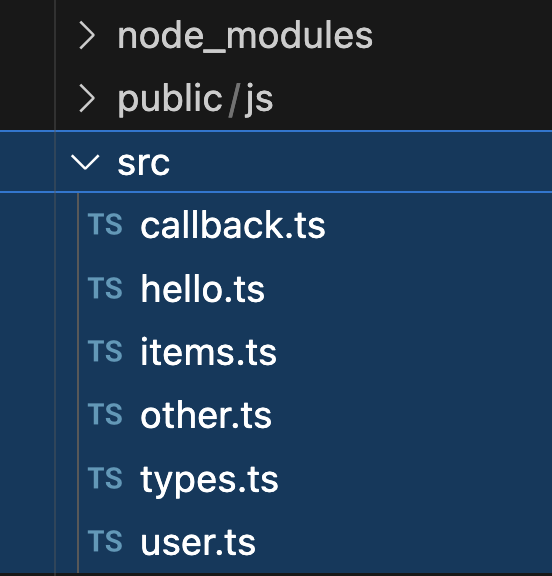
- 開発用ファイルは「src/」などのフォルダで管理するのが一般的です。
TypeScript初期化
tscコマンドで、TypeScriptを初期化します。
ターミナル
tsc --init
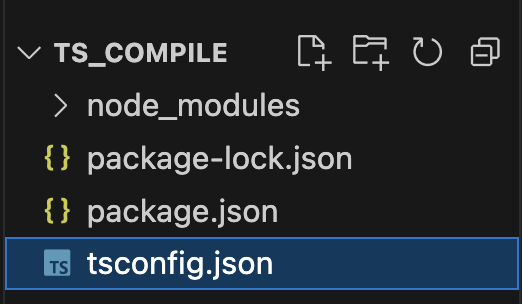
tsconfig.jsonの確認
tsconfig.jsonが作成されました。
tsconfig.json の設定
「tsconfig.json」にコンパイルオプション、開発ソースファイルパス、JSファイルの書き出し先などを設定します。
tsconfig.json
{
  "compilerOptions": {
    "target": "es2016",
    "module": "commonjs",
    // 書き出し先
    "outDir": "./public/js",
    "esModuleInterop": true,
    "forceConsistentCasingInFileNames": true,
    "strict": true,
    "skipLibCheck": true
  },
  // 開発ソースファイル
  "include": [
    "src/**/*.ts",
  ],
  // 除外ファイル
  "exclude": [
    "node_modules"
  ],
}
コンパイル
コンパイル実行
tscコマンドでコンパイルします。
tsc
「src/」にある「.ts」ファイルがすべてコンパイルされ「public/js/」にJSファイルが出力されました。
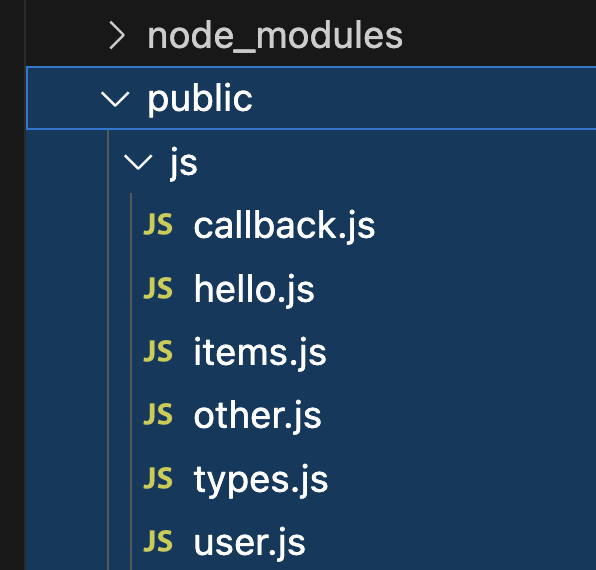
結果
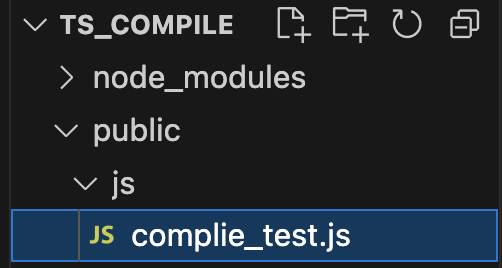
動作確認
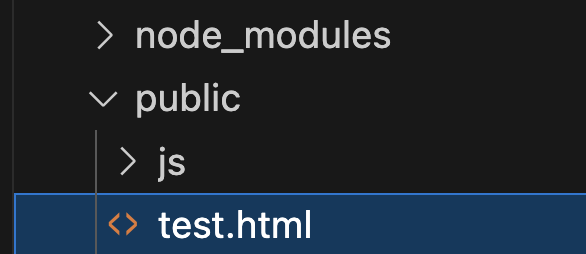
「public/」に「test.html」を作成します。
モジュール読み込み
scriptタグで、書き出されたJSファイルを読み込みます。このとき、ES6モジュールとして書き出したため、type=moduleとします。
public/test.html
<!DOCTYPE html>
<html lang="ja">
<head>
    <meta charset="UTF-8">
    <meta name="viewport" content="width=device-width, initial-scale=1.0">
    <title>Document</title>
    <script type="module" src="js/hello.js"></script>
    <script type="module" src="js/items.js"></script>
    <script type="module" src="js/other.js"></script>
    <script type="module" src="js/user.js"></script>
</head>
<body>

</body>
</html>
ブラウザで確認
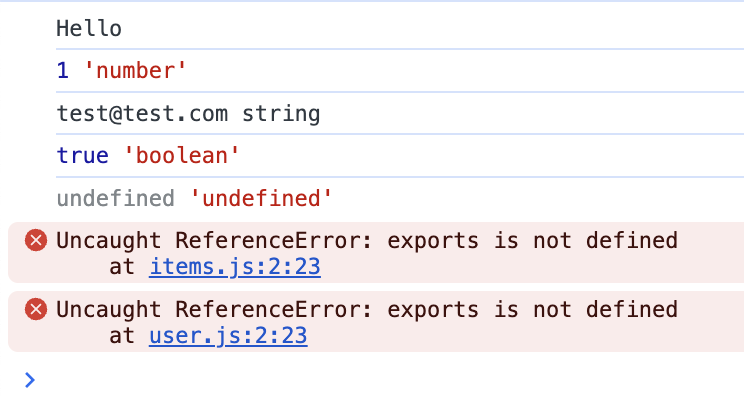
ブラウザで「test.html」にアクセスして、DevToolsのコンソールで結果を確認してみましょう。 すると、「item.js」などのモジュールでエラーになります。
ESMのブラウザ対応
tsconfig.jsonの修正
「compilerOptions」の「module」を、commonjsからes6に変更します。
tsconfig.json
{
  "compilerOptions": {
    "target": "es2016",
    // "module": "commonjs",
    "module": "es6",    // EMSに変更
    "outDir": "./public/js",
    "esModuleInterop": true,
    "forceConsistentCasingInFileNames": true,
    "strict": true,
    "skipLibCheck": true
  },
  "include": [
    "src/**/*.ts",
  ],
  "exclude": [
    "node_modules"
  ],
}
コンパイル実行
tscコマンドでコンパイルします。
tsc
ブラウザで確認
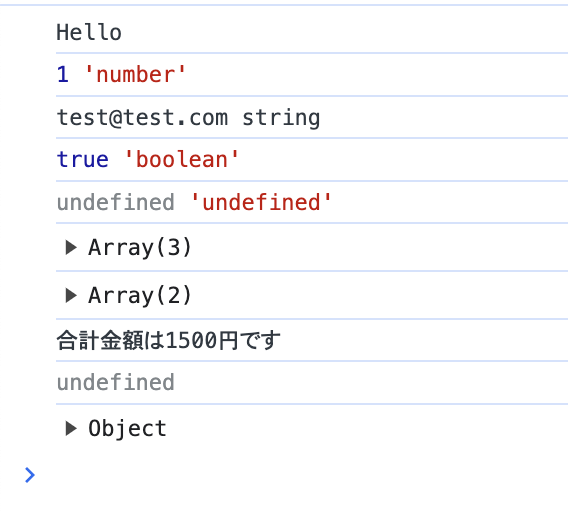
DevToolsのコンソールで結果を確認してみましょう。
結果
演習
問題1
TypeScriptプロジェクト「ems_test」を作成し、以下のファイルで構成してください。
ems_test/
├── public/
│   ├ app.html
│   └── js/
├── src/
│   └── Message.ts
└── tsconfig.json
public/app.html
<!DOCTYPE html>
<html lang="ja">

<head>
    <meta charset="UTF-8">
    <meta name="viewport" content="width=device-width, initial-scale=1.0">
    <title>Document</title>
</head>

<body>
    <div id="message"></div>
</body>

</html>
問題2
「Message.ts」を以下のようにコーディングし、コンパイルして「public/js/」に書き出してください。
src/Message.ts
export const greet = (message: string): void => {
    var element: HTMLElement = document.getElementById('message') as HTMLElement;
    element.innerHTML = message;
};
問題3
「public/app.html」で「Message.js」をEMSモジュールとしてを読み込み、greet() を実行してブラウザにメッセージ表示してみましょう。