
TypeScriptのコマンド
tscとts-node
TypeScriptで開発するには、tscコマンドとts-nodeコマンドが必要なため、「typescript」「ts-node」パッケージをインストールします。
| コマンド | パッケージ | 内容 |
|---|---|---|
| tsc | typescript | .tsファイルを.jsにコンパイル |
| ts-node | ts-node | .tsファイルを実行 |
tscコマンド
tscコマンドは、.tsファイルを.jsファイルにコンパイルするコマンドです。tscコマンドで、.tsファイルパスを指定してコンパイルすると、デフォルトでは同じ階層に、.jsファイルが書き出されます。
ターミナル
tsc ファイルパス
ts-nodeコマンド
ts-nodeコマンドは、.tsファイルのプログラムを直接実行できます。TypeScript開発の動作確認するとき、ts-nodeコマンドで .tsファイルのパス指定して実行します。
ts-node ファイルパス
2種類のインストール方法
グローバルインストールとローカルインストール
npmでのインストール方法は大きく「グローバルインストール」とプロジェクトごとにインストールする「ローカルインストール」の2種類あります。
グローバルインストール
TypeScriptをプロジェクトごとにインストールが面倒な場合は、グローバルインストールが便利です。グローバルインストールしておくと、どこからでもターミナルコマンドを実行できます。
ローカルインストール
プロジェクトごとにTypeScriptをインストールする方法です。プロジェクトによってTypeScriptのバージョンを指定したい場合に有効です。
「typescript」のグローバルインストール
npmで「typescript」パッケージをグローバルインストールします。
ターミナル
npm install -g typescript
Mac、Linux
MacやLinuxなどでアクセス権限がない場合、エラーになります。
npm WARN checkPermissions Missing write access to /usr/local/lib/node_modules
npm ERR! code EACCES
npm ERR! syscall access
アクセス権がない場合は、sudoでインストールしてください。
sudo npm install -g typescript
「ts-node」のグローバルインストール
npmグローバルインストール
「ts-node」をグローバルインストールします。
ターミナル
npm install -g ts-node
Windows
「Powershell」で実行権がないとエラーになります。
Powershellの管理者実行
「Powershell」を管理者権限で開きます。
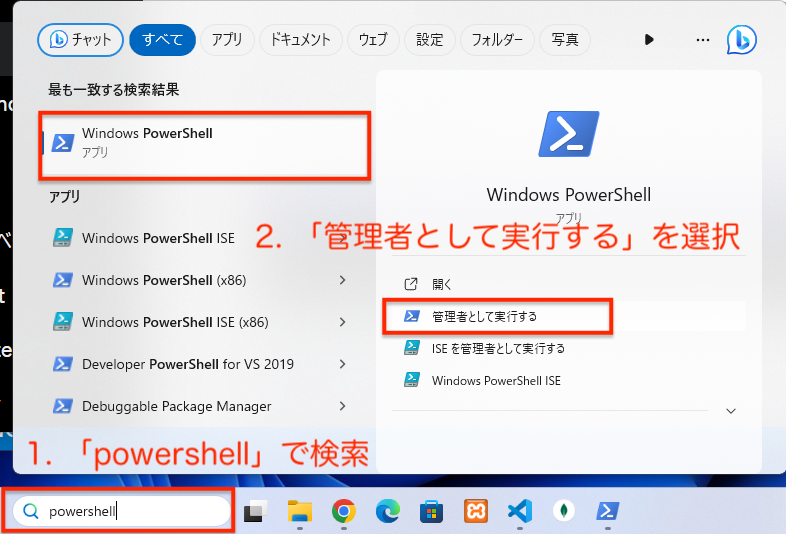
権限変更
ターミナルが開いたら以下を入力します。
powershell
Set-ExecutionPolicy RemoteSigned
「Y」を選択します。
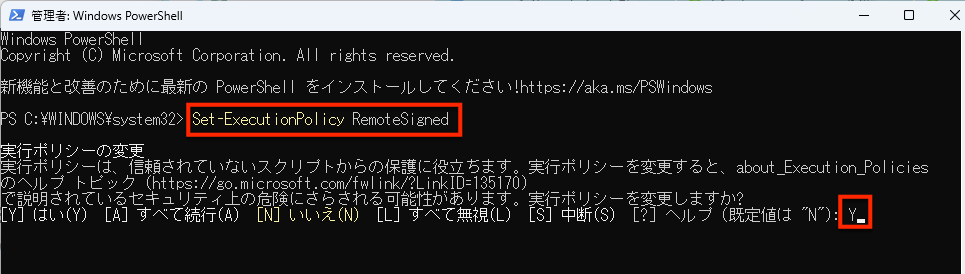
コマンドの確認
ターミナルを再起動して、tscとts-nodeコマンドの動作確認をしてみましょう。バージョンが表示されれば成功です。
tsc
tsc -V
ts-node
ts-node --version
プロジェクト作成
TypeScriptのインストールができたら、プロジェクトを作成しましょう。ここでは、tscコマンドとts-nodeコマンドがグローバルインストールされているものとします。
ファイル構成
ts_basic/
    └── hello.ts
JavaScriptコーディング
プロジェクトフォルダを作成して、VSCodeで開きます。
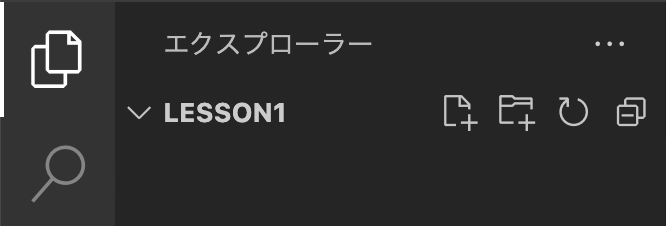
.tsファイル作成
プロジェクトフォルダの中に「hello.ts」を作成します。
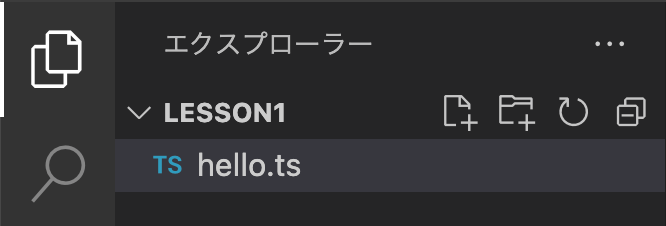
.tsファイルですが、まずJavaScriptでコーディングします。
hello.ts
var message = 'Hello!';
console.log(message)
nodeでプログラム実行
nodeで「hello.ts」を実行します。
ターミナル
node ts hello.ts
「hello.ts」はJavaScriptのコードのため、そのまま実行できました。
結果
Hello!
TypeScriptプログラミング
TypeScriptでコーディング
messageのあとに :stringを追記して、型指定してみます。
hello.ts
var message:string = 'Hello!';
console.log(message)
nodeコマンドで実行できない
nodeで実行するとエラーになり、TypeScriptのコードを実行できないことがわかります。
結果
node:internal/modules/cjs/loader:936
  throw err;
  ^
ts-nodeで実行
ts-nodeコマンドで「hello.ts」を実行してみましょう。
ターミナル
ts-node hello.ts
結果が表示されれば成功です。
結果
Hello!
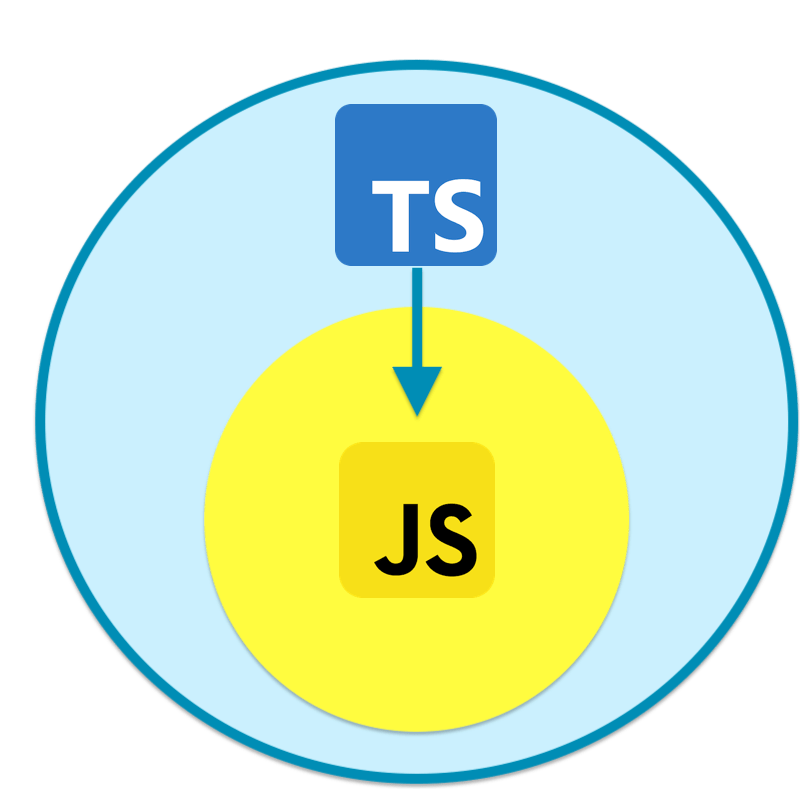
TypeScriptはJavaScriptの上位互換
「hello.ts」はJavaScriptのコードをベースに、TypeScriptの機能(主に型)を追加したものです。これでTypeScriptがJavaScriptの上位互換ということがわかったかと思います。
JavaScriptにコンパイル
tscコマンド実行
TypeScriptファイル .tsを、JavaScriptファイル .jsにコンパイルしてみます。tscコマンドで「hello.ts」をコンパイルします。
ターミナル
tsc hello.ts
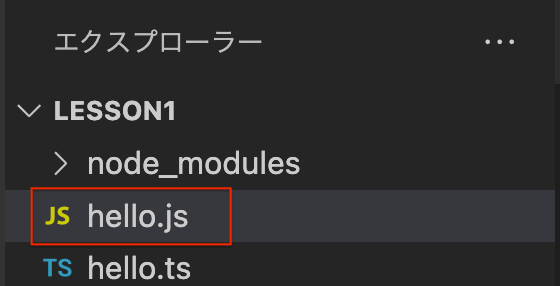
「hello.js」ファイルが書き出されました。
結果
.jsファイルの確認
「hello.js」ファイルの内容を確認してみましょう。
hello.js
var message = 'Hello!';
console.log(message);