
Web開発環境とは
開発環境の概要
Web開発では、HTML や CSS を書くだけでなく、それらを動かすための環境が必要です。
特に、PHP や Node.js などのサーバ側プログラムを扱う場合は、Webサーバや実行環境、データベース、エディタなどを準備する必要があります。
開発環境とは、こうしたソフトウェア一式をまとめて整えた作業環境のことです。
| 項目 | 役割 |
|---|---|
Webサーバ | ブラウザからのリクエストを受け取り、コンテンツを返す |
| 実行環境 | PHP、Node.js、Python などのプログラムを動かす |
| データベース | データを保存する |
エディタ / IDE | ソースコードを書く |
| ターミナル | コマンドで環境を操作する |
学習初期は「まず動かすこと」が大切ですが、将来的には本番に近い環境も扱えるようになる必要があります。
初学者向けの開発環境
初学者がまず選ぶ環境
初学者向けの環境としては、次の3つを押さえるとわかりやすいです。
| 環境 | 向いている人 | 特徴 | おすすめ度 |
|---|---|---|---|
MAMP | Mac で PHP をすぐ試したい人 | 一括インストールで簡単 | ★★ |
XAMPP | Windows で PHP をすぐ試したい人 | 一括インストールで簡単 | ★★ |
Docker Desktop + docker compose | 将来的に実務に近い形で学びたい人 | 再現性が高く、チーム開発向き | ★★★ |
初学者が最短で
PHPを試すならMAMP/XAMPP、
現場寄りの開発に進むならDocker Desktopが有力です。
開発環境の主な選択肢
| 方法 | ホストOS | 特徴 | 現在のおすすめ度 |
|---|---|---|---|
MAMP | Mac | Apache、Nginx、PHP、MySQL をまとめて使いやすい | ★★ |
XAMPP | Windows | Apache、MariaDB、PHP などをまとめて導入できる | ★★ |
Homebrew + 個別インストール | Mac | 仕組みを理解しながら構築できる | ★★ |
WSL2 | Windows | Linux 系の開発環境を使いやすい | ★★★ |
Docker Desktop + docker compose | Mac、Windows | チーム開発や複数サービス構成に向く | ★★★ |
VirtualBox + Vagrant | Mac、Windows | 学習価値はあるが、現在は主流ではない | ★ |
VirtualBoxとVagrantは学習素材としては有用ですが、現在のWeb開発ではDockerやWSL2のほうが使われやすい傾向があります。
Webサーバとローカル開発
Webサーバについて
作成した HTML やプログラムを、ブラウザから Webページとして表示するには、Webサーバが必要です。
代表的な Webサーバには Apache や Nginx があります。

Webサーバをローカルで動かす
学習用では、自分の PC の中で Webサーバを起動して確認することがよくあります。
このような環境を ローカル開発環境 といいます。
本番公開前に、自分の
PC上で動作確認できるのがローカル開発環境の大きな利点です。
MAMPとXAMPP
MAMP
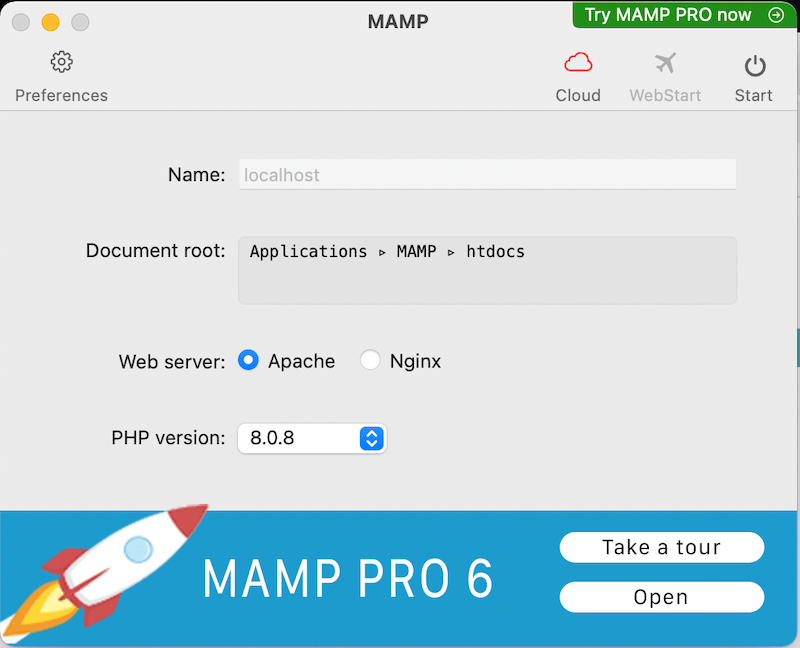
MAMP は、Mac や Windows で使えるローカル開発環境です。
公式サイトでは、Apache、Nginx、PHP、MySQL を含む開発環境として案内されています。
| 項目 | 内容 |
|---|---|
| 向いている環境 | Mac 中心 |
| 主な特徴 | 一括導入しやすい |
| 向いている用途 | PHP 学習、ローカル確認 |
MAMPは「まずローカルでPHPを動かしてみる」段階では扱いやすい選択肢です。
XAMPP
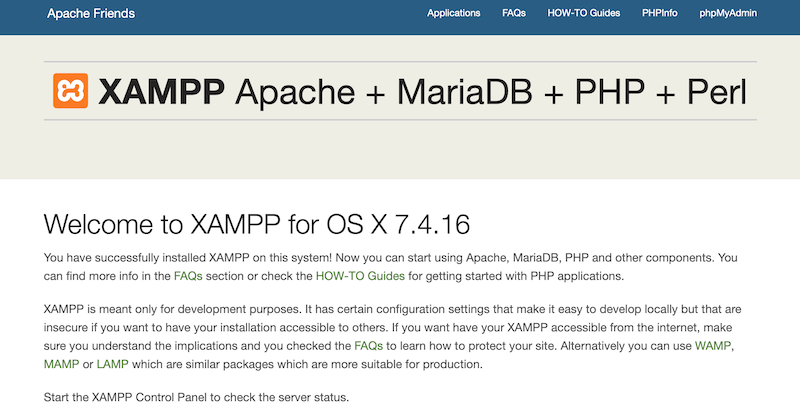
XAMPP は、Apache Friends が提供する開発環境パッケージです。
現在の公式サイトでは、Apache、MariaDB、PHP、Perl を含む構成として案内されています。
| 項目 | 内容 |
|---|---|
| 向いている環境 | Windows |
| 主な特徴 | 一括導入しやすい |
| 向いている用途 | PHP 学習、ローカル確認 |
昔は
MySQLと説明されることが多かったですが、現在のXAMPP公式サイトではMariaDBが含まれています。
Linux環境
Linuxとは
Linux は、サーバ用途で広く使われている OS です。
多くの Webサーバやアプリケーションは Linux 上で動いているため、Web開発では Linux の基礎知識が重要になります。
Linuxの知識が必要な理由
Webサーバの運用や構築では、次のような操作を Linux 上で行うことが多いです。
| 項目 | 例 |
|---|---|
| ファイル操作 | 作成、移動、削除、権限変更 |
| ソフトウェア管理 | パッケージのインストール、更新 |
| ネットワーク確認 | ポート確認、接続確認 |
| サーバ操作 | サービス起動、停止、再起動 |
初学者には少し難しく感じられますが、
Linuxとターミナル操作はWeb開発で避けて通りにくい知識です。
ディストリビューション
Linux にはさまざまな ディストリビューション があります。
代表的なものを整理すると次のようになります。
| 系統 | ディストリビューション |
|---|---|
Debian 系 | Debian、Ubuntu、Linux Mint |
Red Hat 系 | Red Hat Enterprise Linux、CentOS Stream、Fedora |
学習用や開発用では
Ubuntuがよく使われます。
WindowsのLinux環境
WSL2
WSL2(Windows Subsystem for Linux)は、Windows 上で Linux 環境を使うための仕組みです。
従来の重い仮想マシンより手軽に使え、現在の Windows 開発環境ではかなり有力です。
| 項目 | 内容 |
|---|---|
| メリット | Windows 上で Linux コマンドや開発環境を使える |
| 向いている人 | Windows で実務寄りの開発をしたい人 |
| よく使う組み合わせ | WSL2 + Ubuntu + VS Code |
Microsoftの公式手順では、管理者権限のPowerShellからwsl --installで導入できます。
VM(Virtual Machine)
VMとは
VM(Virtual Machine)は、1台の PC の中で、別の独立した OS を仮想的に動かす技術です。
| 項目 | 内容 |
|---|---|
| できること | 1台の PC 上で複数の OS を動かせる |
| メリット | 環境を分離できる |
| デメリット | 比較的重く、設定が複雑になりやすい |
VMの主な用途
| 用途 | 内容 |
|---|---|
Linux 学習 | Mac や Windows 上で Linux を動かす |
| 検証 | 本体環境を汚さずに試せる |
| 分離 | プロジェクトごとに環境を分けられる |
VirtualBoxとVagrant
VirtualBox は、代表的な VM ソフトウェアの1つです。
Vagrant は、その仮想環境構築をコードで簡単に扱うためのツールです。
現在は
DockerやWSL2の利用が増えており、VirtualBox+Vagrantは以前より主流ではありません。
Docker
Dockerとは
Docker は、アプリケーションを コンテナ という単位で動かすためのプラットフォームです。
異なる PC や環境でも、できるだけ同じ条件でアプリケーションを動かしやすくなります。
Dockerコンテナ
Docker では、アプリケーション本体、設定、依存ライブラリなどをまとめて コンテナ として扱います。
| 項目 | 内容 |
|---|---|
| コンテナ | アプリケーションを動かす独立した実行単位 |
| イメージ | コンテナを作るための設計図 |
| 利点 | 環境差異を減らしやすい |
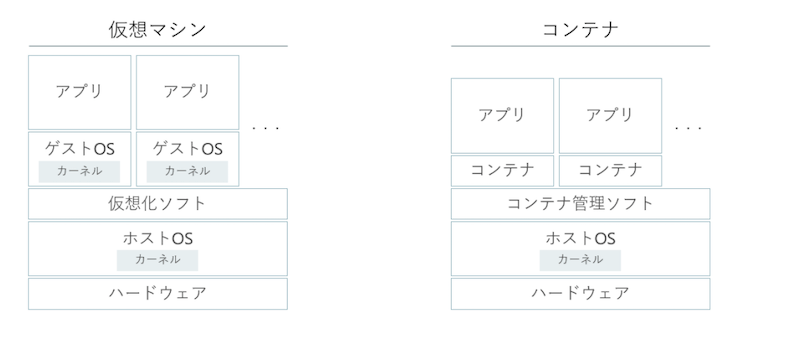
VMとの違い
VM と Docker の違いを簡単に整理すると次のようになります。
| 項目 | VM | Docker |
|---|---|---|
| 仮想化単位 | OS ごと | アプリケーション単位 |
| 重さ | 比較的重い | 比較的軽い |
| 起動速度 | 遅め | 速い |
| 主な用途 | OS ごと分離したい場合 | 開発・配布・再現性の確保 |
DockerはホストOSのカーネルを共有するため、VMより軽量です。
Docker Compose
現在の Docker 開発では、複数コンテナをまとめて扱うために Docker Compose がよく使われます。
現在の公式なコマンドは docker compose です。
| 用途 | 内容 |
|---|---|
| 複数サービス管理 | Webサーバ、DB、API をまとめて起動する |
| 設定共有 | compose.yaml で構成を管理する |
| 再現性 | チーム全員で同じ環境を使いやすい |
いま学ぶなら、
docker-composeという旧コマンド表記より、docker composeを覚える方が自然です。
Docker Desktop
Mac と Windows では、Docker Desktop を使うのが一般的です。
ローカル開発で Docker を扱う標準的な方法として広く使われています。
Docker Desktopは、個人利用や小規模利用では無償で使えますが、企業利用では条件により有償ライセンスが必要です。
Macネイティブ環境
macOSはUNIX系
macOS は UNIX 系の仕組みを持っているため、Linux に近い開発体験ができます。
そのため、ターミナルを使った開発やパッケージ管理と相性が良いです。
Xcode Command Line Tools
Mac で開発を始めるときに便利なのが Xcode Command Line Tools です。
これは、コンパイラや git など、開発に必要な基本コマンドを含むツール群です。
xcode-select --install
Xcode Command Line Toolsは、Xcode本体より軽量で、コマンドライン開発に必要な基本ツールを導入できます。
Homebrew
Homebrew は、macOS や Linux で使えるパッケージ管理ツールです。
コマンドでソフトウェアをインストール、更新、削除できます。
Homebrewの主な役割
| 役割 | 内容 |
|---|---|
| インストール | ソフトウェアを導入する |
| 更新 | 新しいバージョンにする |
| 削除 | 不要なソフトウェアを消す |
| 依存関係管理 | 必要な関連ライブラリもまとめて扱う |
Homebrewのインストール
/bin/bash -c "$(curl -fsSL https://raw.githubusercontent.com/Homebrew/install/HEAD/install.sh)"
確認コマンド
brew --version
主なコマンド
| コマンド | 動作 |
|---|---|
brew install <package> | パッケージをインストール |
brew upgrade <package> | パッケージをアップデート |
brew uninstall <package> | パッケージを削除 |
brew search <keyword> | パッケージを検索 |
Macで実務寄りに学ぶなら、Homebrewはかなり重要です。
おすすめの学習パターン
学習段階ごとのおすすめ
| 学習段階 | おすすめ環境 |
|---|---|
PHP をまず動かしたい | MAMP または XAMPP |
| 実務寄りに学びたい | Docker Desktop + docker compose |
Windows で Linux も使いたい | WSL2 + VS Code |
Mac で手元構築を理解したい | Homebrew + 必要ソフト個別導入 |
学習初期は簡単な環境から入り、慣れたら
DockerやLinuxへ進む流れが現実的です。
IDEとエディタ
VS Code
VS Code は、Microsoft が提供する高機能エディタです。
Git、デバッグ、拡張機能、WSL や Docker 連携などが充実しており、現在の Web 開発では非常に広く使われています。
Cursor
Cursor は、AI 支援機能を前面に出したエディタです。
コード補完や生成、編集支援を強く活用したい場合の選択肢として注目されています。
エディタの選び方
| ツール | 向いている人 |
|---|---|
VS Code | まず標準的な開発環境を使いたい人 |
Cursor | AI 支援を強めに活用したい人 |
初学者にまず勧めやすいのは
VS Codeです。
AI活用を前提にするならCursorも有力です。
まとめ
| 項目 | 内容 |
|---|---|
| 開発環境 | Web開発に必要なソフトウェア一式 |
| 初学者向け環境 | MAMP、XAMPP、Docker Desktop など |
Linux | Webサーバで広く使われる OS |
WSL2 | Windows 上で Linux 環境を使う仕組み |
VM | 仮想的に別の OS を動かす技術 |
Docker | コンテナ単位でアプリを動かす仕組み |
Homebrew | Mac / Linux 向けのパッケージ管理ツール |
| エディタ | VS Code が標準的、Cursor は AI 支援向き |
学習初期は簡単に始められる環境を選びつつ、最終的には
Linux、Docker、VS Codeなどの実務で使われやすい環境にも慣れていくことが大切です。
コース内レッスン
- 1
Lesson 1
Webシステムとは
レッスンを見る - 2
Lesson 2
フロントエンドとバックエンドの概要
レッスンを見る - 3
Lesson 3
Webサーバー
レッスンを見る - 4
Lesson 4
リクエスト&レスポンス
レッスンを見る - 5
Lesson 5
データベースサーバー
レッスンを見る - 6
Lesson 6
Web開発環境
レッスンを見る - 7
Lesson 7
ローカルネットワーク
レッスンを見る - 8
Lesson 8
フロントエンド開発の基礎
レッスンを見る - 9
Lesson 9
バックエンド開発の基礎
レッスンを見る - 10
Lesson 10
Web API
レッスンを見る - 12
Lesson 12
セキュリティ
レッスンを見る - 13
Lesson 13
認証と認可の基礎
レッスンを見る