
ローカルネットワークとは
ローカルネットワークの概要
インターネット全体のような広いネットワークに対して、家庭、学校、会社などの限られた範囲で使うネットワークを ローカルネットワーク といいます。
LAN(Local Area Network)と呼ばれることもあります。
また、開発の場面では「自分の PC 上で動かす」という意味で、単に ローカル という言い方もよく使います。
| 用語 | 内容 |
|---|---|
インターネット | 世界中につながる広いネットワーク |
ローカルネットワーク | 家庭や会社などの限られた範囲のネットワーク |
ローカル | 自分の PC 上、または自分の身近な開発環境 |
Web開発では、最初はインターネット公開ではなく、自分のPCや同じネットワーク内で動作確認することが多いです。
ローカルIPアドレス
ローカルIPアドレスとは
ローカルIPアドレス は、ローカルネットワーク内で使う IP アドレスです。
家庭内や社内の PC、スマートフォン、プリンタなどに割り当てられます。
多くの場合は、ルータが DHCP によって自動で IP アドレスを割り当てます。
必要に応じて手動設定することもあります。
| 例 | 用途 |
|---|---|
192.168.x.x | 家庭や社内ネットワークでよく使う |
10.x.x.x | 企業ネットワークなどで使われることがある |
172.16.x.x 〜 172.31.x.x | プライベートネットワークで使われる |
これらはインターネット上で直接使う
グローバルIPアドレスとは別物です。
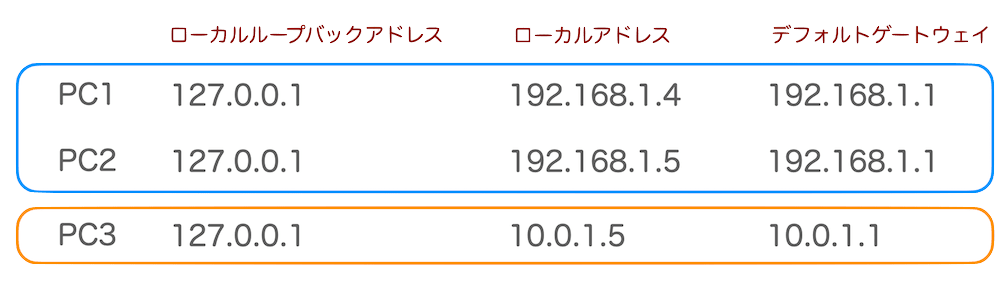
ローカルネットワークで通信する
ローカルネットワーク内では、各機器が ローカルIPアドレス を持つことで、互いに通信できます。
自分のローカルIPアドレスを調べる
Macで確認する
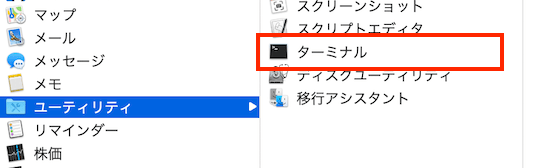
Mac では ターミナル を使って確認できます。
「アプリケーション > ユーティリティ > ターミナル」を開きます。
たとえば次のコマンドを使います。
ifconfig en0
表示例:
...
inet 192.168.1.9 netmask 0xffffff00 broadcast 192.168.1.255
...
この場合、IP アドレスは 192.168.1.9 です。
Macでは環境によってen0ではなく別のインターフェース名になることもあります。
Windowsで確認する
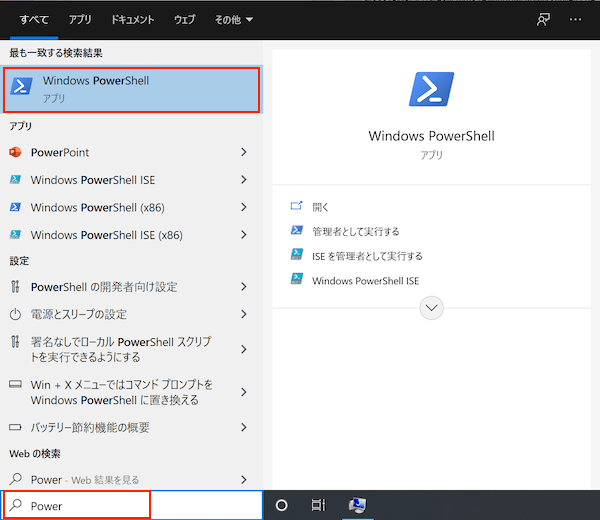
Windows では PowerShell や コマンドプロンプト で確認できます。
タスクバーで PowerShell と入力して起動します。
次のコマンドを実行します。
ipconfig
表示例:
...
IPv4 アドレス . . . . . . . . : 192.168.1.50
サブネット マスク . . . . . . : 255.255.255.0
デフォルト ゲートウェイ . . . : 192.168.1.1
...
この場合、IP アドレスは 192.168.1.50 です。
デフォルトゲートウェイ
デフォルトゲートウェイとは
デフォルトゲートウェイ は、別のネットワークへ通信するときの出口となる機器です。
家庭や会社では、通常は ルータ の IP アドレスが デフォルトゲートウェイ になります。
| 項目 | 内容 |
|---|---|
ローカルIPアドレス | 自分の PC の住所 |
デフォルトゲートウェイ | 外のネットワークへ出るための入口 |
ルータ | 複数のネットワークを中継する機器 |
異なるネットワークとの通信
同じローカルネットワーク内であれば、機器同士が直接通信しやすいです。
一方で、異なるネットワークへ通信するときは、通常 デフォルトゲートウェイ を経由します。
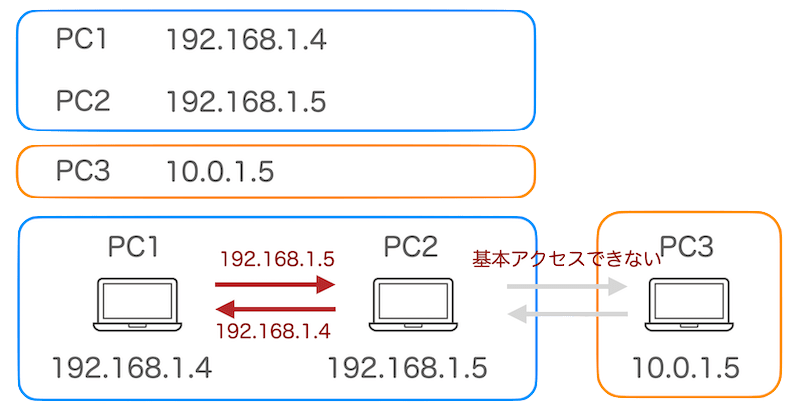
「異なるネットワークとは接続できない」というより、
ルータや設定を経由して通信する必要がある、と考える方が正確です。
localhost
ループバックアドレス
どの PC にも、自分自身を指す特別な IP アドレスがあります。
これを ループバックアドレス といい、代表的なものが 127.0.0.1 です。
このアドレスは、自分の PC の中だけで有効です。
localhostとは
localhost は、自分自身の PC を表す特別なホスト名です。
通常、127.0.0.1 に対応しています。
| 表記 | 意味 |
|---|---|
127.0.0.1 | 自分自身を指す IP アドレス |
localhost | 自分自身を指すホスト名 |
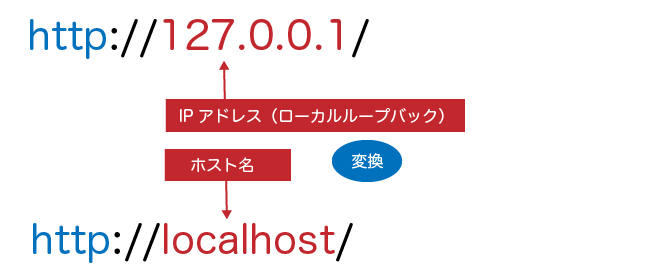
もし自分の PC 上で Webサーバを起動していれば、次のようにアクセスできます。
http://localhost/
http://127.0.0.1/
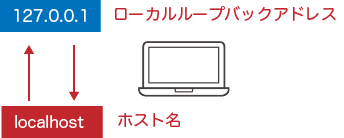
localhostは他のPCからは見えません。自分のPCだけで使う名前です。
ローカル開発での使い方
Web開発では、自分の PC 上に Webサーバを起動し、ブラウザから http://localhost でアクセスして動作確認することがよくあります。
ポート番号を指定する
フレームワークや開発サーバでは、localhost に加えて ポート番号 を指定することがよくあります。
| 例 | 用途 |
|---|---|
http://localhost:8000 | PHP や Laravel の開発でよく使う |
http://localhost:3000 | React、Next.js、Vue などでよく使う |
http://localhost:5173 | Vite 系開発でよく使う |
http://localhost:8000
http://localhost:3000
localhostが同じでも、ポート番号が違えば別のサーバとして扱われます。
同じネットワーク内からのアクセス
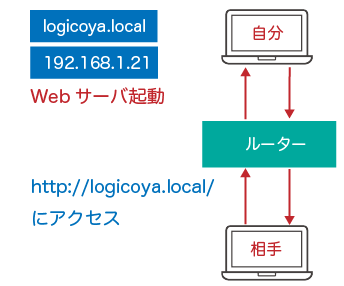
同じローカルネットワーク内にある別の PC やスマートフォンから、自分の PC 上の開発サーバへアクセスしたいことがあります。
その場合は、localhost ではなく、自分の ローカルIPアドレス を使います。
たとえば、自分の PC の IP が 192.168.1.21 なら、次のようにアクセスします。
http://192.168.1.21:3000
リモートIPアドレス
接続先の別の PC の IP アドレスを、ここでは リモートIPアドレス と考えることができます。
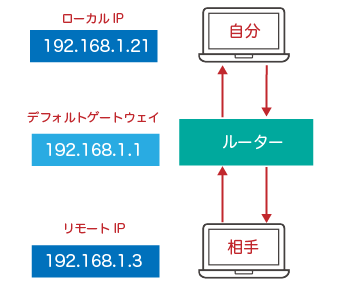
localhostは自分自身だけを指すため、他の機器からアクセスするときは使えません。
ホスト名
ホスト名とは
ホスト名(hostname)は、ネットワーク上で PC や機器を識別するための名前です。
localhost もホスト名の一種です。
他の名前でアクセスする
環境によっては、IP アドレスではなく、設定したホスト名でアクセスできる場合があります。
たとえば次のような対応です。
IPアドレス | ホスト名 |
|---|---|
192.168.1.21 | logicoya.local |
このように設定できていれば、ブラウザからホスト名でアクセスできます。
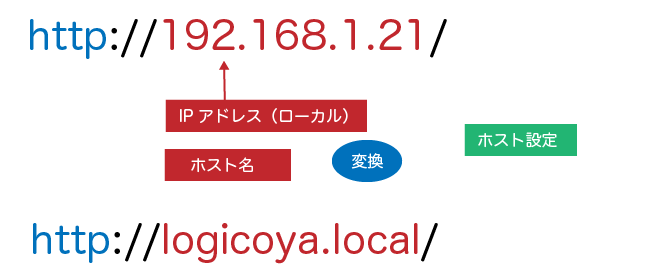
ホスト名でアクセスするには、
DNSやhosts設定、mDNSなどの仕組みが関係しますが、初学者段階ではまずIPでアクセスできれば十分です。
リモートホスト
他の PC から見た接続先の PC を、リモートホスト と呼ぶことがあります。
ファイルと拡張子
拡張子とは
拡張子 は、ファイル名の末尾につく .xxx の部分です。
ファイルの種類を区別するために使われます。
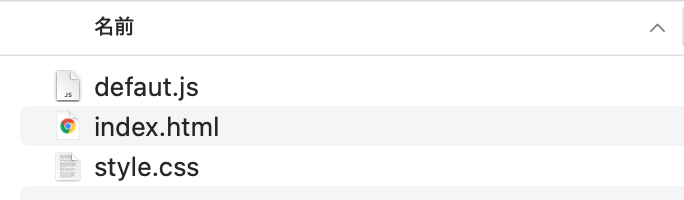
たとえば、index.html の .html が拡張子です。
拡張子の例
| 種別 | 拡張子 | ファイル名の例 |
|---|---|---|
HTML | .html | index.html |
CSS | .css | style.css |
JavaScript | .js | default.js |
Web開発では、拡張子を正しく扱うことが基本です。
拡張子を表示する
Windows や Mac では、初期設定で拡張子が非表示の場合があります。
学習中は表示しておくと、ファイルの種類を正しく確認しやすくなります。
Windows
エクスプローラで ファイル名拡張子 を表示します。

Mac
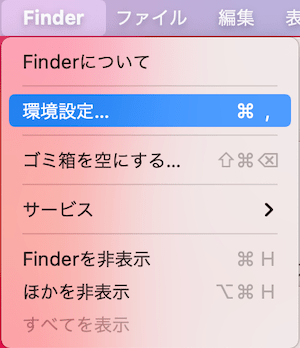
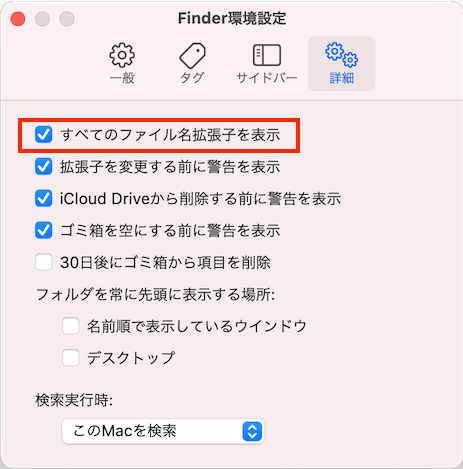
Finder の設定で すべてのファイル名拡張子を表示 を有効にします。
絶対パスと相対パス
ファイルパスとは
ファイルパス は、ファイルやフォルダの場所を文字で表したものです。
省略して パス と呼ぶこともあります。
パスの区切り文字
| 環境 | 区切り文字 | 例 |
|---|---|---|
Mac / Linux | / | lesson1/index.html |
Windows | \ | lesson1\index.html |
Web開発の資料やURLでは/を使うことが多いため、まずは/に慣れると理解しやすいです。
ルートディレクトリ
ルートディレクトリ は、最上位のフォルダです。
| 環境 | 表記 |
|---|---|
Mac / Linux | / |
Windows | C:\ など |
絶対パス
絶対パス は、最上位の場所から目的のファイルまでをすべて書いたパスです。
| 環境 | 例 |
|---|---|
Mac | /Users/logicoya/lesson1/index.html |
Linux | /home/logicoya/lesson1/index.html |
Windows | C:\Users\logicoya\lesson1\index.html |
ユーザホーム
ユーザーごとの作業フォルダを ユーザホーム といいます。
| 環境 | 例 |
|---|---|
Mac | /Users/logicoya/ |
Linux | /home/logicoya/ |
Windows | C:\Users\logicoya\ |
相対パス
相対パス は、現在いるフォルダを基準に書くパスです。
たとえば次の構成を考えます。
lesson1/
├── index.html
└── css/
    └── style.css
相対パスの例
| 現在位置 | 書き方 | 意味 |
|---|---|---|
lesson1 | ./index.html | 今のフォルダの index.html |
lesson1 | ./css/style.css | 今のフォルダ内の css/style.css |
css | ../index.html | 1つ上の階層の index.html |
./ と ../
| 表記 | 意味 |
|---|---|
./ | 現在のフォルダ |
../ | 1つ上のフォルダ |
./
./index.html
./css/style.css
../index.html
相対パスは、今どのフォルダを基準にしているかで意味が変わります。
まとめ
| 項目 | 内容 |
|---|---|
ローカルネットワーク | 家庭や会社などの限られた範囲のネットワーク |
ローカルIPアドレス | ローカルネットワーク内で使う IP |
デフォルトゲートウェイ | 他のネットワークへ出るための入口 |
localhost | 自分自身の PC を表すホスト名 |
127.0.0.1 | 自分自身を表すループバックアドレス |
ローカルIP でのアクセス | 同じネットワーク内の他の機器から接続するときに使う |
拡張子 | ファイルの種類を表す .html、.css、.js など |
ファイルパス | ファイルやフォルダの場所を表す文字列 |
絶対パス と 相対パス | ルート基準か、現在位置基準かの違い |
Web開発では、ネットワークの基本だけでなく、localhost、IPアドレス、ファイルパスの理解も重要です。
コース内レッスン
- 1
Lesson 1
Webシステムとは
レッスンを見る - 2
Lesson 2
フロントエンドとバックエンドの概要
レッスンを見る - 3
Lesson 3
Webサーバー
レッスンを見る - 4
Lesson 4
リクエスト&レスポンス
レッスンを見る - 5
Lesson 5
データベースサーバー
レッスンを見る - 6
Lesson 6
Web開発環境
レッスンを見る - 7
Lesson 7
ローカルネットワーク
レッスンを見る - 8
Lesson 8
フロントエンド開発の基礎
レッスンを見る - 9
Lesson 9
バックエンド開発の基礎
レッスンを見る - 10
Lesson 10
Web API
レッスンを見る - 12
Lesson 12
セキュリティ
レッスンを見る - 13
Lesson 13
認証と認可の基礎
レッスンを見る