
Dockerの基本コマンド
dockerコマンドの書き方
Docker の操作は、ターミナルで docker コマンドを使って行います。基本の形は次の通りです。
ターミナル
docker コマンド オプション 対象
たとえば docker run -d nginx は、「nginx イメージから(対象)、バックグラウンドで(オプション)、コンテナを起動する(コマンド)」という意味です。
docker コマンド --helpと入力すると、そのコマンドの使い方とオプションの一覧を確認できます。
よく使うコマンド
よく使うコマンドを、操作する対象ごとに整理します。
イメージの操作
| コマンド | 説明 |
|---|---|
| docker pull イメージ名 | Docker Hub からイメージをダウンロード |
| docker images | ローカルにあるイメージの一覧を表示 |
| docker rmi イメージ名 | イメージを削除 |
| docker build -t 名前 . | Dockerfile からイメージを作成(次の章で説明) |
コンテナの操作
| コマンド | 説明 |
|---|---|
| docker run イメージ名 | イメージからコンテナを作成して起動 |
| docker ps | 起動中のコンテナの一覧を表示 |
| docker ps -a | 停止中も含めたコンテナの一覧を表示 |
| docker stop コンテナ名 | コンテナを停止 |
| docker start コンテナ名 | 停止中のコンテナを再開 |
| docker restart コンテナ名 | コンテナを再起動 |
| docker rm コンテナ名 | コンテナを削除 |
| docker logs コンテナ名 | コンテナのログを表示 |
| docker exec -it コンテナ名 bash | 起動中のコンテナの中でコマンドを実行 |
コンテナ名の代わりに、コンテナ ID(
a1b2c3d4e5f6など)でも指定できます。ID は先頭の数文字だけでも区別できれば指定できます。
イメージ名とタグ
イメージは 「イメージ名:タグ」 の形で指定します。タグは、イメージのバージョンや種類を表します。
| 指定方法 | 意味 |
|---|---|
| nginx | タグを省略、nginx:latest と同じ扱い |
| nginx:latest | 最新版(latest) |
| nginx:alpine | 軽量な Alpine Linux をベースにした版 |
| mysql:8.0 | MySQL 8.0 系 |
| php:8.3-apache | PHP 8.3 と Apache が入った版 |
タグを省略すると、自動で latest が使われます。
latestは、ダウンロードした時期によって中身が変わることがあります。チームで同じ環境をそろえたい場合は、mysql:8.0のようにバージョンを指定しましょう。
コンテナのライフサイクル
コンテナは、作成されてから削除されるまでに、いくつかの状態を移り変わります。これを ライフサイクル といいます。
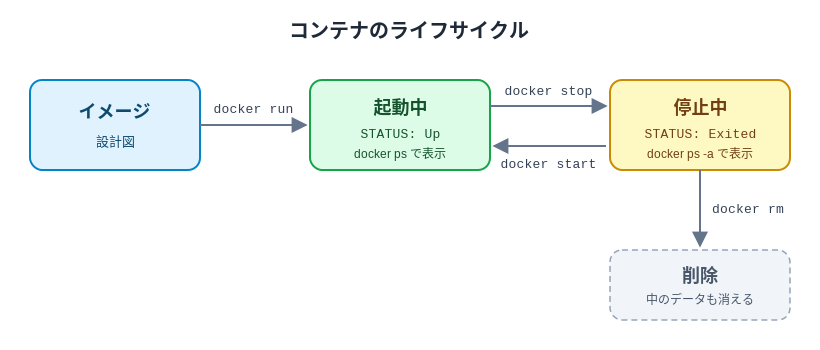
| 状態 | 説明 | 確認方法 |
|---|---|---|
| 起動中(Up) | コンテナが動いている状態 | docker ps |
| 停止中(Exited) | コンテナが止まっている状態、中のデータは残る | docker ps -a |
| 削除 | コンテナが消えた状態、中のデータも消える | 一覧に表示されない |
停止しただけではコンテナは消えません。 停止中のコンテナは docker start で再開でき、中のデータもそのまま残っています。docker rm で削除すると、コンテナの中で作成・変更したデータも消えます。
コンテナを起動してみる
Nginxの起動
Web サーバーの1つである Nginx のコンテナを、nginx イメージから起動します。
ターミナル
docker run -d -p 8080:80 --name my-nginx nginx
| オプション | 説明 |
|---|---|
| -d | バックグラウンドで起動 |
| -p 8080:80 | ホストの 8080 番ポートをコンテナの 80 番ポートにつなぐ |
| --name my-nginx | コンテナに名前を付ける |
--nameを付けない場合は、Dockerがhappy_turingのようなランダムな名前を付けます。後で操作しやすいように、名前を付けておきましょう。
イメージの自動ダウンロード
指定したイメージが PC の中(ローカル)にない場合、docker run は Docker Hub からイメージを自動でダウンロード(pull)してから、コンテナを起動します。
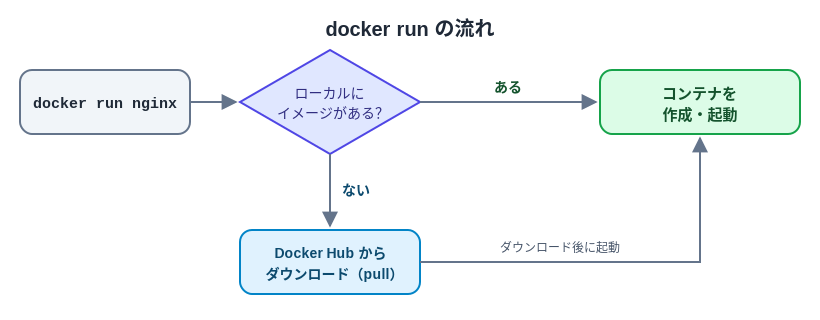
初回は、次のようにダウンロードの様子が表示されます。
結果
Unable to find image 'nginx:latest' locally
latest: Pulling from library/nginx
...
Status: Downloaded newer image for nginx:latest
Unable to find imageはエラーではありません。「ローカルにないのでダウンロードします」という意味です。2回目以降はローカルのイメージを使うため、すぐに起動します。
起動確認
ブラウザで http://localhost:8080 にアクセスし、「Welcome to nginx!」と表示されれば成功です。

Dashboardで確認
Docker Desktop の Dashboard を開き、Containers 画面に my-nginx が表示されていることを確認しましょう。Images 画面には、ダウンロードした nginx イメージが表示されています。
このコンテナは、次の「コンテナの操作」で使うので、起動したままにしておきましょう。
コンテナの操作
起動中のコンテナを確認
起動中のコンテナの一覧を表示します。
ターミナル
docker ps
結果
CONTAINER ID   IMAGE   COMMAND                  CREATED          STATUS          PORTS                  NAMES
a1b2c3d4e5f6   nginx   "/docker-entrypoint.…"   10 seconds ago   Up 9 seconds    0.0.0.0:8080->80/tcp   my-nginx
| 項目 | 内容 |
|---|---|
| CONTAINER ID | コンテナを識別する ID |
| IMAGE | 元になったイメージ |
| COMMAND | コンテナ起動時に実行されたコマンド |
| CREATED | 作成してからの経過時間 |
| STATUS | 状態(Up は起動中、Exited は停止中) |
| PORTS | ホストとコンテナのポートの対応 |
| NAMES | コンテナ名 |
ログの確認
コンテナが出力したログを表示します。Nginx の場合は、アクセスの記録が表示されます。
ターミナル
docker logs my-nginx
ブラウザで http://localhost:8080 を再読み込みすると、アクセスのログが増えます。-f を付けると、新しいログがリアルタイムで表示され続けます。終了するときは Ctrl + C を押します。
ターミナル
docker logs -f my-nginx
アプリが動かないときは、まず
docker logsでエラーが出ていないか確認しましょう。
コンテナの中に入る
docker exec で、起動中のコンテナの中でコマンドを実行できます。bash を実行すると、コンテナの中を操作できます。
ターミナル
docker exec -it my-nginx bash
| オプション | 説明 |
|---|---|
| -i | 入力を受け付ける(interactive) |
| -t | ターミナルの画面を割り当てる(tty) |
コンテナの中に入ると、プロンプトが変わります。Nginx が表示している HTML ファイルを確認してみましょう。
ターミナル
cat /usr/share/nginx/html/index.html
「Welcome to nginx!」の HTML が表示されます。確認できたら、exit でコンテナから抜けます。
ターミナル
exit
コンテナの中で変更したファイルは、コンテナを削除すると消えます。
停止と再開
コンテナを停止します。
ターミナル
docker stop my-nginx
docker ps では表示されなくなりますが、-a を付けると停止中のコンテナも確認できます。
ターミナル
docker ps -a
結果
CONTAINER ID   IMAGE   COMMAND                  CREATED         STATUS                     PORTS   NAMES
a1b2c3d4e5f6   nginx   "/docker-entrypoint.…"   5 minutes ago   Exited (0) 3 seconds ago           my-nginx
STATUS が Exited になっていれば停止中です。この状態でブラウザから http://localhost:8080 にアクセスすると、表示されなくなります。
停止中のコンテナは、docker start で再開できます。
ターミナル
docker start my-nginx
docker runは 新しいコンテナを作って起動 するコマンドです。停止中のコンテナを再開するときはdocker startを使います。同じ名前でdocker runを実行すると、名前が重複してエラーになります。
コンテナの削除
コンテナを削除するには、先に停止してから docker rm を実行します。
ターミナル
docker stop my-nginx
docker rm my-nginx
docker ps -a で、一覧から my-nginx が消えたことを確認しましょう。
起動中のコンテナは、そのままでは削除できません。
docker rm -f コンテナ名とすると、停止と削除をまとめて行えます。
イメージの操作
イメージの一覧
ローカルにあるイメージの一覧を表示します。
ターミナル
docker images
結果
REPOSITORY   TAG       IMAGE ID       CREATED       SIZE
nginx        latest    xxxxxxxxxxxx   2 weeks ago   xxxMB
表示の形式は
Dockerのバージョンによって異なることがあります。
コンテナを削除しても、イメージは残っています。次に同じイメージからコンテナを起動するときは、ダウンロードせずにすぐ起動できます。
イメージのダウンロード
docker pull で、コンテナを起動せずにイメージだけをダウンロードできます。タグを指定して、軽量版の nginx:alpine をダウンロードしてみましょう。
ターミナル
docker pull nginx:alpine
docker images で確認すると、同じ nginx でもタグとサイズが違うイメージが並びます。
結果
REPOSITORY   TAG       IMAGE ID       CREATED       SIZE
nginx        alpine    xxxxxxxxxxxx   2 weeks ago   xxMB
nginx        latest    xxxxxxxxxxxx   2 weeks ago   xxxMB
イメージの削除
不要になったイメージは docker rmi で削除します。
ターミナル
docker rmi nginx:alpine
そのイメージから作ったコンテナが残っていると、停止中であってもイメージは削除できません。先に
docker rmでコンテナを削除しましょう。
いろいろな起動方法
docker runの主なオプション
docker run には、多くのオプションがあります。よく使うものを整理します。
| オプション | 説明 | 例 |
|---|---|---|
| -d | バックグラウンドで起動 | docker run -d nginx |
| -p ホスト:コンテナ | ポートの対応 | -p 8080:80 |
| --name 名前 | コンテナ名の指定 | --name my-nginx |
| -it | 対話的に操作(-i と -t の組み合わせ) | docker run -it ubuntu bash |
| --rm | 停止したら自動で削除 | docker run --rm ubuntu |
| -e 変数=値 | 環境変数の指定 | -e MYSQL_ROOT_PASSWORD=root |
| -v ホスト:コンテナ | フォルダやボリュームの共有 | -v ./src:/usr/share/nginx/html |
| --platform | CPU アーキテクチャの指定 | --platform linux/amd64 |
イメージ名より後ろに書いたものは、コンテナの中で実行するコマンドとして扱われます。オプションはイメージ名より前に書きましょう。
Ubuntuを対話的に使う
-it と --rm を使って、Ubuntu のコンテナを起動し、中で操作してみます。
ターミナル
docker run -it --rm ubuntu bash
プロンプトが root@xxxxxxxx:/# に変われば、Ubuntu のコンテナの中にいます。OS の情報を確認してみましょう。
ターミナル
cat /etc/os-release
結果
PRETTY_NAME="Ubuntu xx.xx LTS"
NAME="Ubuntu"
...
Windows や Mac の上で、数秒で Ubuntu の環境が使えました。 確認できたら exit で抜けます。
ターミナル
exit
--rm を付けているため、コンテナは停止と同時に自動で削除されます。docker ps -a で確認すると、一覧に残っていません。
ちょっと試したいだけのときは
--rmを付けると、停止したコンテナがたまらずに済みます。
不要なデータの削除
コンテナやイメージを使っていると、停止中のコンテナや使わないイメージがたまり、ディスクの容量を使います。prune コマンドで、まとめて削除できます。
| コマンド | 削除されるもの |
|---|---|
| docker container prune | 停止中のコンテナすべて |
| docker image prune | どのタグも付いていない不要なイメージ |
| docker image prune -a | コンテナで使われていないイメージすべて |
| docker system prune | 停止中のコンテナ、不要なイメージ、使われていないネットワークなど |
ターミナル
docker container prune
実行すると確認のメッセージが表示されるので、y を入力します。
pruneで削除したものは元に戻せません。特にdocker system pruneは多くのものを削除するため、何が消えるかを確認してから実行しましょう。
Docker Desktopの Dashboard からも、コンテナやイメージを選んで削除できます。
まとめ
| 項目 | 内容 |
|---|---|
| docker run | イメージからコンテナを作成して起動、イメージがなければ自動でダウンロード |
| イメージ名とタグ | イメージ名:タグ の形で指定、省略時は latest |
| ライフサイクル | 起動中(Up)、停止中(Exited)、削除の状態を移り変わる |
| docker ps / docker ps -a | 起動中のコンテナ / 停止中も含めたコンテナの一覧 |
| docker logs | コンテナのログの確認、動かないときの原因調査 |
| docker exec -it | 起動中のコンテナの中でコマンドを実行 |
| docker stop / docker start | コンテナの停止 / 停止中のコンテナの再開 |
| docker rm | コンテナの削除、中のデータも消える |
| docker images / docker rmi | イメージの一覧 / イメージの削除 |
| -it と --rm | 対話的な操作 / 停止時に自動削除 |
| prune | 不要なコンテナやイメージのまとめて削除 |