
Docker Desktopとは
Docker Desktopの概要
Docker Desktop は、Docker を GUI 付きで簡単に管理できるアプリケーションです。Docker 本体(Docker Engine)、docker コマンド、Docker Compose などがまとめてインストールされます。
Docker のコンテナは Linux の仕組みを使って動くため、Windows や macOS では内部で小さな Linux 環境(仮想マシン)を動かしています。OS によって準備する内容が異なるので、自分の環境に合わせて手順を進めてください。
| OS | 内部で使う仕組み | 事前準備 |
|---|---|---|
| Windows | WSL2(Windows Subsystem for Linux 2) | WSL2 の有効化 |
| macOS | Apple の仮想化フレームワーク | CPU の種類(Apple シリコン / Intel)の確認 |
Windowsの方は「Windowsへのインストール」、Macの方は「Macへのインストール」に進み、最後に共通の「動作確認」を行います。
Windowsへのインストール
インストールの流れ
Windows では、Docker Desktop をインストールする前に WSL2 を使える状態にする 必要があります。
| 手順 | 内容 |
|---|---|
| 1 | 前提条件の確認 |
| 2 | WSL2 の有効化(Windows の機能) |
| 3 | WSL の状態確認 |
| 4 | Docker Desktop のインストール |
| 5 | 初回起動と設定確認 |
WSL2が動かない場合のみ、「WSL2が動かない場合」の手順で CPU の仮想化支援機能(BIOS)を確認します。
前提条件
| 項目 | 条件 |
|---|---|
| OS | Windows 10(22H2 以降)または Windows 11 |
| エディション | Home / Pro / Education / Enterprise(いずれも可) |
| CPU | 64bit CPU、仮想化支援機能(Intel VT-x / AMD-V)に対応 |
| メモリ | 4GB 以上(8GB 以上推奨) |
| 権限 | 管理者権限でのインストールが可能 |
| ネットワーク | インターネット接続 |
対応バージョンは更新されることがあります。最新の要件は
Docker公式ドキュメントを確認してください。
仮想化に必要な設定
WSL2 は仮想マシンの技術を使うため、仮想化を使える状態にする必要があります。仮想化の設定は、「Windows の機能」と「CPU(BIOS)」の2つがあります。
| 段階 | 設定する場所 | 有効にするもの | 対応 |
|---|---|---|---|
| 1 | Windows の機能 | Linux 用 Windows サブシステム、仮想マシン プラットフォーム | 必ず行う |
| 2 | BIOS(UEFI) | CPU の仮想化支援機能(Intel VT-x / AMD-V) | WSL2 が動かない場合のみ |
多くの PC は、出荷時から CPU の仮想化支援機能が有効になっています。 そのため、まずは Windows の機能を設定します。BIOS の変更は最終手段です。
仮想化に関するWindowsの機能
Windows には仮想化に関する機能がいくつかあり、名前が似ていて混乱しやすいです。Docker Desktop(WSL2 バックエンド)で必要なのは「Linux 用 Windows サブシステム」と「仮想マシン プラットフォーム」の2つです。
| 機能名 | 役割 | Docker Desktop での必要性 |
|---|---|---|
| Linux 用 Windows サブシステム | WSL 本体 | 必須 |
| 仮想マシン プラットフォーム | WSL2 が使う軽量な仮想化基盤 | 必須 |
| Hyper-V | Windows 標準の本格的な仮想マシン管理機能(Pro 以上) | 不要(Hyper-V バックエンドを使う場合のみ) |
| Windows ハイパーバイザー プラットフォーム | 他社の仮想化ソフトが Windows のハイパーバイザーを利用するための API | 不要(VirtualBox や VMware と併用する場合に使うことがある) |
Hyper-VはWindowsのHomeエディションでは使えませんが、WSL2はHomeでも使えます。そのため、現在はWSL2バックエンドが推奨されています。
WSL2の有効化
WSL2 の有効化には、コマンドで自動設定する方法と、コントロールパネルから手動で設定する方法があります。通常は自動設定(wsl --install)で問題ありません。
自動で有効化する(推奨)
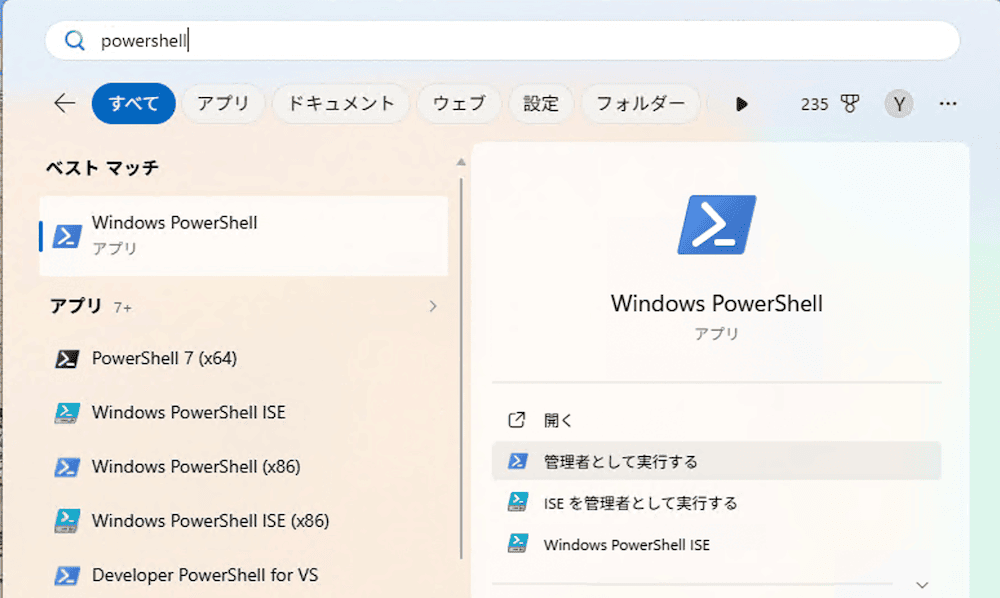
- スタートメニューで「PowerShell」を検索し、右クリックから 「管理者として実行」 を選択します。
- 次のコマンドを実行します。
ターミナル
wsl --install
このコマンドで、以下がまとめてセットアップされます。
| セットアップ内容 | 説明 |
|---|---|
| Linux 用 Windows サブシステム | WSL 本体の機能 |
| 仮想マシン プラットフォーム | WSL2 の仮想化基盤 |
| Linux カーネル | WSL2 で動く Linux カーネル |
| Ubuntu | 既定の Linux ディストリビューション |
- インストールが完了したら、Windows を再起動します。
- 再起動後に
Ubuntuが起動し、ユーザー名とパスワードの設定を求められたら入力します。
パスワード入力中は画面に文字が表示されませんが、正しく入力されています。
コントロールパネルで確認する
Windows の機能が有効になっているか、コントロールパネルで確認します。wsl --install がうまくいかない場合も、この画面から手動で有効化できます。
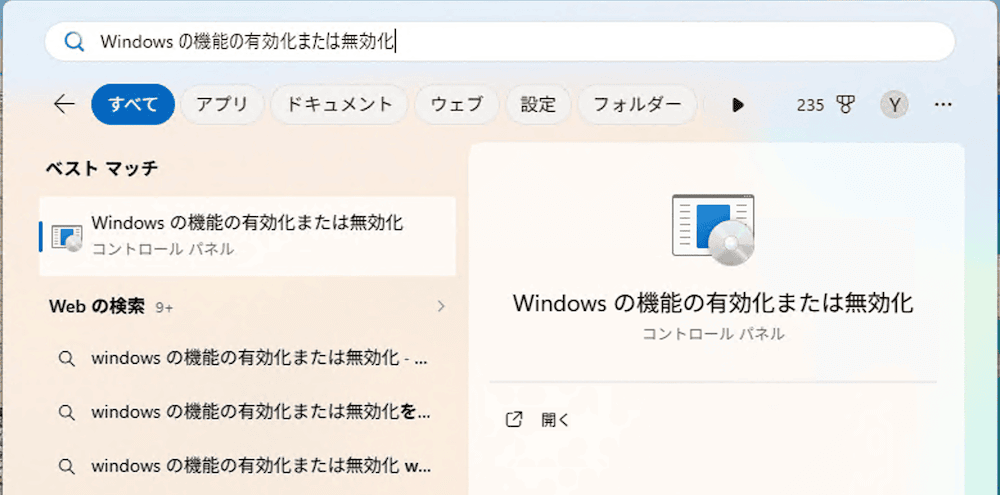
- スタートメニューで「Windows の機能の有効化または無効化」を検索して開きます。(コントロールパネルの「プログラム」からも開けます)
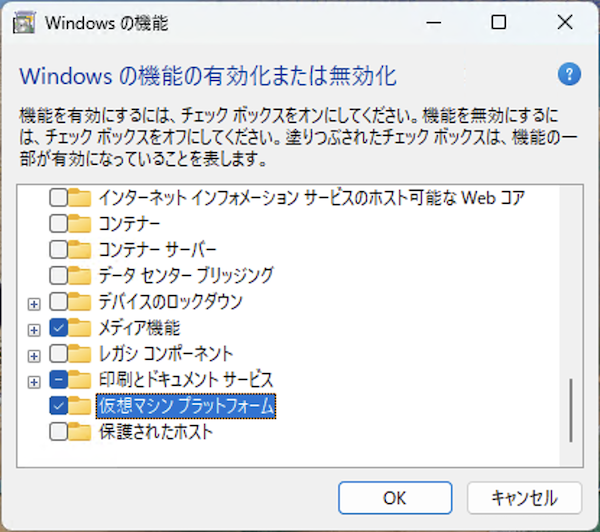
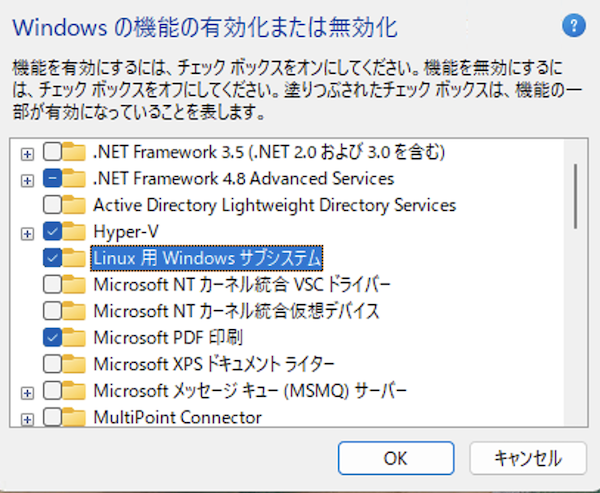
- 以下の2つに チェックが入っているか 確認します。
- Linux 用 Windows サブシステム
- 仮想マシン プラットフォーム
- Windows を再起動 します。
コマンドで有効化する方法
管理者として実行した PowerShell で、次のコマンドを実行してもコントロールパネルと同じ設定ができます。
ターミナル
dism.exe /online /enable-feature /featurename:Microsoft-Windows-Subsystem-Linux /all /norestart
dism.exe /online /enable-feature /featurename:VirtualMachinePlatform /all /norestart
実行後、Windows を再起動 します。
WSLの更新と既定バージョンの設定
手動で有効化した場合は、再起動後に WSL を最新にして、既定のバージョンを 2 に設定します。
ターミナル
wsl --update
wsl --set-default-version 2
WSLの状態確認
WSL が正しく有効化されたか確認します。
ターミナル
wsl --status
結果
既定のディストリビューション: Ubuntu
既定のバージョン: 2
「既定のバージョン: 2」と表示されていれば WSL2 が有効です。
インストール済みのディストリビューションと、それぞれの WSL バージョンも確認できます。
ターミナル
wsl -l -v
結果
  NAME      STATE           VERSION
* Ubuntu    Stopped         2
Ubuntuの起動時に「仮想化」や「BIOS」に関するエラーが表示された場合は、次の「WSL2が動かない場合」に進んでください。問題なければ「Docker Desktopのダウンロード」に進みます。
WSL2が動かない場合
Windows の機能を有効にしても WSL2 が起動しない場合は、CPU の仮想化支援機能が無効になっている可能性があります。次のようなエラーが目安です。
結果
WslRegisterDistribution failed with error: 0x80370102
Please enable the Virtual Machine Platform Windows feature and ensure virtualization is enabled in the BIOS.
まずコントロールパネルで「仮想マシン プラットフォーム」にチェックが入っているか、もう一度確認しましょう。
タスクマネージャーで確認
Ctrl+Shift+Escで「タスクマネージャー」を開きます。- 「パフォーマンス」タブの「CPU」を選択します。
- 右下の「仮想化」の表示を確認します。
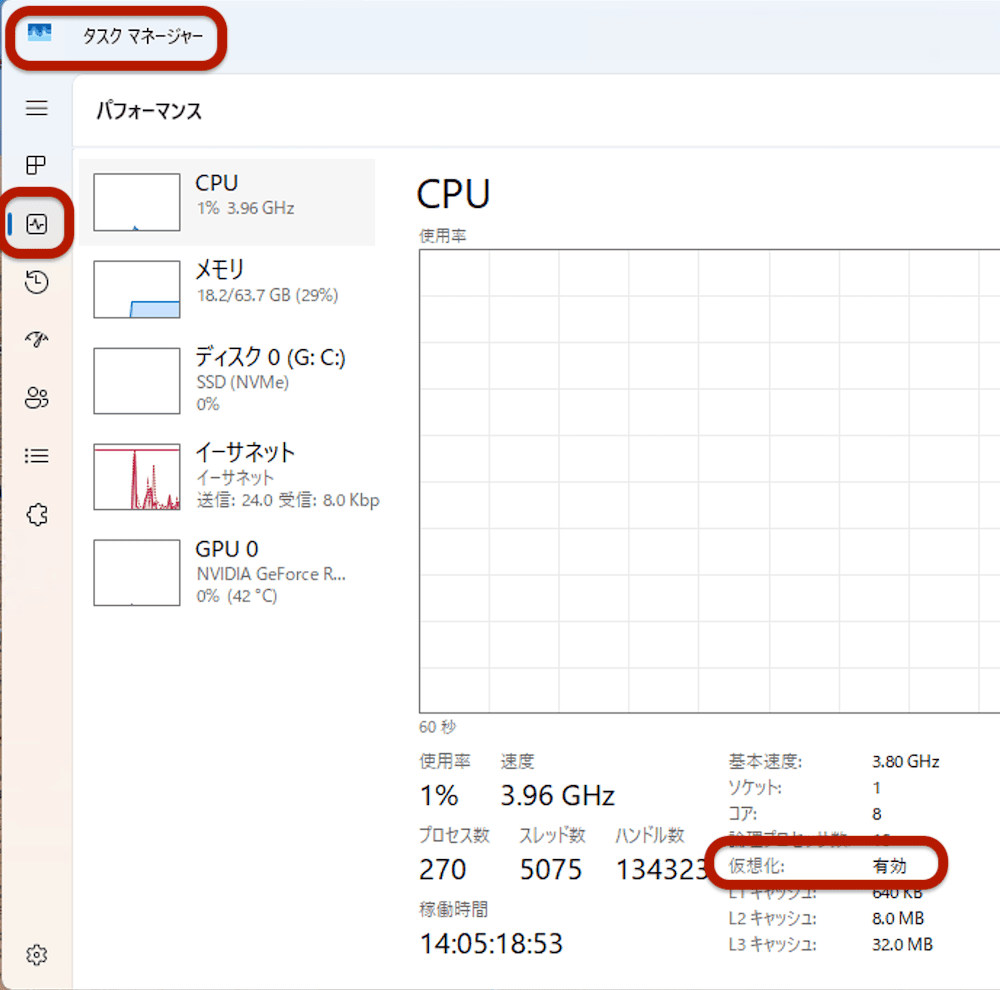
| 表示 | 対応 |
|---|---|
| 仮想化: 有効 | ハイパーバイザーの起動設定を確認 |
| 仮想化: 無効 | BIOS で仮想化支援機能を有効化 |
ハイパーバイザーの起動設定
「仮想化: 有効」なのに WSL2 が起動しない場合は、以前に別の仮想化ソフトの都合でハイパーバイザーが無効化されている可能性があります。管理者 PowerShell で次のコマンドを実行し、再起動します。
ターミナル
bcdedit /set hypervisorlaunchtype auto
通常の環境では、このコマンドを実行する必要はありません。エラーが出たときだけ試してください。
BIOSで有効にする(最終手段)
「仮想化: 無効」と表示される場合は、PC の BIOS(UEFI)設定で有効にします。CPU の仮想化支援機能は、コントロールパネルからは変更できません。
- PC を再起動し、メーカーのロゴ表示中に
F2、Del、F10などのキーを押してBIOS画面を開きます。 - 以下のような項目を探して「Enabled(有効)」にします。
- 設定を保存して再起動します。
| CPU | 設定項目名の例 |
|---|---|
| Intel | Intel Virtualization Technology、Intel VT-x、VT-d |
| AMD | SVM Mode、AMD-V |
起動時のキー操作が間に合わない場合は、
Windowsの「設定 > システム > 回復 > PC の起動をカスタマイズ(今すぐ再起動)」から「トラブルシューティング > 詳細オプション > UEFI ファームウェアの設定」を選ぶと、BIOS画面を開けます。
BIOSの画面や項目名はメーカーや機種によって異なります。わからない場合は、PC のメーカー名と「仮想化 有効」で調べてみましょう。
学校や会社の PC では、
BIOSの変更が制限されていることがあります。その場合は管理者に相談してください。
Docker Desktopのダウンロード
公式サイトにアクセスします。
https://www.docker.com/products/docker-desktop
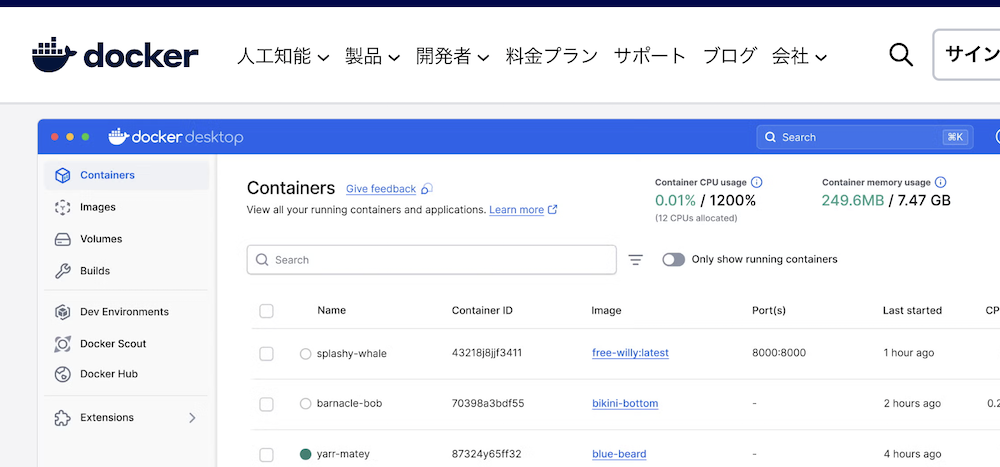
「Download Docker Desktop」から Windows 用のインストーラー をダウンロードします。
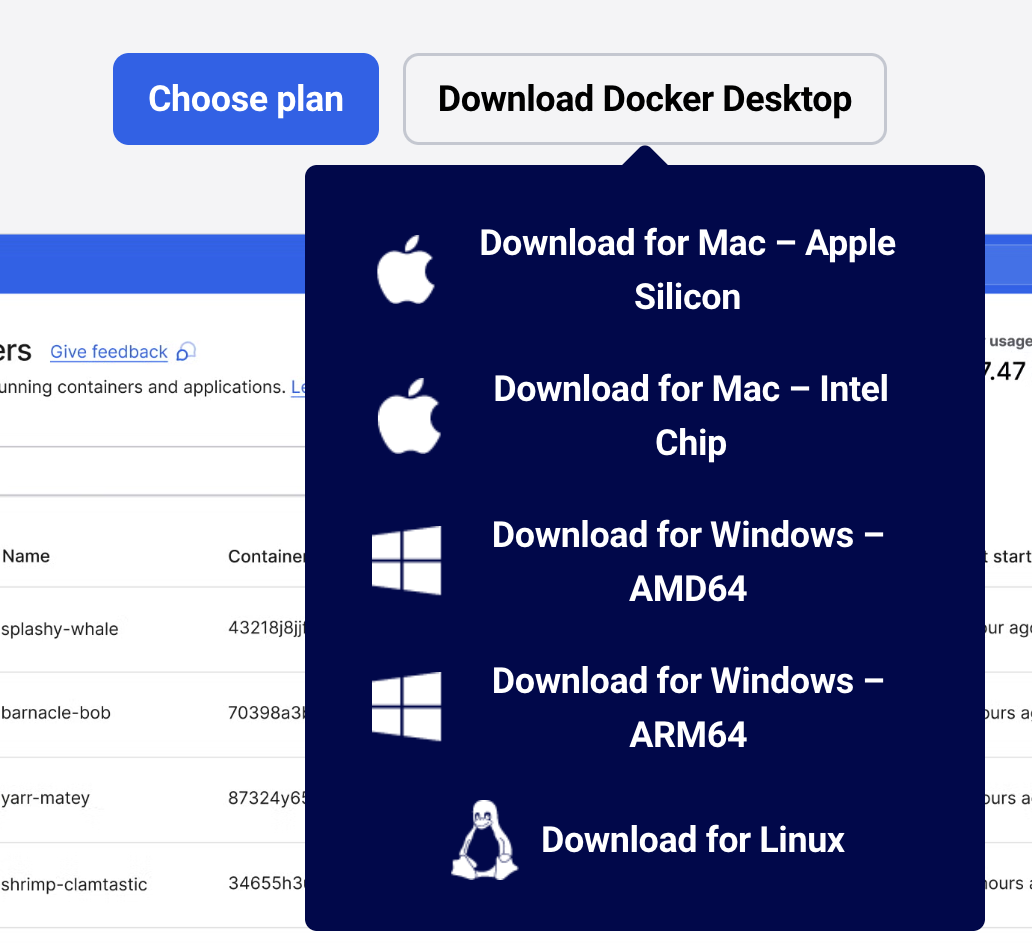
| 選択肢 | 対象 |
|---|---|
| Windows - AMD64 | 一般的な Intel / AMD CPU の PC |
| Windows - ARM64 | Snapdragon など ARM CPU の PC |
ほとんどの PC は
AMD64です。Intelの CPU でもAMD64を選びます。
インストーラーの実行
- ダウンロードした
Docker Desktop Installer.exeを実行します。 - 設定画面で 「Use WSL 2 instead of Hyper-V (recommended)」にチェックが入っていることを確認 します。
- 「OK」を押してインストールを進めます。
- 完了したら「Close and restart」(または「Close」)を押し、PC を再起動 します。

WindowsのHomeエディションでは、Hyper-Vの選択肢は表示されず、自動的にWSL2が使われます。
初回起動と設定確認
- スタートメニューから
Docker Desktopを起動します。 - 利用規約(Docker Subscription Service Agreement)を確認して「Accept」を押します。
- サインイン画面が表示されますが、授業で使う範囲ではサインインせずにスキップ して構いません。
初回起動は数分かかることがあります。画面左下の表示が「Engine running」になるまで待ちましょう。
WSL2エンジンの確認
右上の歯車アイコン(Settings)を開き、設定を確認します。
| 設定画面 | 確認項目 |
|---|---|
| General | 「Use the WSL 2 based engine」にチェックが入っている |
| Resources > WSL integration | 利用する Linux ディストリビューション(Ubuntu など)が有効 |
WSL integrationを有効にすると、Ubuntuのターミナルからもdockerコマンドが使えるようになります。
Windowsの補足と注意点
よくあるエラーと対処
| 症状・メッセージ | 主な原因 | 対処 |
|---|---|---|
| WSL 2 installation is incomplete | WSL が古い、または未完了 | 管理者 PowerShell で wsl --update を実行して再起動 |
| Virtualization support not detected | CPU の仮想化支援機能が無効 | 「WSL2が動かない場合」の手順で確認 |
| WSL2 が起動しない(エラー 0x80370102 など) | 仮想マシン プラットフォームが無効、または仮想化支援機能が無効 | コントロールパネルで機能を確認し、「WSL2が動かない場合」の手順で確認 |
| Docker Desktop が起動しない | 再起動していない、または権限不足 | PC を再起動し、管理者権限でインストールし直す |
メモリ使用量が多い場合
WSL2 は PC のメモリを多めに使うことがあります。気になる場合は、ユーザーフォルダ(C:\Users\ユーザー名)に .wslconfig ファイルを作成して上限を設定できます。
.wslconfig
[wsl2]
memory=4GB
processors=2
設定を反映するには、WSL を一度停止してから Docker Desktop を起動し直します。
ターミナル
wsl --shutdown
ファイルの置き場所
Docker で扱うプロジェクトは、WSL(Ubuntu)側のフォルダに置くと動作が速くなります。Windows 側(C: ドライブ)のファイルをコンテナから読み込むと、ファイルアクセスが遅くなることがあります。
Ubuntu側のフォルダは、エクスプローラーのアドレスバーに\\wsl$と入力すると開けます。
その他の注意点
- 学校や会社の PC では、セキュリティソフトや管理ポリシーによってインストールが制限される場合があります
VirtualBoxやVMwareなどの仮想化ソフトと同時に使うと、動作が不安定になることがありますDocker Desktopは、大企業(従業員 250 人以上または年間売上 1,000 万ドル超)で使う場合は有料サブスクリプションが必要です。個人利用や教育目的は無料で利用できます
Macへのインストール
インストールの流れ
Mac では WSL のような事前準備は不要です。ただし、CPU の種類に合ったインストーラーを選ぶ 必要があります。
| 手順 | 内容 |
|---|---|
| 1 | 前提条件と CPU の種類の確認 |
| 2 | Docker Desktop のダウンロード |
| 3 | インストール |
| 4 | 初回起動と設定確認 |
前提条件
| 項目 | 条件 |
|---|---|
| OS | 最新の macOS と、その直前の 2 バージョン |
| メモリ | 4GB 以上(8GB 以上推奨) |
| CPU | Apple シリコン(M1 以降)または Intel |
| 権限 | 管理者アカウントのパスワード |
CPUの種類の確認
- 画面左上の Apple メニュー から「この Mac について」を開きます。
- 表示される項目で、CPU の種類を確認します。
| 表示 | CPU の種類 |
|---|---|
| チップ: Apple M1 / M2 / M3 / M4 など | Apple シリコン |
| プロセッサ: Intel Core i5 など | Intel |

Docker Desktopのダウンロード
公式サイトにアクセスします。
https://www.docker.com/products/docker-desktop
「Download Docker Desktop」から、CPU の種類に合ったものを選んでダウンロードします。
| 選択肢 | 対象 |
|---|---|
| Download for Mac - Apple Silicon | M1 以降の Mac |
| Download for Mac - Intel Chip | Intel CPU の Mac |
間違った方をインストールすると起動しない、または動作が遅くなります。 必ず確認してから選びましょう。
インストール
- ダウンロードした
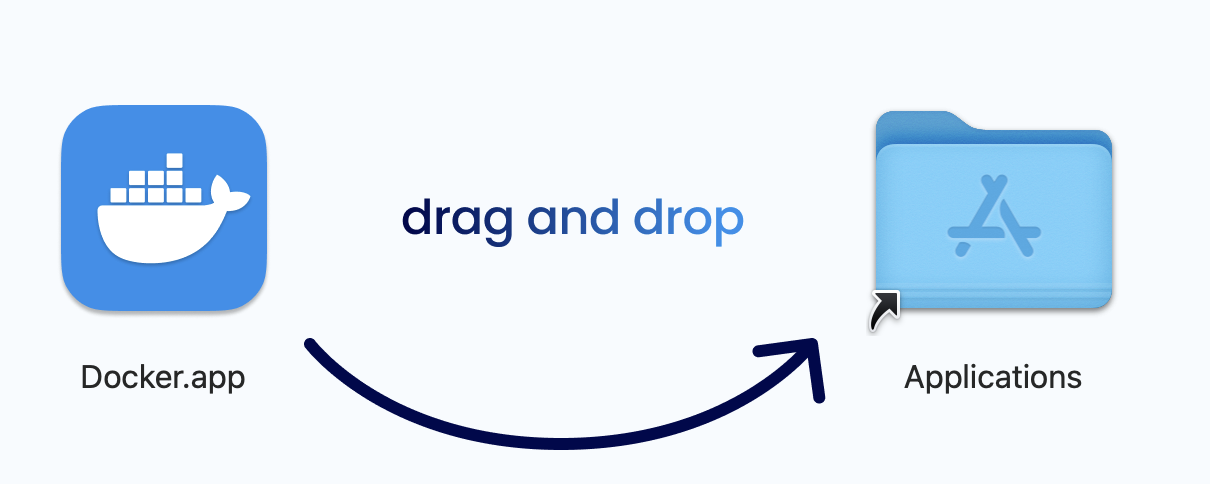
Docker.dmgをダブルクリックして開きます。 - 表示された画面で、
Docker.appを「Applications(アプリケーション)」フォルダにドラッグ&ドロップします。
- コピーが完了したら、
FinderのサイドバーからDockerのディスクイメージを取り出します。
初回起動と設定確認
- 「アプリケーション」フォルダから
Docker.appを起動します。 - 「インターネットからダウンロードされたアプリケーションです」と表示されたら「開く」を選択します。
- 利用規約を確認して「Accept」を押します。
- 推奨設定(Use recommended settings)を選び、Mac のログインパスワードを入力 します。
- サインイン画面は、授業で使う範囲ではスキップして構いません。
初回起動は数分かかることがあります。メニューバーのクジラのアイコンが落ち着き、ダッシュボード左下が「Engine running」になれば起動完了です。
Macの補足と注意点
Apple シリコンとイメージのアーキテクチャ
Apple シリコンの Mac は ARM 系の CPU のため、Intel(amd64)向けにしか用意されていないイメージは、そのままでは動かないことがあります。その場合は --platform オプションで指定します。
ターミナル
docker run --platform linux/amd64 イメージ名
amd64のイメージを動かすには、Rosetta 2が使われることがあります。必要に応じてsoftwareupdate --install-rosettaでインストールできます。
リソースの設定
Docker Desktop が使う CPU やメモリは、Settings の「Resources」で変更できます。Mac の動作が重くなる場合は、メモリの割り当てを減らしてみましょう。
その他の注意点
- 古い
macOSではインストールできない場合があるため、macOSを最新にしておくと安心です Homebrewを使っている場合はbrew install --cask dockerでもインストールできます- 有料サブスクリプションの条件は
Windowsと同じです
動作確認
ターミナルの準備
インストールが完了したら、ターミナルで docker コマンドが使えるか確認します。
| OS | 使うターミナル |
|---|---|
| Windows | PowerShell、または Ubuntu(WSL)のターミナル |
| macOS | ターミナル.app |
確認の前に、
Docker Desktopが起動していることを確認してください。
バージョン確認
docker コマンドがインストールされているか確認します。
ターミナル
docker -v
結果
Docker version xx.xx.xx, build xxxxxxx
Docker Compose も同時にインストールされているか確認します。
ターミナル
docker compose version
結果
Docker Compose version vx.xx.xx
Docker Engineの起動確認
docker -v は、コマンドがインストールされているかを確認するだけです。コンテナを動かす Docker Engine が起動しているか は、docker version で確認します。
ターミナル
docker version
結果
Client:
 Version:           xx.xx.xx
 ...

Server: Docker Desktop x.xx.x
 Engine:
  Version:          xx.xx.xx
  ...
Client と Server の両方が表示されていれば、Docker を使う準備は完了です。
| 表示 | 意味 |
|---|---|
| Client | docker コマンド(操作する側) |
| Server | Docker Engine(コンテナを動かす側) |
Serverの部分にCannot connect to the Docker daemonなどのエラーが表示された場合は、Docker Desktopが起動していないか、起動途中です。「Engine running」になるまで待ってから再実行しましょう。
実際にコンテナを起動する操作は、次の章で行います。
Dashboard
Docker Desktop Dashboardとは
Docker Desktop には GUI の管理画面(Dashboard)があり、Docker の操作を直感的に行えます。
| 主な機能 | 内容 |
|---|---|
| コンテナ管理 | コンテナの起動・停止・削除 |
| イメージ管理 | イメージの確認・削除 |
| ボリューム管理 | 永続データの確認・削除 |
| ログ確認 | コンテナの出力ログの表示 |
| ターミナル接続 | コンテナ内でのコマンド実行 |
ダッシュボードの起動方法
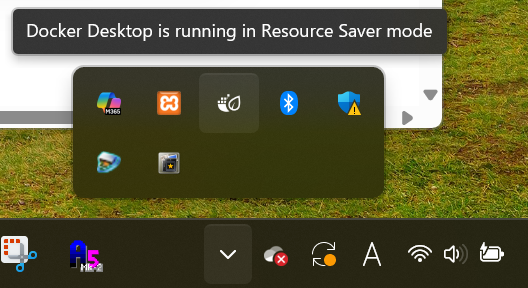
Windows
タスクトレイの Docker アイコンを右クリックし、「Dashboard」を選択します。
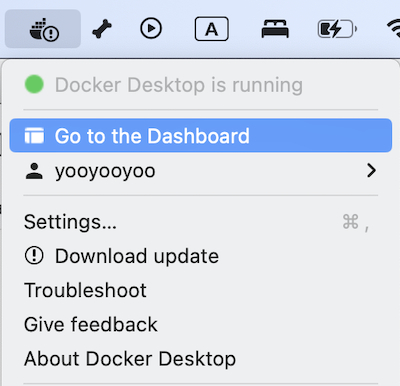
macOS
メニューバーの Docker アイコンから「Go to the Dashboard」を選択します。
ダッシュボード画面
主な画面構成
ダッシュボードの主なメニューは以下の通りです。
| セクション | 説明 |
|---|---|
| Containers | コンテナの起動・停止・ログ・削除 |
| Images | イメージの一覧・削除 |
| Volumes | ボリューム(永続データ)の管理 |
| Builds | イメージのビルド結果の表示 |
| Extensions | 拡張機能の追加・管理 |
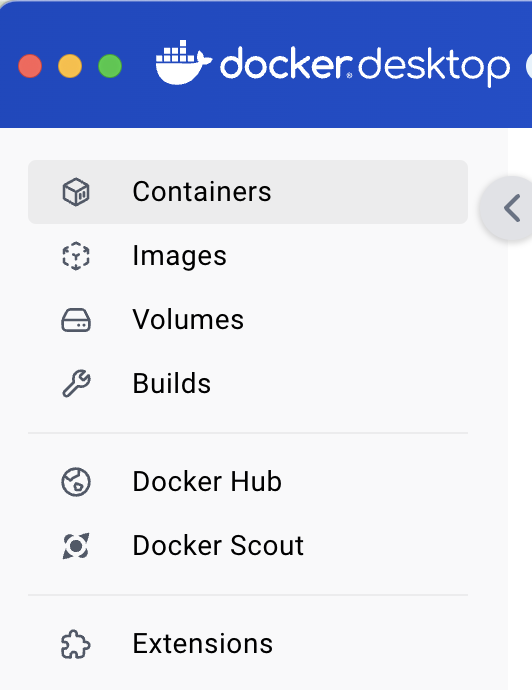
インストール直後は、コンテナやイメージがないため画面は空の状態です。次の章でコンテナを起動したら、ここで確認してみましょう。
Containers
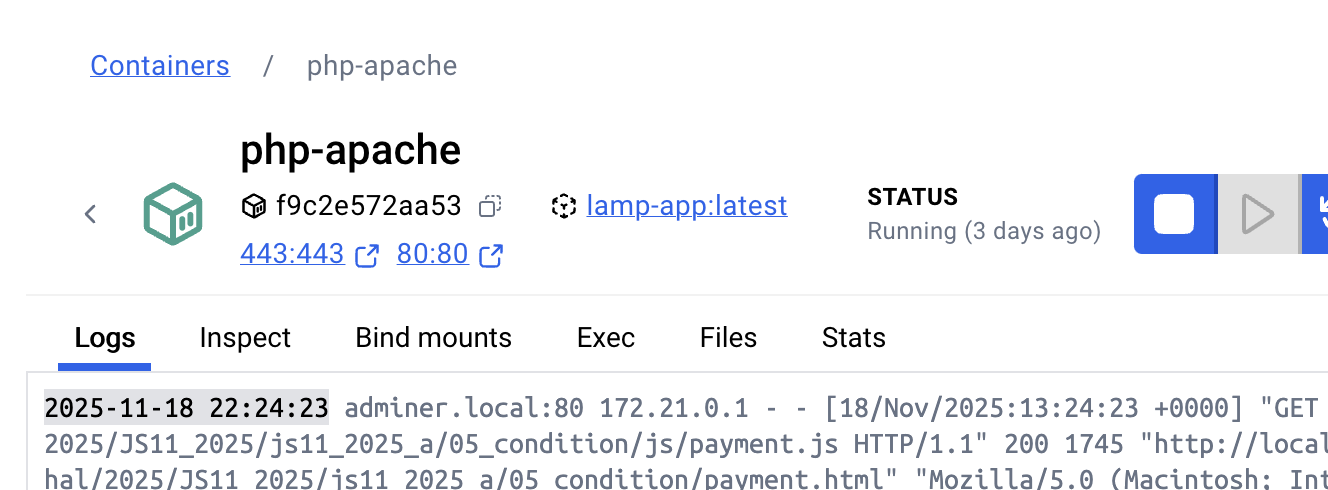
Containers はコンテナを管理する画面です。起動、停止、削除などの操作ができます。
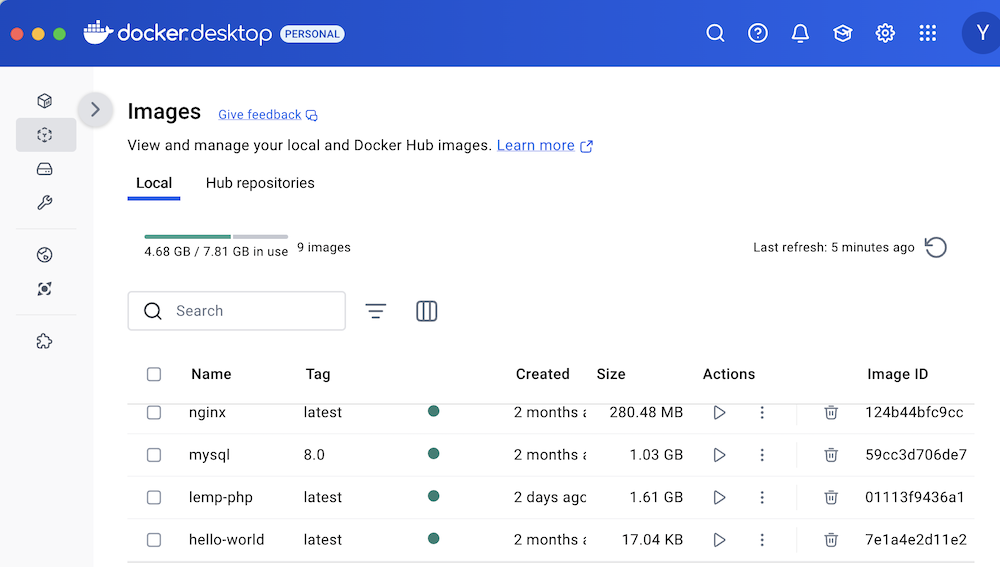
コンテナをクリックすると、ログや詳細情報を確認できます。
Images
Images では、ローカルにあるイメージを管理します。
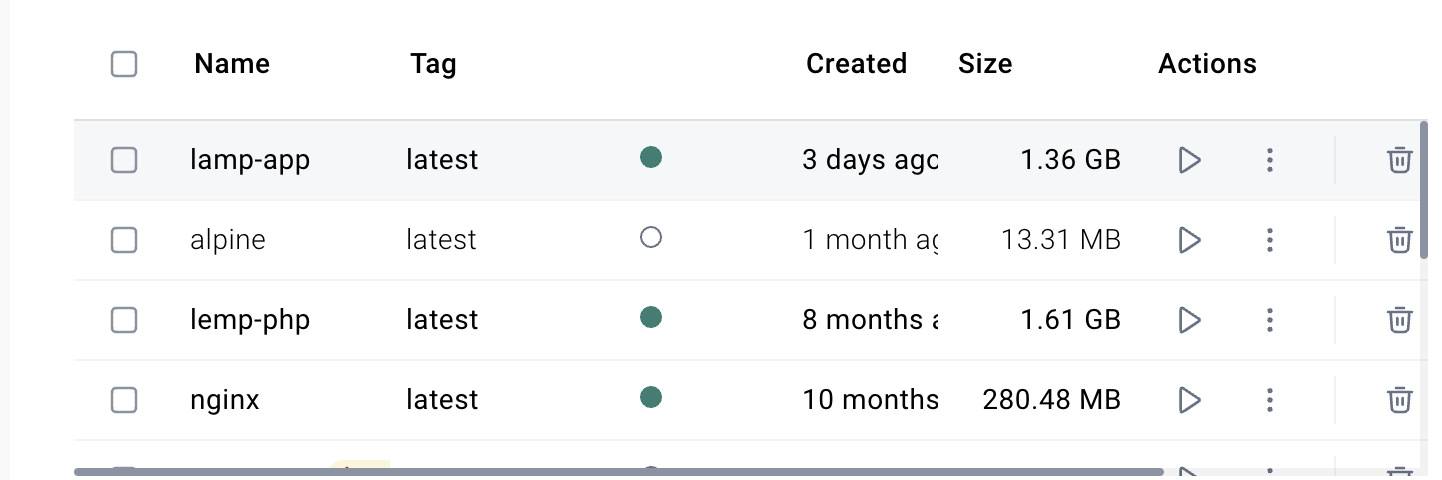
- ローカルにある
Dockerイメージの一覧を表示できます - 不要なイメージを選択して削除できます
- イメージから新しいコンテナを起動できます(
Runボタン)
Volumes
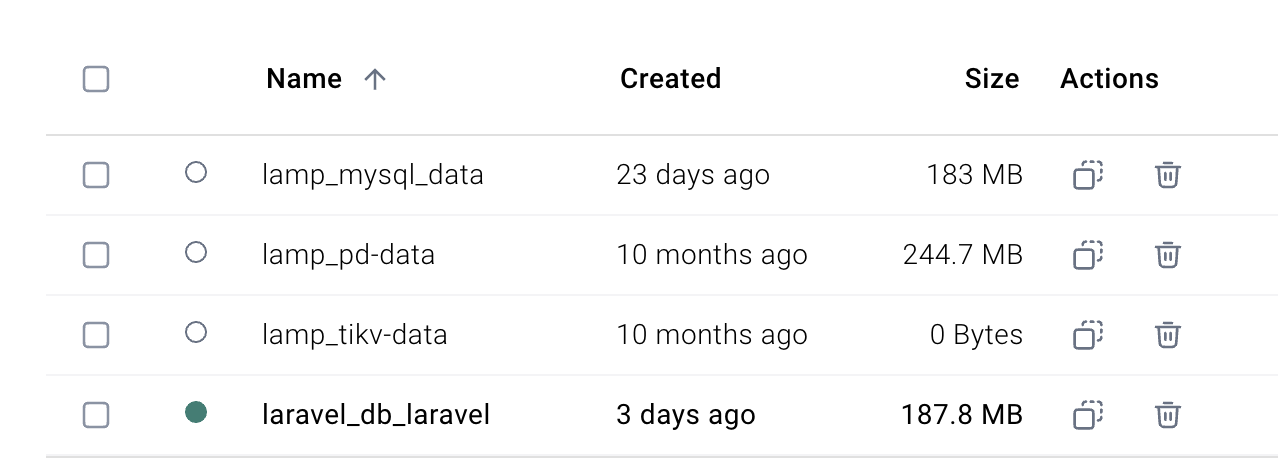
Volumes では、コンテナで作成された永続データ(例:MySQL のデータなど)を管理します。どのコンテナで利用中かも確認できます。
DashboardとDockerコマンドの対応
Dashboard の操作は、裏側では docker コマンドと同じ処理を行っています。 対応関係を覚えておくと、コマンド操作にも慣れやすくなります。
| 操作 | Docker コマンド | Dashboard |
|---|---|---|
| 起動 | docker start | Start ボタン |
| 停止 | docker stop | Stop ボタン |
| 再起動 | docker restart | Restart ボタン |
| ログ表示 | docker logs | Logs タブ |
| コンテナ内の操作 | docker exec -it | Exec(Terminal)タブ |
| イメージ削除 | docker rmi | Delete ボタン |
| コンテナ削除 | docker rm | Delete ボタン |
まとめ
| 項目 | 内容 |
|---|---|
| Docker Desktop | Docker を GUI 付きで管理できるアプリケーション |
| WSL2 | Windows で Linux を動かす仕組み、Docker Desktop のバックエンド |
| 必要な Windows の機能 | Linux 用 Windows サブシステム、仮想マシン プラットフォーム |
| Hyper-V | Docker Desktop(WSL2 バックエンド)では不要 |
| 仮想化支援機能 | WSL2 に必要な CPU の機能、無効な場合のみ BIOS で有効化 |
| Mac のインストーラー | Apple シリコン用と Intel 用を CPU に合わせて選択 |
| 動作確認 | docker -v と docker version で確認、Server が表示されれば準備完了 |
| Dashboard | コンテナ・イメージ・ボリュームを GUI で管理する画面 |
コース内レッスン
- 1
Lesson 1
Dockerとは
レッスンを見る - 2
Lesson 2
Docker Desktop インストール
レッスンを見る - 3
Lesson 3
コンテナの起動
レッスンを見る - 4
Lesson 4
Docker Compose
レッスンを見る - 5
Lesson 5
Dockerfileとビルド
レッスンを見る