
Scratch でプログラムをはじめよう!
プログラミングとは?
機械はプログラムで動く
みんなが使ってるものでたくさんプログラムで動いているモノがたくさんあります。
- テレビゲーム
- スマートフォン
- パソコン
- 電卓
- カメラ
- エアコン
プログラム言語で命令する
プログラムでモノを動かすには言葉では動きません。 コンピュータで命令する「プログラミング言語」という言葉で動かします。
でもプログラミング言語をするには、いろいろ覚えないといけないルールがあってむずかしい!
- キーボードのタイピング
- アルファベットや英語
- プログラムを動かすたくさんの道具
- プログラムのたくさんのルール
function Shogi(params) {
    const _this = this;
    const IMAGE_RATE = 0.7;
    const RADIANS = Math.PI / 180;
    const MODE_STUDY_KANJI = 'study_kanji';
    const IMAGE_EXT = '.png';

    this.data = params;
    this.canvas_id = params.id;
    this.canvas = document.getElementById(this.canvas_id);
    if (!this.canvas) {
        console.log('Shogi Error: undefined canvas');
        return;
    }
   ...
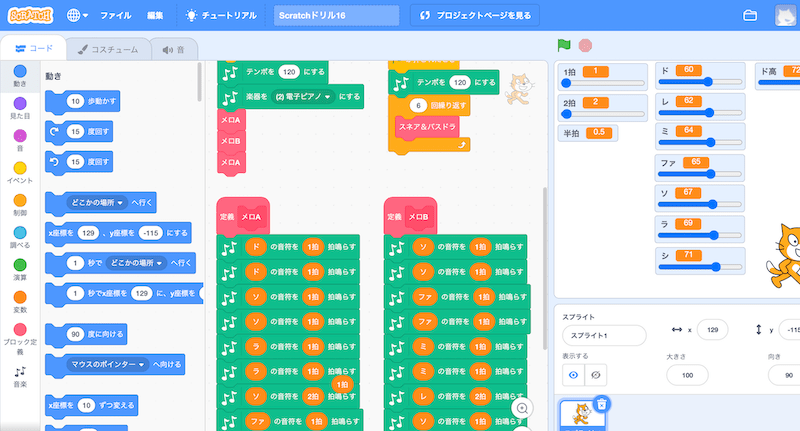
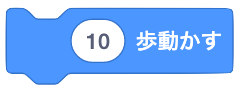
Scratch はブロックをつなげてプログラミング!
そこで Scratch を使うとブロックをつなげるだけでプログラムを作ることができるよ!
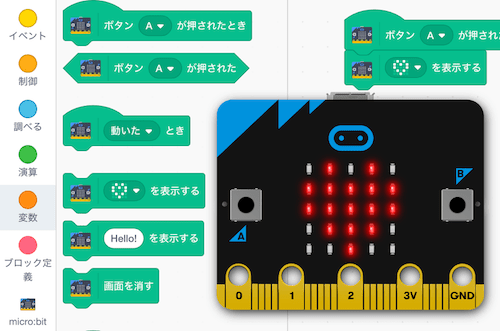
キャラクターを動かしたり、絵を描いたり、音を鳴らしたり、ロボットも動かせるんだ!
ことばを覚えよう
ブラウザ
ブラウザはインターネットをみるためのソフトです。
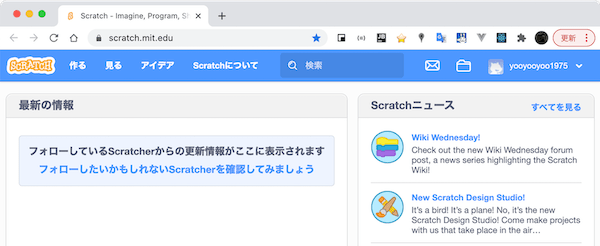
ダウンロード
ダウンロードは、インターネットからソフトを持ってくることです。
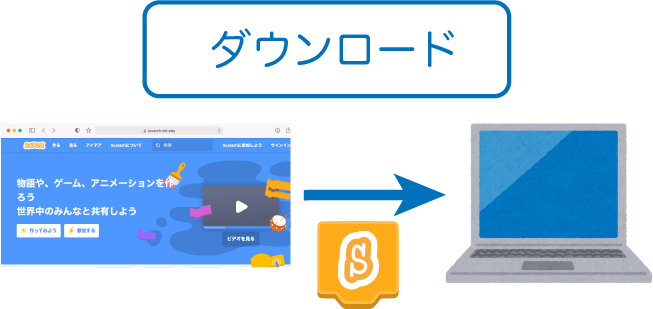
インストール
インストールは、ダウンロードしたソフトをパソコンに入れることです。
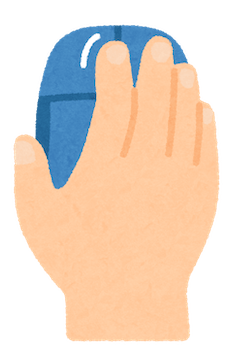
クリック
マウスの左のボタン押すことです。
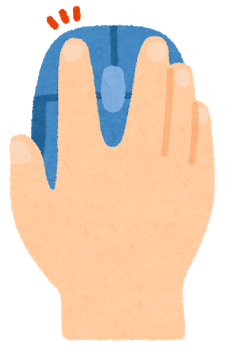
ドラッグ
マウスの左のボタンを押しながら、画面にあるモノをつかむことです。
Scratch をパソコンにいれる
Scratch をパソコンにインストールします。 自分でむずかしい場合は、親や先生にインストールしてもらってね!
Scratch アプリをダウンロードする
ブラウザでリンク https://scratch.mit.edu/ を開きます。(ブラウザに URL を入力してもアクセスできます)
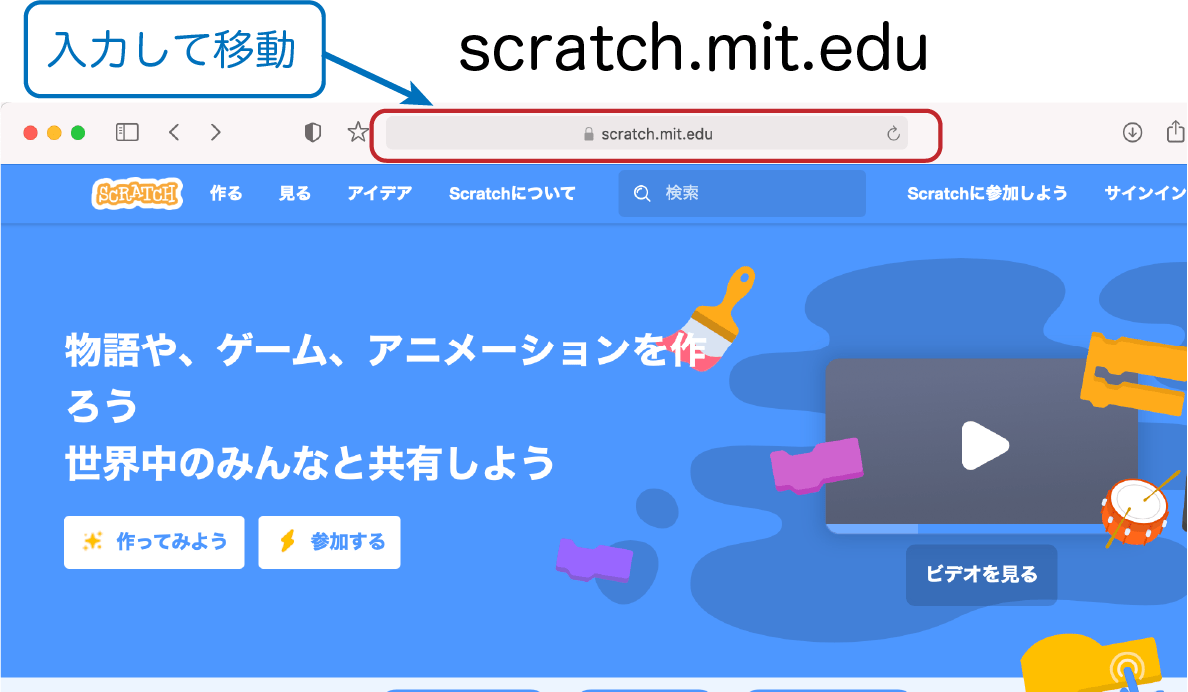
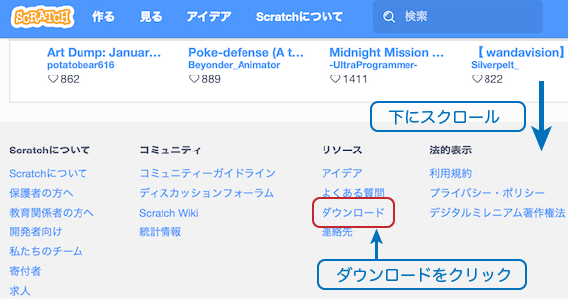
下にスクロールして「ダウンロード」をクリックします。
https://scratch.mit.edu/download
にアクセスても開きます。
ダウンロードページが開きます。
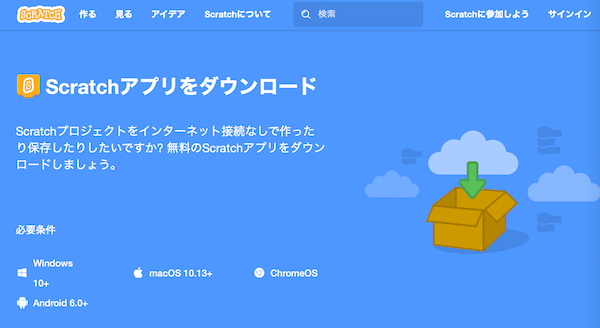
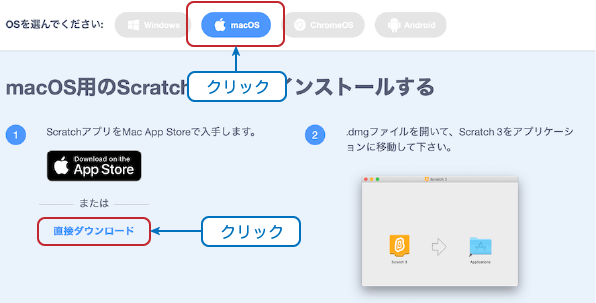
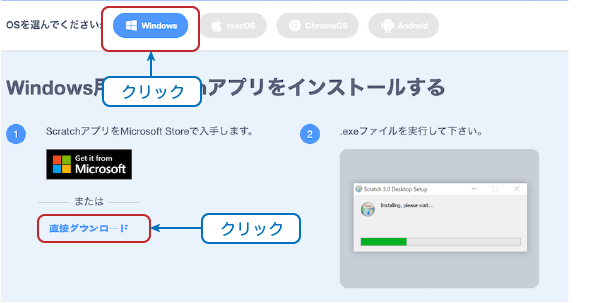
自分のパソコン(Mac か Windows)を選んでダウンロードします。
Mac の場合
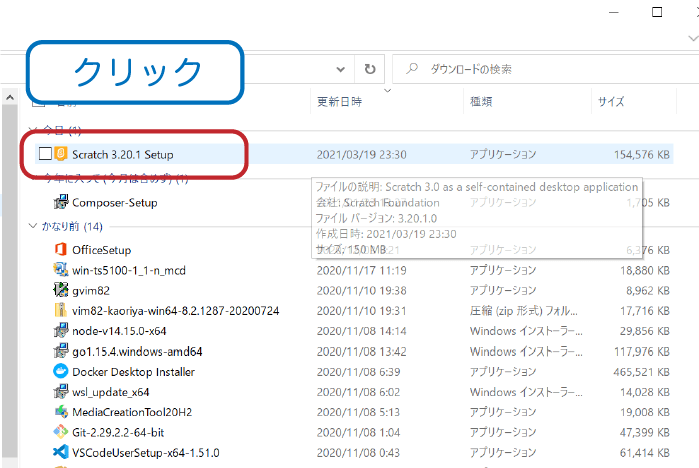
Windows の場合
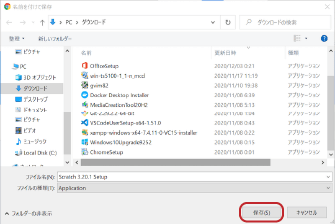
【保存】をクリックします。
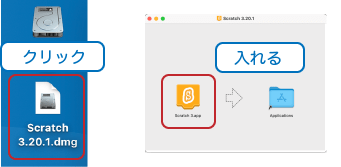
Scratch アプリをインストールする
Mac の場合
Windows の場合
ダウンロードした Scratch 3.x.Setup.exe を開きます。
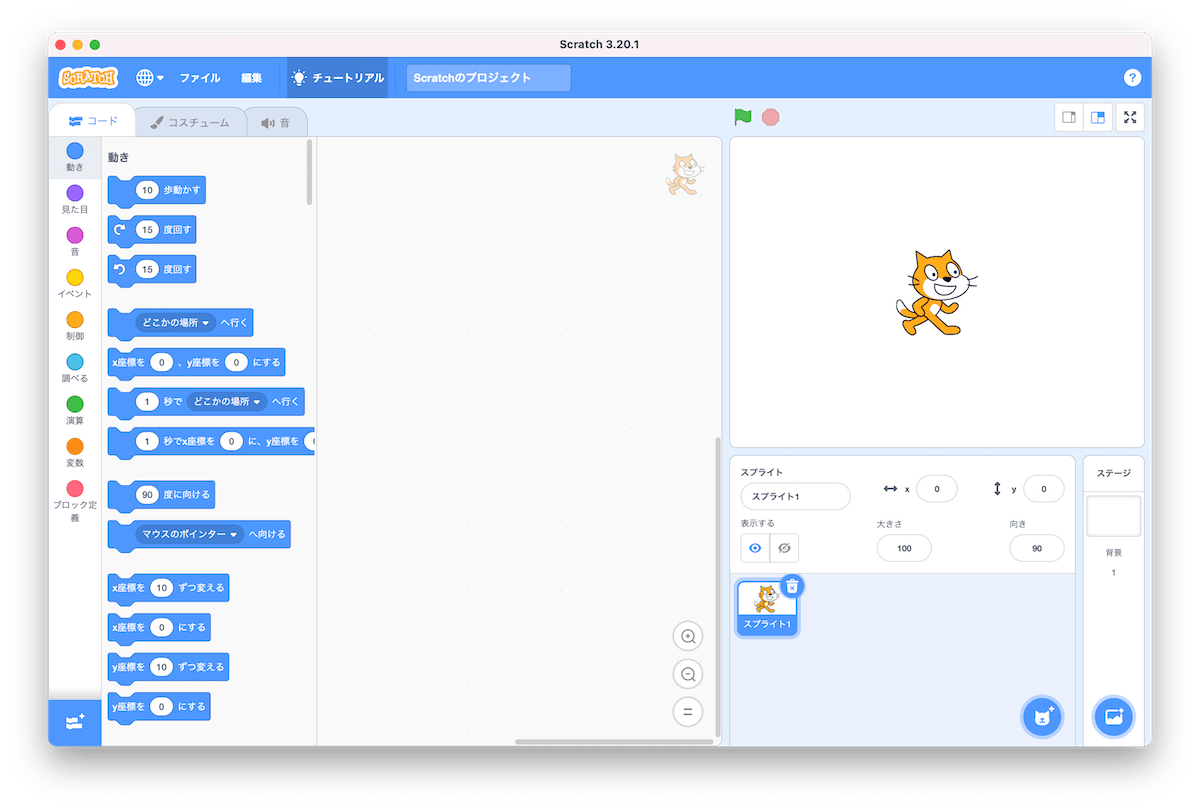
Scratch を起動する
Scratch をインストールしたら起動してみましょう。
ブラウザで Scratch を使う
Scratch はブラウザで動かすこともできます。
Scratch はブラウザソフト Chrome で使うのがおすすめです。 ダウンロードしてインストールしておくとよいでしょう。
Chrome のインストール
ブラウザでリンク https://www.google.com/chrome/ を開いて【Chrome をダウンロード】ボタンをクリックします。
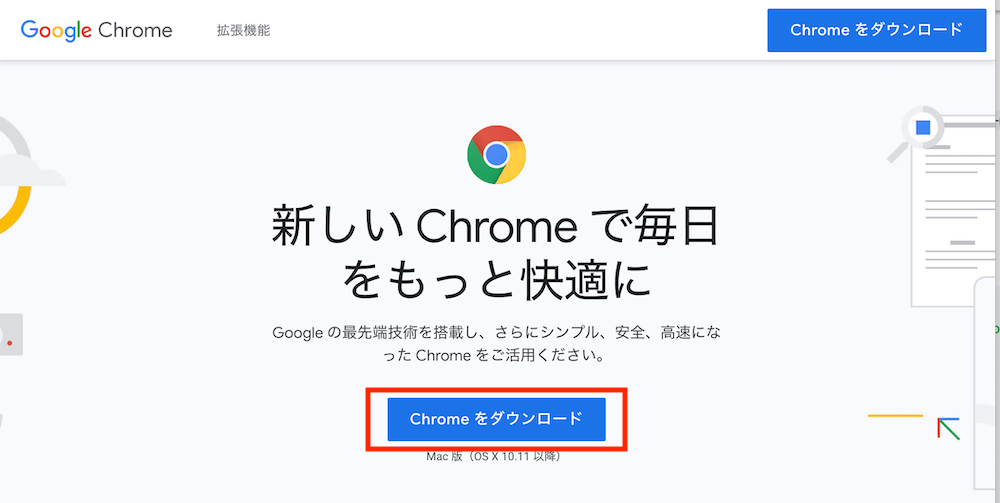
ダウンロードしたファイルを開いてインストールしてみてください。
クイズ
問題1
プログラムを動かす言葉は何といいますか?
問題2
ダウンロードしたソフトをパソコンに入れることを何といいますか?
問題3
Scratch は何をつなげてプログラミングしますか?
コース内レッスン
- 1
Lesson 1
Scratch でプログラムをはじめよう!
レッスンを見る - 2
Lesson 2
ネコを動かしてみよう
レッスンを見る - 3
Lesson 3
ネコを回転させてみよう
レッスンを見る - 4
Lesson 4
ネコを繰り返し動かしてみよう
レッスンを見る - 5
Lesson 5
図形を描いてみよう
レッスンを見る - 6
Lesson 6
アニメーションをしよう
レッスンを見る