
Scratch の画面
Scratch の画面は5つのエリアにわかれています。
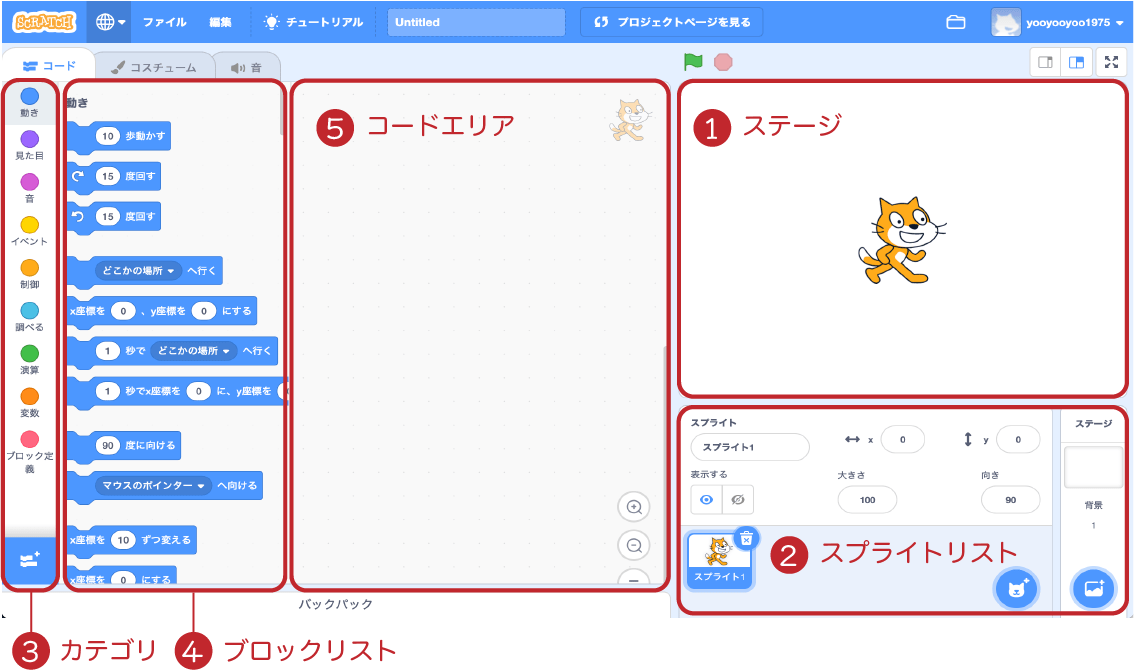
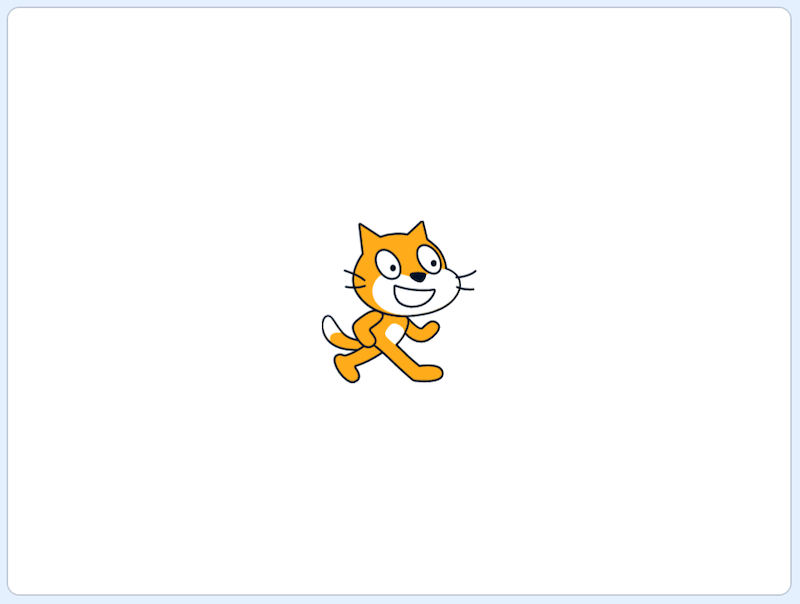
1. ステージ
キャラクターや背景などの画像を表示するエリア(ところ)です。
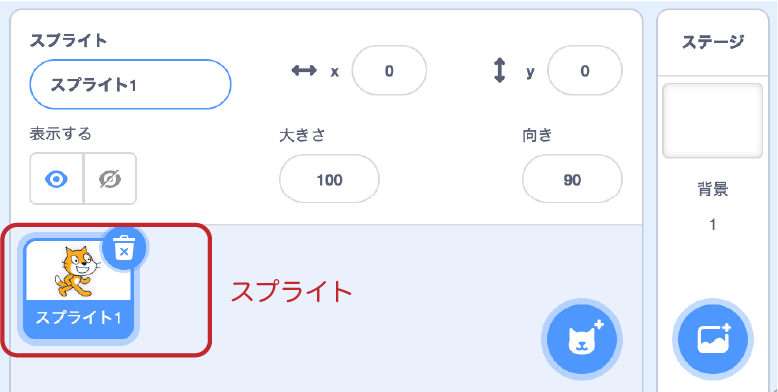
2. スプライトリスト
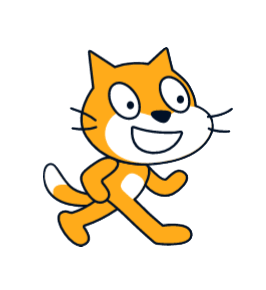
ステージのキャラクターや背景などの一覧です。1つ1つを「スプライト」といいます。
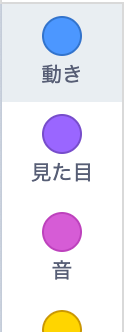
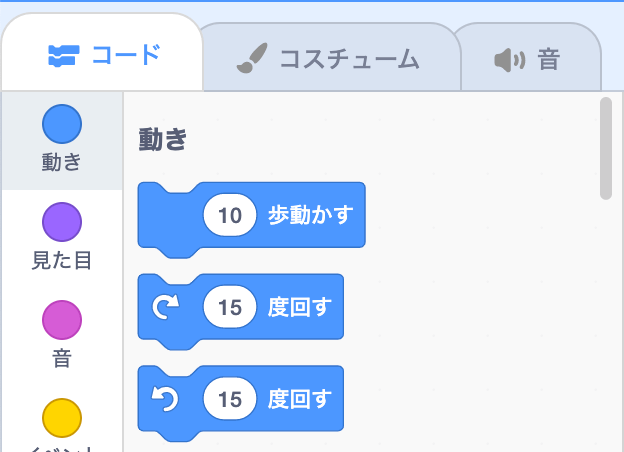
3. カテゴリ
カテゴリはプログラムに使うブロックの種類を選びます。
4. ブロックリスト
ブロックリストはプログラムに使うブロックがたくさんならんでいるエリアです。
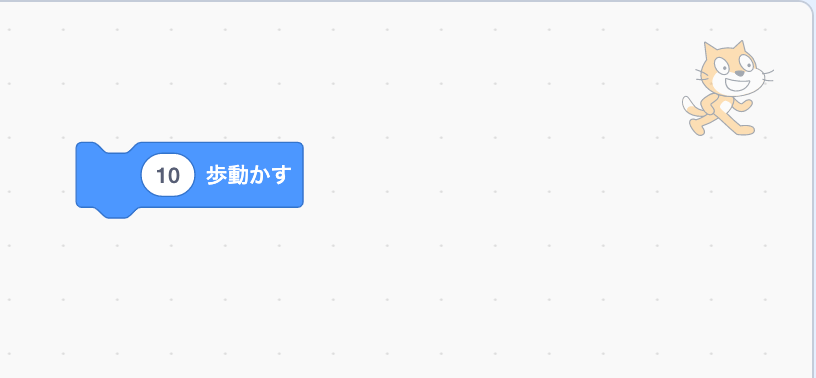
5. コードエリア
ここにプログラムを作るところで、ブロックリストのブロックをここにおきます。
キャラクター(ネコ)を動かすには?
スプライトとは?
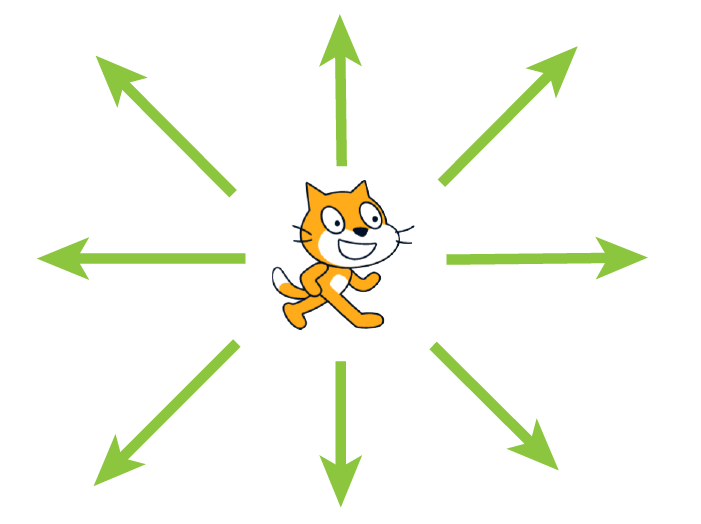
キャラクターを動かすには、ブロックをコードエリアにおきます。
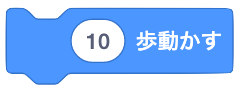
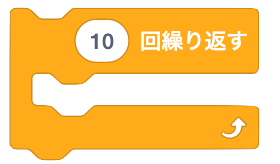
ブロックにはたくさんの色や形があります。


ネコを動かそう!
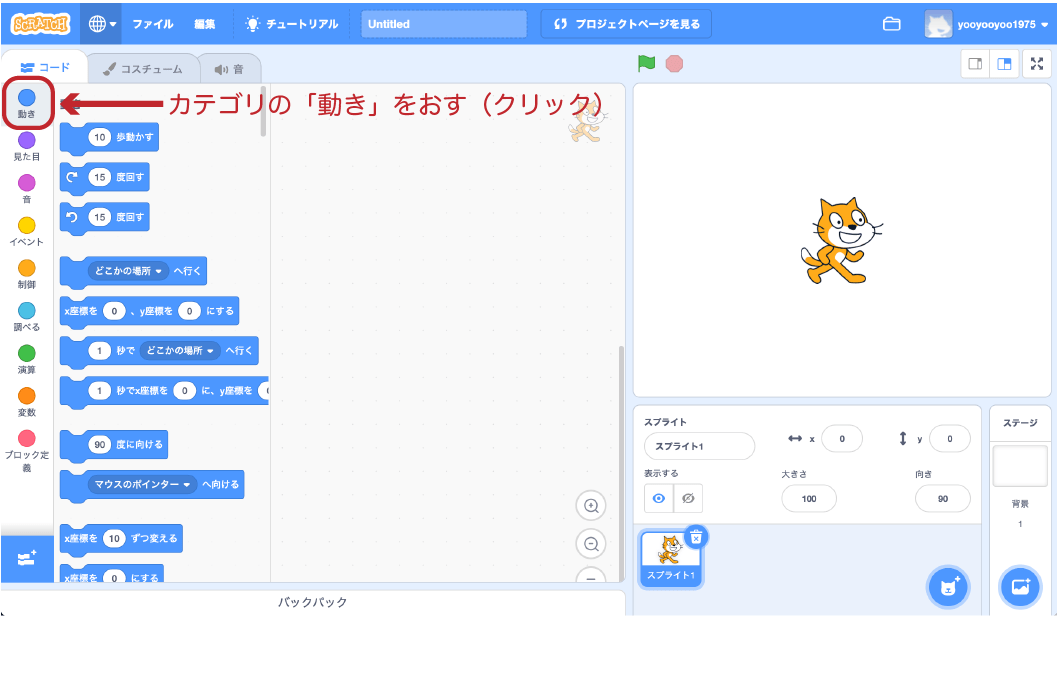
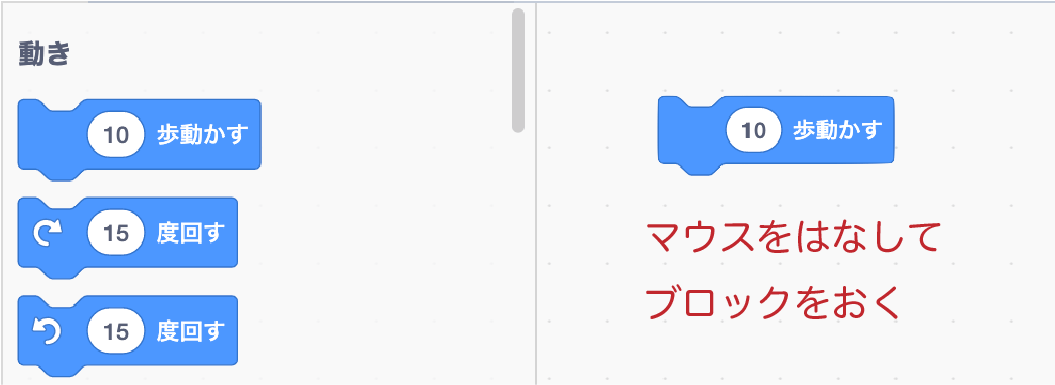
カテゴリから「動き」をクリックします。
ブロックをクリックしたまま(つかんだまま)、コードエリアに動かします。
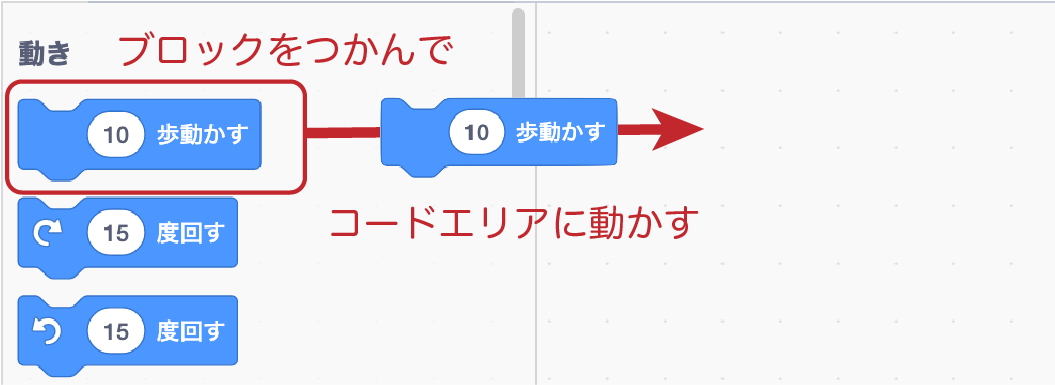
コードエリアでマウスをはなして、ブロックをおきます。
ブロックをクリックすると、ネコが右に 10 動きます。
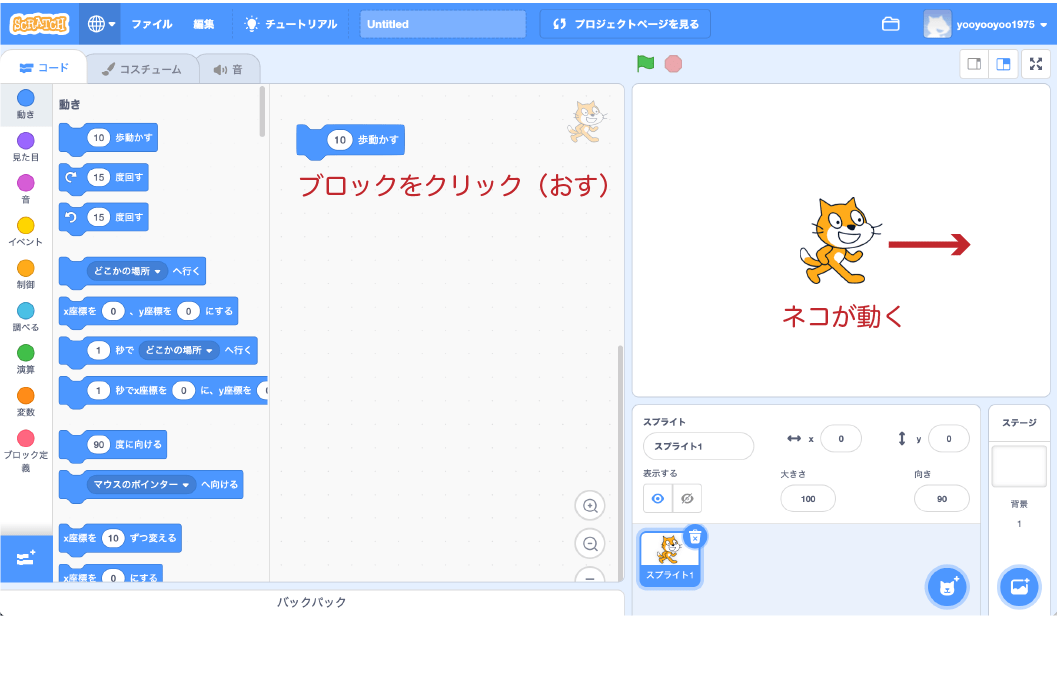
ブロックをクリックしただけ、ネコが 10 動きます。
10 動くとは?
ネコが 10 動くというのは、コンピュータの画面の 10 個の点(ドット)のことです。
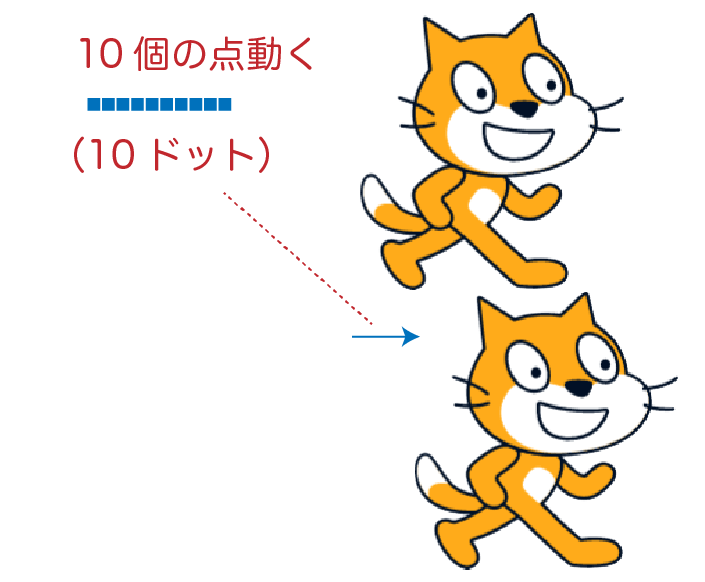
コンピュータで動く一歩は人よりとても短いですね。
ネコがいなくなってしまったら?
ブロックをたくさんクリックすると、ネコがどっかにいってしまいます。
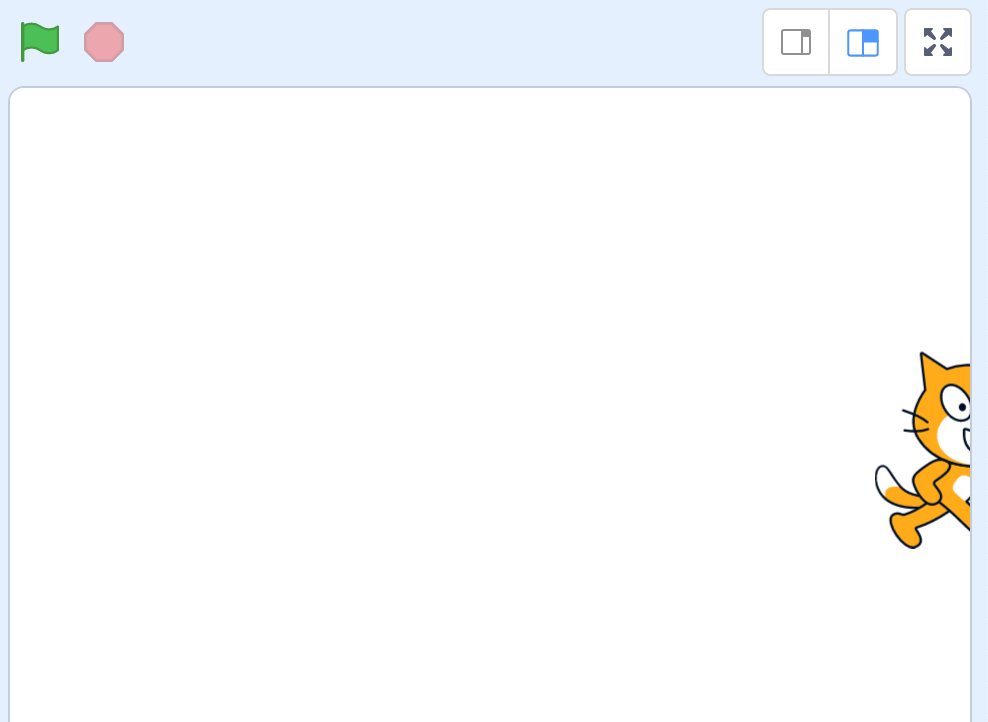
ドラッグして動かす
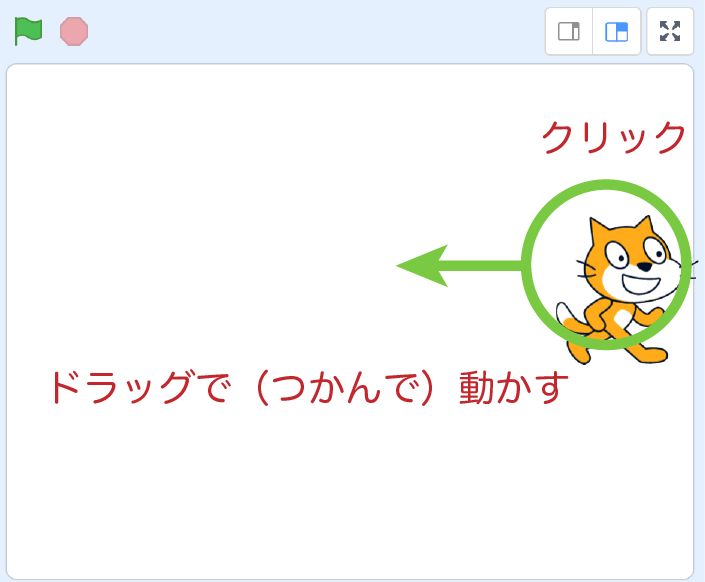
スプライトをクリックして、ドラッグして(つまんで)好きなところに動かしましょう。
ブロック「どこかの場所へ行く」を使う
カテゴリの「動き」から、ブロック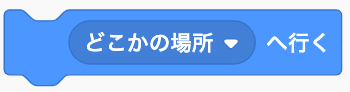 を使うと、どこかに移動します。
ブロックを消す
いらなくなったブロックは、ブロックリストに移動すると消えるよ!
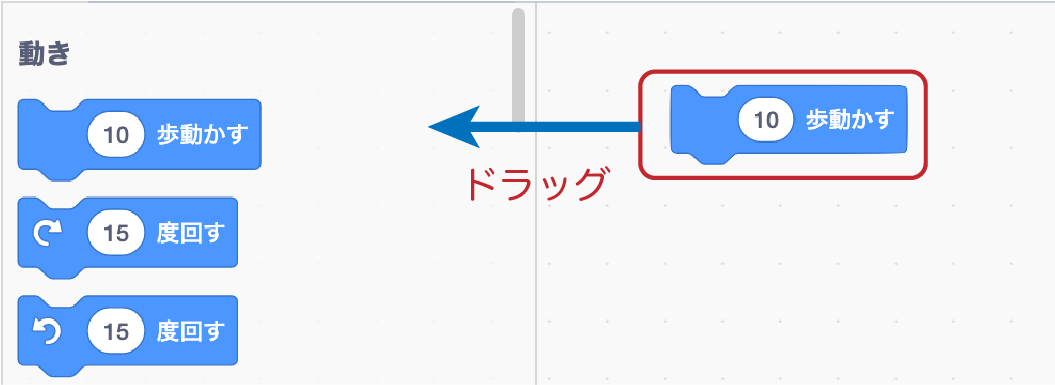
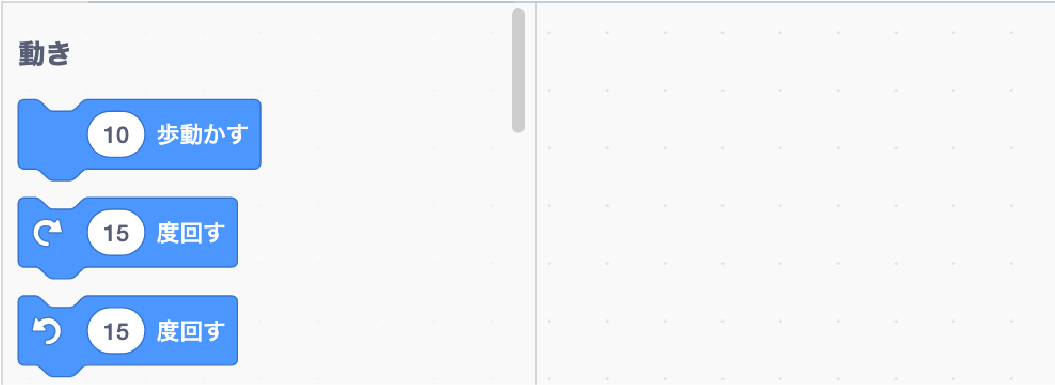
ブロックがなくなった!
プログラムをセーブ(保存)する
ファイルにセーブする!?
作ったプログラムを保存しよう!ゲームのセーブと同じだね。 セーブするモノを「ファイル」といいます。
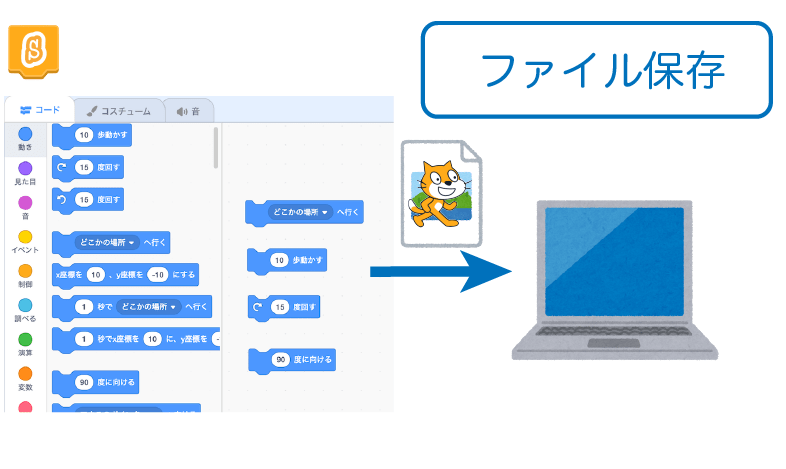
もしセーブしないと、作ったプログラムがなくなってしまうので注意!

セーブのしかた
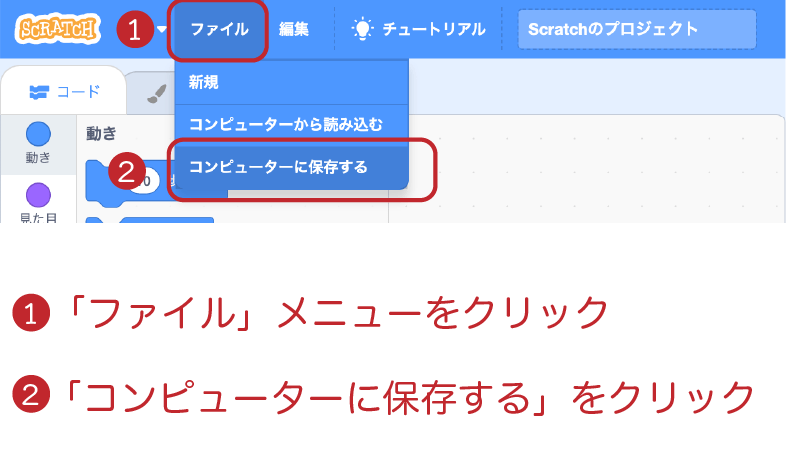
「ファイル」メニューをクリックして「ファイルを保存する」をクリックします。
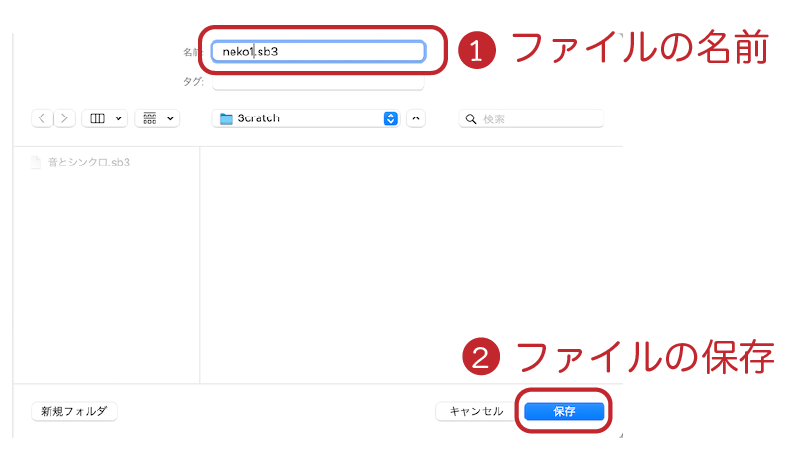
ファイルの名前に「neko.sb3」とつけて【保存】をクリックします。
キーボード
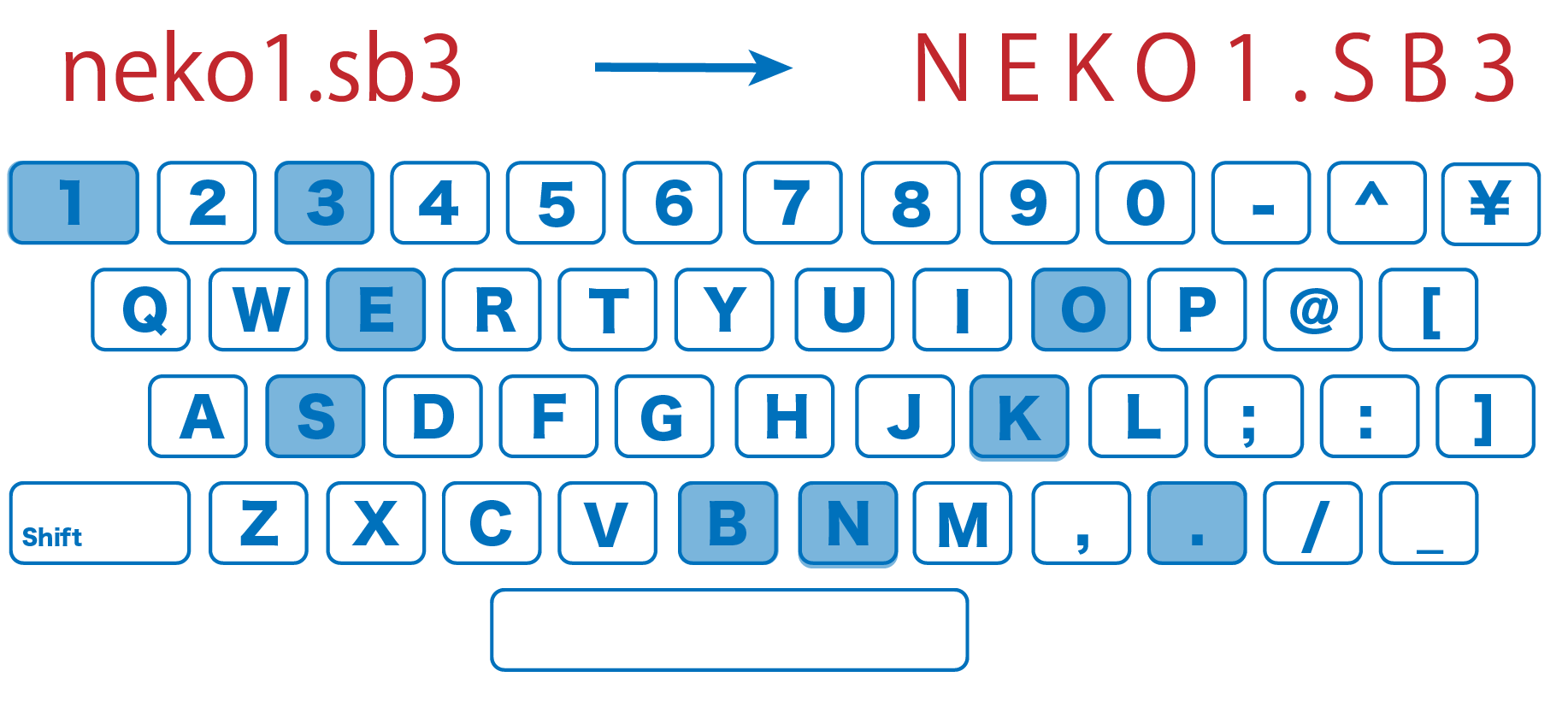
キーボードから「N」「E」「K」「O」「1(数字)」「.」「S」「B」「3(数字)」を探してタイピングしてみよう!
ファイルの名前と拡張子
「neko1.sb3」の「.sb3」の部分は拡張子っていうんだ! また「neko」は「ne = ね」「ko = こ」と読むので「ネコ」だね。
チャレンジ!
1:「動き」のブロックを調べよう!
カテゴリの「動き」のいろいろなブロックを動かしてみよう。
2:「見た目の」のブロックを調べよう!
カテゴリの「見た目の」のいろいろなブロックを動かしてみよう。
3:ファイルを保存してみよう!
作ったプログラムにファイルの名前に「neko2.sb3」とつけて保存してみよう。