
Laravel Herdとは
WindowsのLaravel開発環境
Laravel Herd(ララベルハード) は、PHP や Laravel の開発に必要なツールをまとめて導入できる開発環境です。
Windows へ個別にツールをインストールする場合は、バージョンや環境変数 PATH などをそれぞれ設定する必要があります。Laravel Herd を使うと、これらの初期設定を簡単に行えます。
Herdに含まれるツール
Laravel Herd には、次のようなツールが含まれています。
| ツール | 役割 |
|---|---|
| PHP | Laravel を実行するプログラミング言語 |
| Nginx | ブラウザからのリクエストを処理する Web サーバー |
| Composer | PHP パッケージと依存関係の管理 |
| Laravel Installer | Laravel プロジェクトの作成 |
| Node.js / npm | CSS や JavaScript などのビルド |
ComposerはLaravel Herdに含まれているため、別途インストールする必要はありません。
無料版とPro版
本教材では、無料版の Laravel Herd を使用します。PHP、Composer、Laravel Installer など、学習に必要な基本機能は無料版で利用できます。
Herd Pro では、MySQL や PostgreSQL などのサービス管理、メール確認、ログ監視などの追加機能を利用できます。
本授業ではデータベースに
SQLiteを使用するため、Herd Proは必要ありません。
Laravel Herdのインストール
インストーラーのダウンロード
ブラウザで Laravel Herd の公式サイトを開きます。
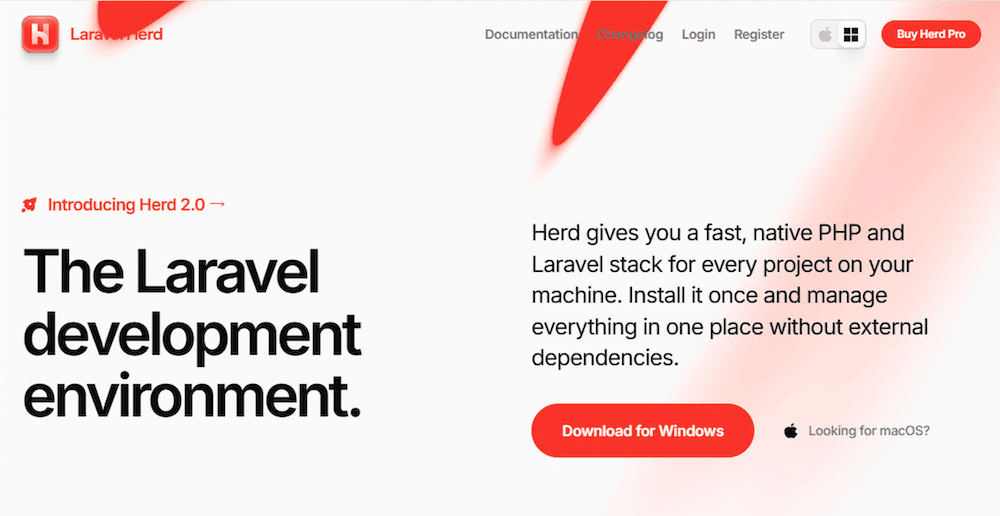
「Download for Windows」から、Windows 用のインストーラーをダウンロードします。
インストーラーの実行
ダウンロードしたインストーラーを実行し、画面の案内に従ってインストールします。
基本的にはすべて「はい」で進める
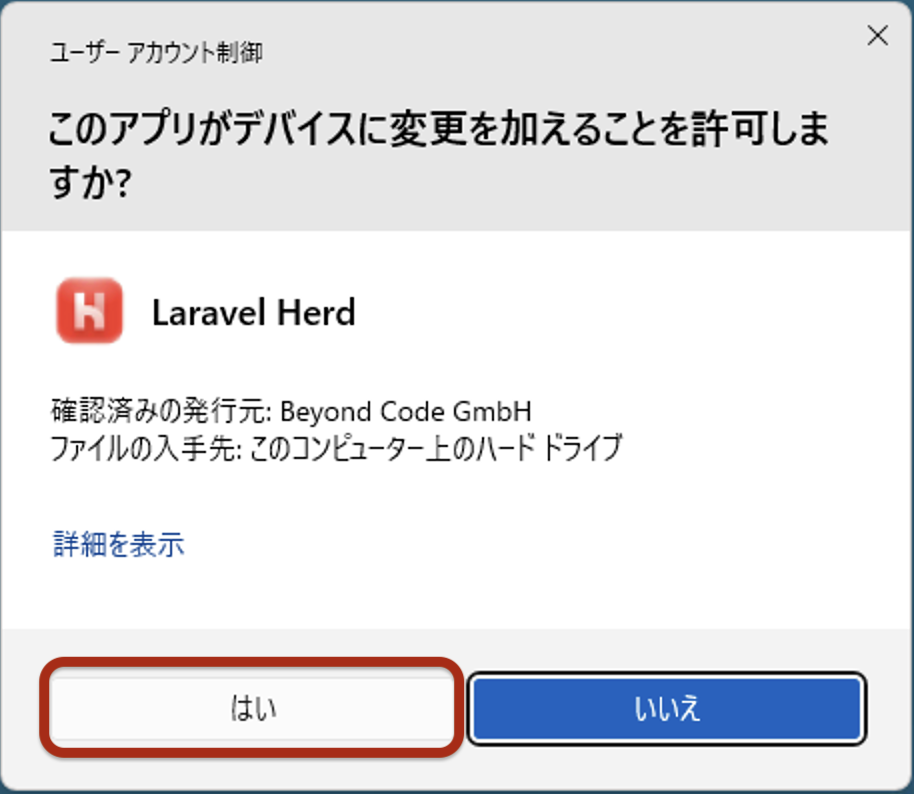
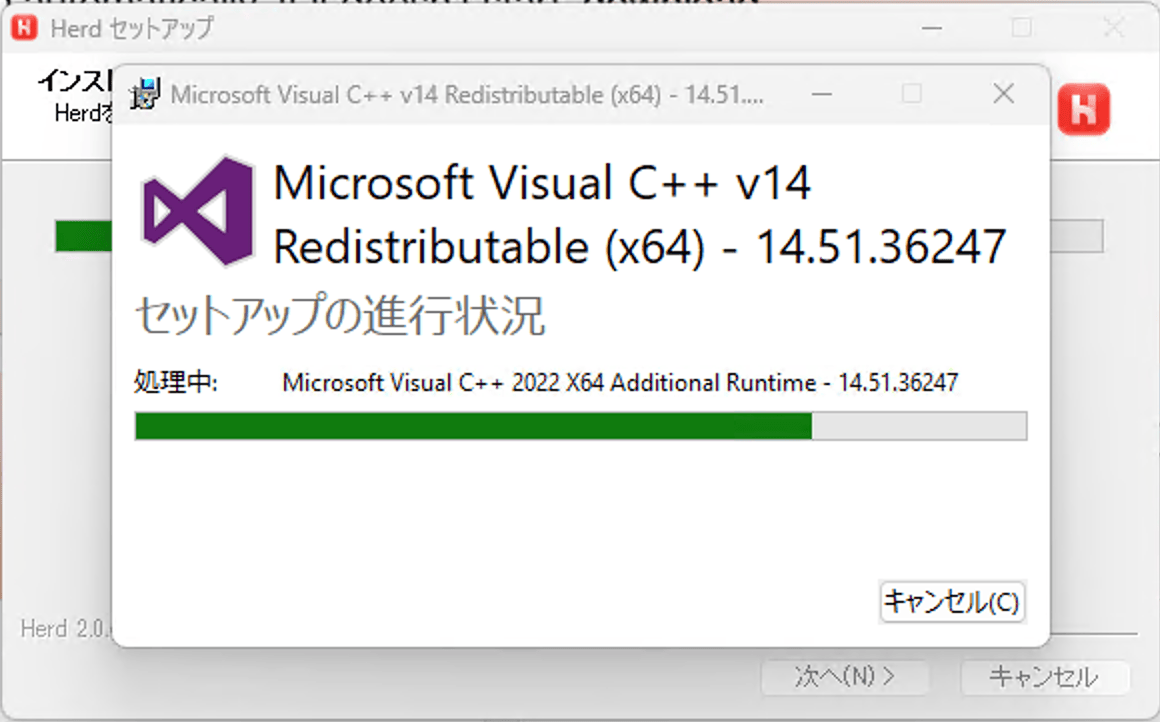
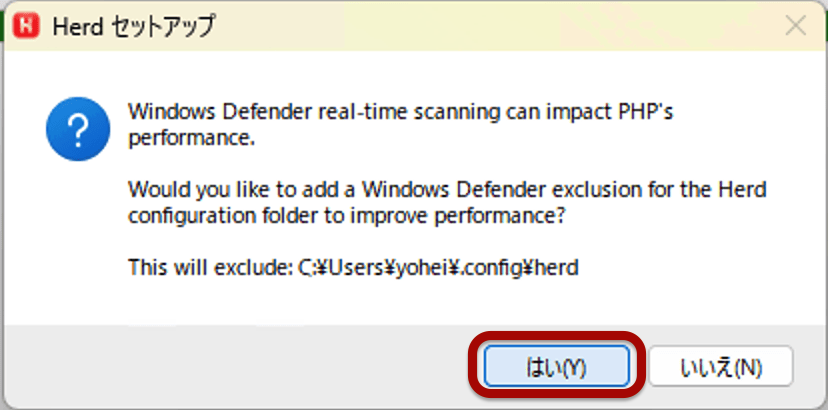
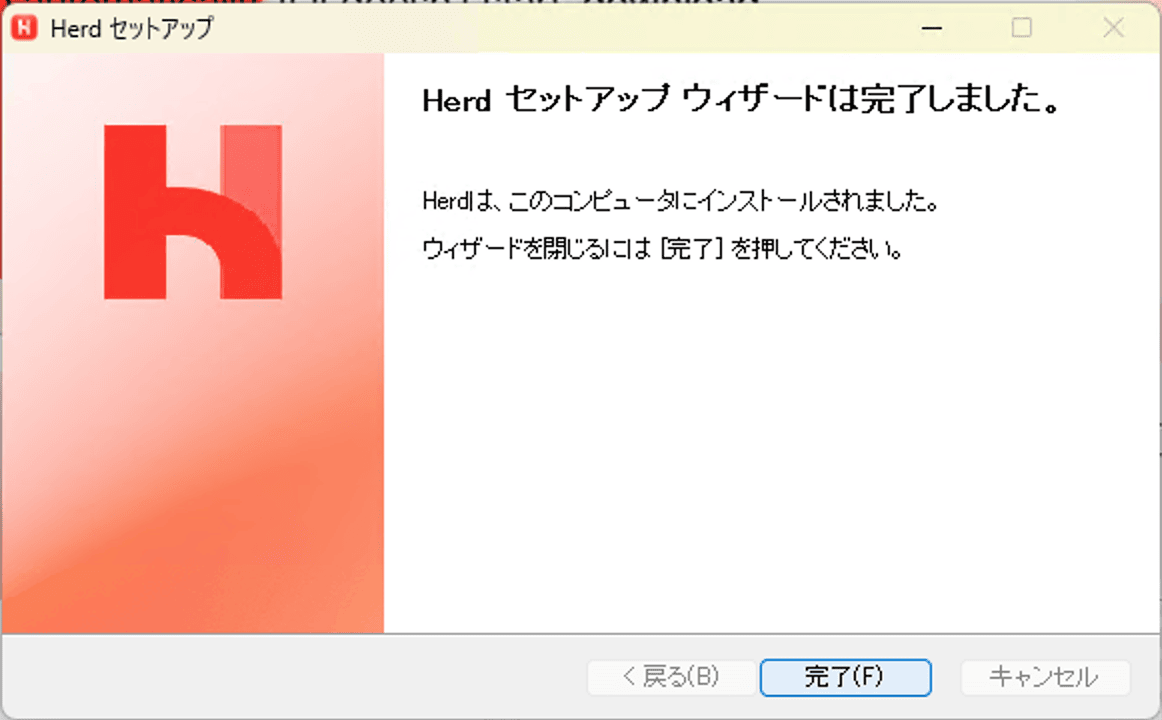
インストールが完了したら、Laravel Herd を起動します。
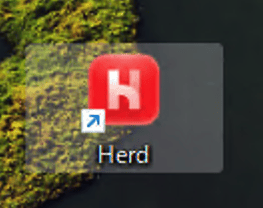
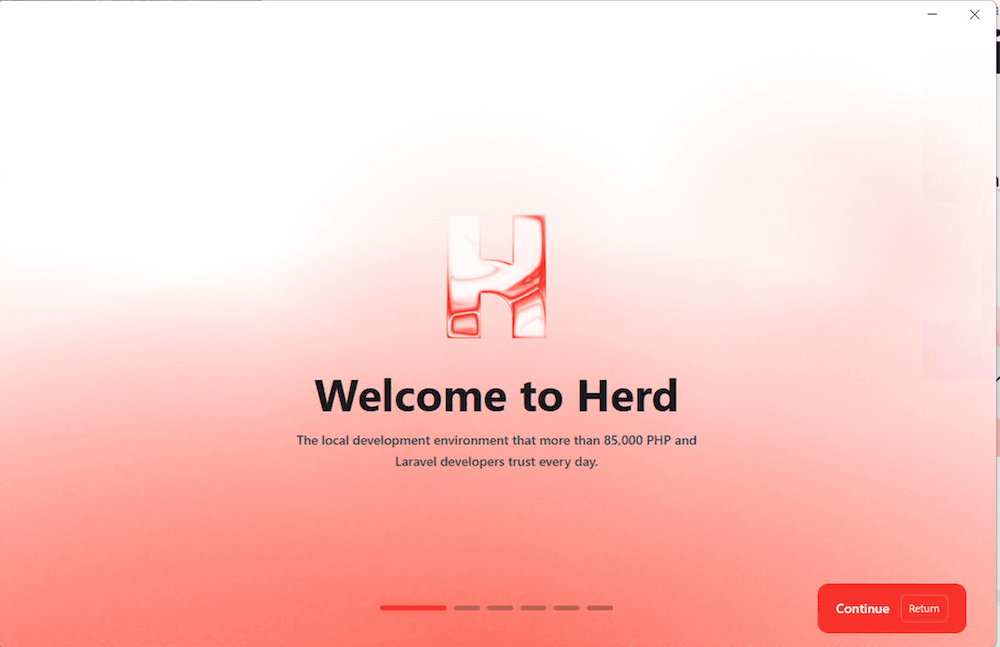
Laravel Herd 初回セットアップ
初回 Laravel Herd を起動したら、基本的に【Enter】キーで進めていきます。
「Run in Background」 をクリックして、進めます。
また次回以降、自動起動したい場合、「Launch at Login」を On にします。
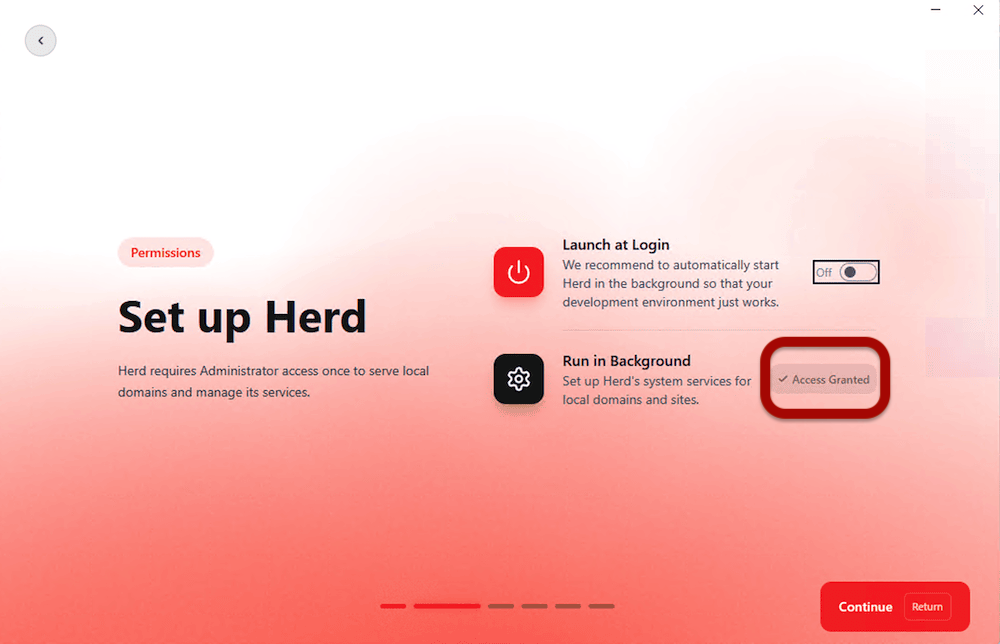
アプリの実行権限を許可します。
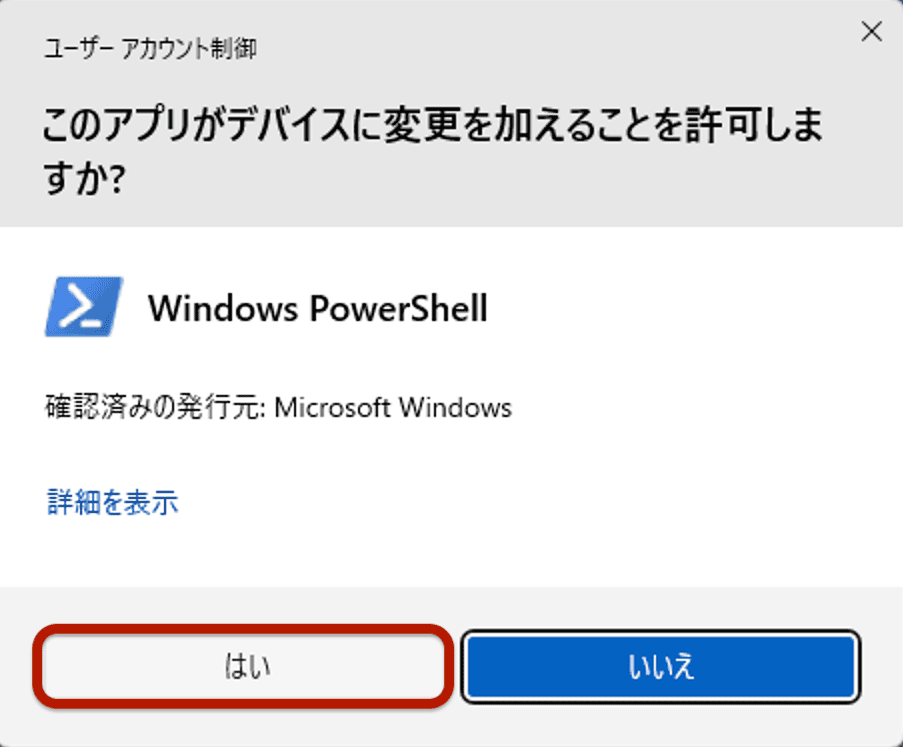
AIエージェントを利用したい場合は、対象を「Connect」を選択します。
基本は利用する必要はありません。認証やサブスクリプションの契約が必要です。
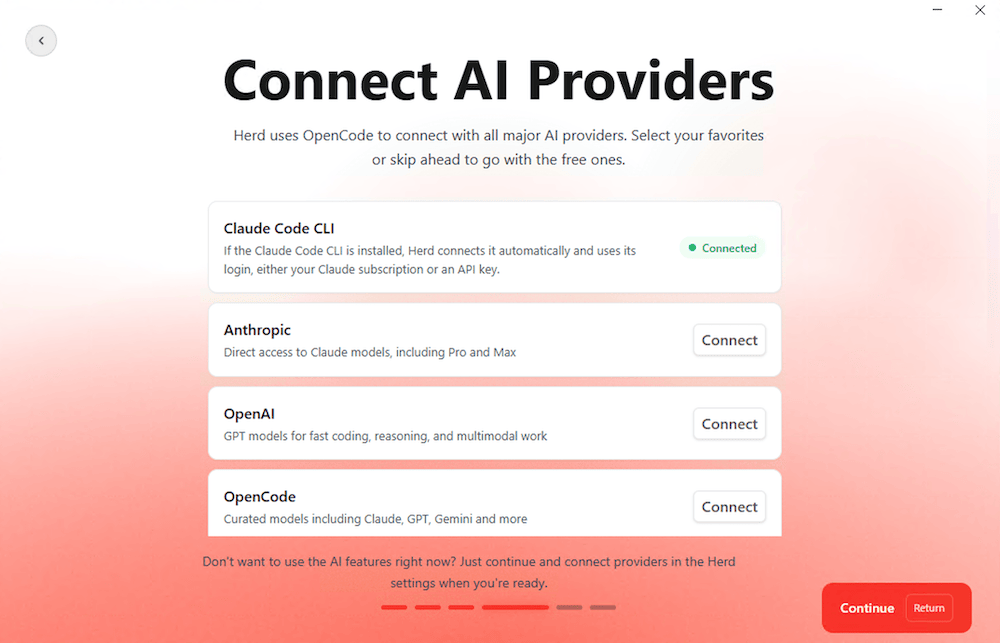
Pro 版は利用しないので、「Skip for now」で進みます。
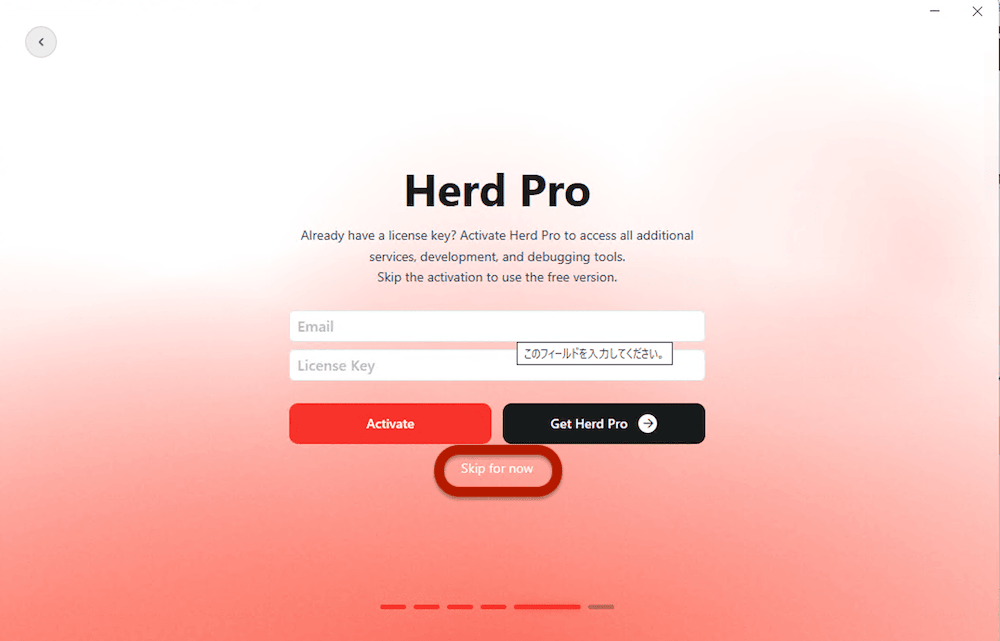
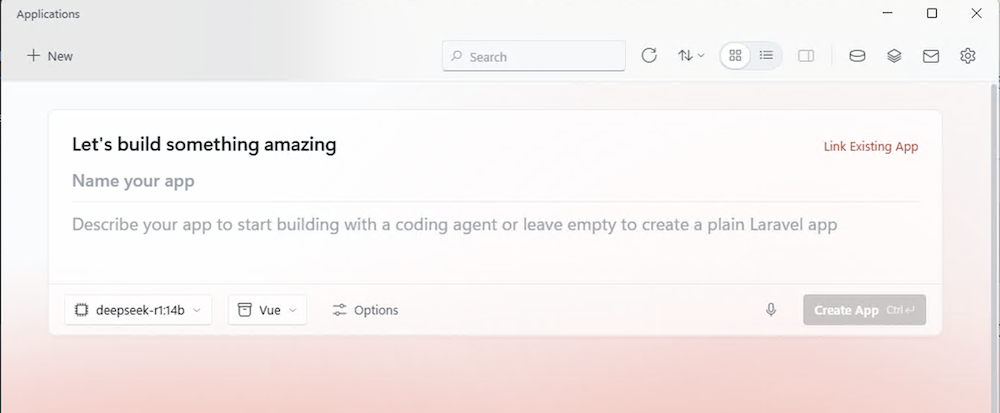
「Let's get started」で、初期設定を完了します。
メイン画面が表示されます。
起動すると、通知領域に Herd のアイコンが表示されます。
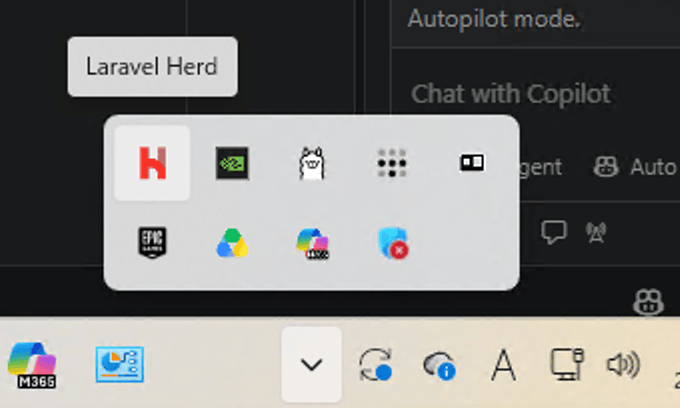
| 操作 | 内容 |
|---|---|
| アイコンを左クリック | Herd の管理画面の表示 |
| アイコンを右クリック | よく使う機能のメニューの表示 |
インストール後の確認では、新しく開いた
PowerShellを使用してください。インストール前から開いていたターミナルには、環境変数の変更が反映されていない場合があります。
インストールの確認
Herdフォルダ
Laravel Herd をインストールすると、ユーザーのホームフォルダに Herd フォルダが作成されます。
C:\Users\ユーザー名\Herd
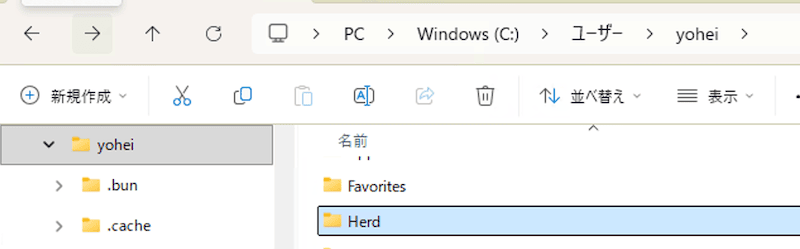
このフォルダは、Laravel Herd が自動的に Web サイトとして認識するフォルダです。今後は、基本的にこの中へPHP や Laravel プロジェクトを作成します。
ターミナルを開く
VSCode で C:\Users\ユーザー名\Herd フォルダを開きます。
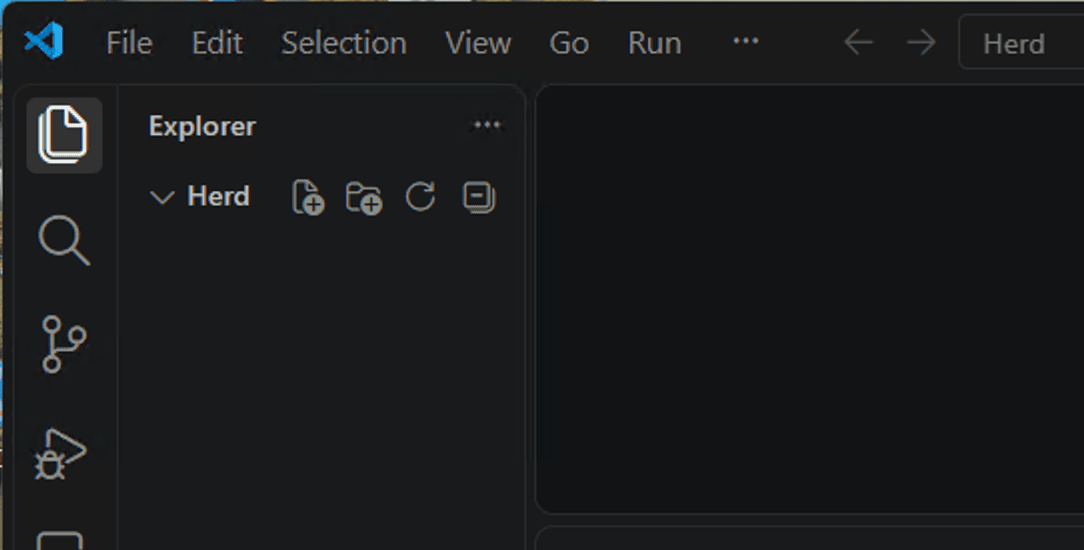
新しいターミナルを開き、現在のフォルダを確認します。
pwd
Path
----
C:\Users\ユーザ名\Herd\
PHPの確認
次のコマンドで、PHP のバージョンを確認します。
php -v
PHP 8.5.12 の場合
PHP 8.5.12 (cli) (built: Oct 20 2026 04:19:56) (NTS Visual C++ 2022 x64)
Copyright (c) The PHP Group
Built by The PHP Group
Zend Engine v4.5.12, Copyright (c) Zend Technologies
    with Zend OPcache v8.5.12, Copyright (c), by Zend Technologies
PHP のバージョン情報が表示されれば、正しく利用できます。
Composerの確認
次のコマンドで、Composer のバージョンを確認します。
composer -V
Composer のバージョン情報が表示されれば、追加のインストールは不要です。
Composer version 2.10.3 2026-08-27 13:34:23
PHP version 8.5.12 (C:\Users\yohei\.config\herd\bin\php85\php.exe)
Run the "diagnose" command to get more detailed diagnostics output.
Laravel Installerの確認
次のコマンドで、Laravel Installer のバージョンを確認します。
laravel --version
Laravel Installer のバージョン情報が表示されれば、Laravel プロジェクトを作成できます。
Laravel Installer 5.32.0
コマンドの場所を確認
複数の PHP 開発環境がインストールされている場合は、意図しないコマンドが使われることがあります。次のコマンドで、実際に使われているコマンドの場所を確認します。
where.exe php
where.exe composer
where.exe laravel
または、PowerShell の Get-Command でも確認できます。
Get-Command php
Get-Command composer
Get-Command laravel
PowerShellのwhereはWhere-Objectの別名です。実行ファイルを検索するときは、whereではなくwhere.exeを使用してください。
Laravel Herdとは
WindowsのLaravel開発環境
Laravel Herd(ララベルハード) は、PHP や Laravel の開発に必要なツールをまとめて導入できる開発環境です。
Windows へ個別にツールをインストールする場合は、バージョンや環境変数 PATH などをそれぞれ設定する必要があります。Laravel Herd を使うと、これらの初期設定を簡単に行えます。
Herdに含まれるツール
Laravel Herd には、次のようなツールが含まれています。
| ツール | 役割 |
|---|---|
| PHP | Laravel を実行するプログラミング言語 |
| Nginx | ブラウザからのリクエストを処理する Web サーバー |
| Composer | PHP パッケージと依存関係の管理 |
| Laravel Installer | Laravel プロジェクトの作成 |
| Node.js / npm | CSS や JavaScript などのビルド |
ComposerはLaravel Herdに含まれているため、別途インストールする必要はありません。
無料版とPro版
本教材では、無料版の Laravel Herd を使用します。PHP、Composer、Laravel Installer など、学習に必要な基本機能は無料版で利用できます。
Herd Pro では、MySQL や PostgreSQL などのサービス管理、メール確認、ログ監視などの追加機能を利用できます。
本授業ではデータベースに
SQLiteを使用するため、Herd Proは必要ありません。
Laravel Herdのインストール
インストーラーのダウンロード
ブラウザで Laravel Herd の公式サイトを開きます。
「Download for Windows」から、Windows 用のインストーラーをダウンロードします。
インストーラーの実行
ダウンロードしたインストーラーを実行し、画面の案内に従ってインストールします。
基本的にはすべて「はい」で進める
インストールが完了したら、Laravel Herd を起動します。
Laravel Herd 初回セットアップ
初回 Laravel Herd を起動したら、基本的に【Enter】キーで進めていきます。
「Run in Background」 をクリックして、進めます。
また次回以降、自動起動したい場合、「Launch at Login」を On にします。
アプリの実行権限を許可します。
AIエージェントを利用したい場合は、対象を「Connect」を選択します。
基本は利用する必要はありません。認証やサブスクリプションの契約が必要です。
Pro 版は利用しないので、「Skip for now」で進みます。
「Let's get started」で、初期設定を完了します。
メイン画面が表示されます。
起動すると、通知領域に Herd のアイコンが表示されます。
| 操作 | 内容 |
|---|---|
| アイコンを左クリック | Herd の管理画面の表示 |
| アイコンを右クリック | よく使う機能のメニューの表示 |
インストール後の確認では、新しく開いた
PowerShellを使用してください。インストール前から開いていたターミナルには、環境変数の変更が反映されていない場合があります。
インストールの確認
Herdフォルダ
Laravel Herd をインストールすると、ユーザーのホームフォルダに Herd フォルダが作成されます。
C:\Users\ユーザー名\Herd
このフォルダは、Laravel Herd が自動的に Web サイトとして認識するフォルダです。今後は、基本的にこの中へPHP や Laravel プロジェクトを作成します。
ターミナルを開く
VSCode で C:\Users\ユーザー名\Herd フォルダを開きます。
新しいターミナルを開き、現在のフォルダを確認します。
pwd
Path
----
C:\Users\ユーザ名\Herd\
PHPの確認
次のコマンドで、PHP のバージョンを確認します。
php -v
PHP 8.5.12 の場合
PHP 8.5.12 (cli) (built: Oct 20 2026 04:19:56) (NTS Visual C++ 2022 x64)
Copyright (c) The PHP Group
Built by The PHP Group
Zend Engine v4.5.12, Copyright (c) Zend Technologies
    with Zend OPcache v8.5.12, Copyright (c), by Zend Technologies
PHP のバージョン情報が表示されれば、正しく利用できます。
Composerの確認
次のコマンドで、Composer のバージョンを確認します。
composer -V
Composer のバージョン情報が表示されれば、追加のインストールは不要です。
Composer version 2.10.3 2026-08-27 13:34:23
PHP version 8.5.12 (C:\Users\yohei\.config\herd\bin\php85\php.exe)
Run the "diagnose" command to get more detailed diagnostics output.
Laravel Installerの確認
次のコマンドで、Laravel Installer のバージョンを確認します。
laravel --version
Laravel Installer のバージョン情報が表示されれば、Laravel プロジェクトを作成できます。
Laravel Installer 5.32.0
コマンドの場所を確認
複数の PHP 開発環境がインストールされている場合は、意図しないコマンドが使われることがあります。次のコマンドで、実際に使われているコマンドの場所を確認します。
where.exe php
where.exe composer
where.exe laravel
または、PowerShell の Get-Command でも確認できます。
Get-Command php
Get-Command composer
Get-Command laravel
PowerShellのwhereはWhere-Objectの別名です。実行ファイルを検索するときは、whereではなくwhere.exeを使用してください。
.testホストの操作
.testホストとは
xxxxx.test は、Laravel Herd がパソコン内のプロジェクトへ割り当てるローカルホスト名です。xxxxx の部分には、プロジェクトのフォルダ名が入ります。
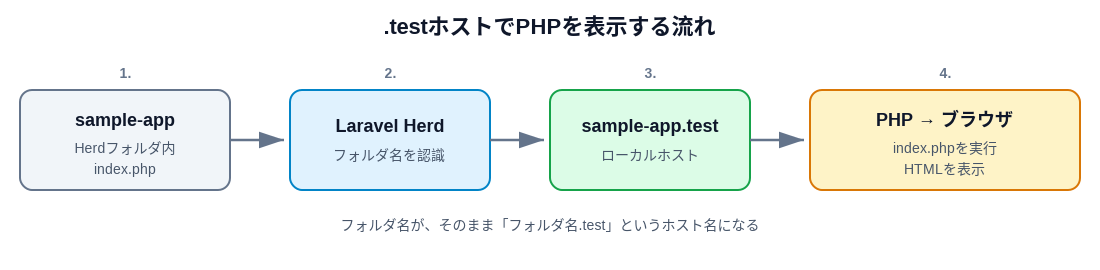
Herd フォルダ内にプロジェクトのフォルダを作成すると、Laravel Herd がフォルダ名をホスト名として認識します。ブラウザから .test ホストへアクセスすると、プロジェクト内の index.php が実行されます。
| プロジェクトのフォルダ | アクセスするURL |
|---|---|
| hello-laravel | http://hello-laravel.test |
| shop | http://shop.test |
| student-system | http://student-system.test |
例えば、次の場所にプロジェクトがあるとします。
C:\Users\ユーザー名\Herd\shop
この場合は、ブラウザから次のURLへアクセスします。
http://shop.test
xxxxxという名前でアクセスするのではありません。実際のフォルダ名に置き換えてください。また、.testホストは自分のパソコン内だけで利用でき、インターネットには公開されません。
ブラウザからホストを開く
ブラウザのアドレスバーへ、プロジェクトの .test ホストを入力します。
http://hello-laravel.test
プロジェクトのフォルダで次のコマンドを実行すると、URLを入力せずにブラウザで開けます。
cd ~\Herd\hello-laravel
herd open
herd open は、現在のフォルダに対応する .test ホストを既定のブラウザで開きます。
ホスト名を決めるフォルダ名
初学者のうちは、プロジェクトのフォルダ名を次のルールで付けます。
- 半角英小文字を使用する
- 複数の単語はハイフンでつなぐ
- 空白や日本語を使用しない
- 同じ
Herdフォルダ内で重複させない
例えば、学生管理システムには次のフォルダ名を使用します。
student-system
対応するURLは次のようになります。
http://student-system.test
sample-appフォルダを作成する
VS Code で C:\Users\ユーザー名\Herd フォルダを開きます。
エクスプローラーの何もない場所を右クリックして、「新しいフォルダー」を選択します。
フォルダ名に sample-app と入力します。
作成した sample-app フォルダを右クリックして、「新しいファイル」を選択します。
ファイル名に index.php と入力します。
ファイル構成は次のようになります。
Herd/
└── sample-app/
    └── index.php
index.phpを作成する
作成した index.php を開き、次のコードを入力します。
index.php
<?php
$message = 'Laravel HerdでPHPが動作しています。';
?>
<!DOCTYPE html>
<html lang="ja">
<head>
    <meta charset="UTF-8">
    <meta name="viewport" content="width=device-width, initial-scale=1.0">
    <title>Herd Test</title>
</head>
<body>
    <h1>sample-app.test</h1>
    <p><?= $message ?></p>
</body>
</html>
入力が完了したら、index.php を保存します。
sample-app.testを表示する
ブラウザのアドレスバーに次のURLを入力します。
http://sample-app.test
次の内容が表示されることを確認します。
sample-app.test
Laravel HerdでPHPが動作しています。
プロジェクトのフォルダから、次のコマンドで開くこともできます。
herd open
ページが表示されれば、
.testホストとPHPが正しく動作しています。
ホストが表示されない場合
.test ホストを開けない場合は、次の順番で確認します。
Laravel Herdが起動しているか確認する- URLの名前とプロジェクトのフォルダ名が一致しているか確認する
- プロジェクトが
Herdフォルダ内にあるか確認する - プロジェクトのフォルダで
herd openを実行する Laravel Herdを再起動する
http://xxxxx.testをそのまま入力してはいけません。フォルダ名がhello-laravelの場合は、http://hello-laravel.testへアクセスします。
これで、Windows で Laravel を開発するための基本環境が整いました。
まとめ
| 項目 | 内容 |
|---|---|
| Laravel Herd | Windows 向けの PHP・Laravel 開発環境 |
| 同梱ツール | PHP・Nginx・Composer・Laravel Installer・Node.js など |
| Composer | Herd に含まれるため個別インストールは不要 |
| Herd フォルダ | Laravel プロジェクトを配置する既定フォルダ |
| .test ホスト | プロジェクトのフォルダ名を使ったローカル URL |
| where.exe | Windows の PATH から実行ファイルを検索するコマンド |
| composer diagnose | Composer の設定や通信状態の診断 |
コース内レッスン
- 1
Lesson 1
Laravelとは
レッスンを見る - 2
Lesson 2
環境構築 - Laravel Herd編
レッスンを見る - 3
Lesson 3
Laravelをはじめる
レッスンを見る - 4
Lesson 4
ログイン認証
レッスンを見る - 5
Lesson 5
Routing
レッスンを見る - 6
Lesson 6
Blade
レッスンを見る - 7
Lesson 7
Controller
レッスンを見る - 8
Lesson 8
コンポーネント
レッスンを見る - 9
Lesson 9
Routingとリンク
レッスンを見る - 10
Lesson 10
モデルとデータベース
レッスンを見る - 11
Lesson 11
Request
レッスンを見る - 12
Lesson 12
Eloquent
レッスンを見る - 13
Lesson 13
レコード更新・削除
レッスンを見る - 14
Lesson 14
FormRequest
レッスンを見る - 15
Lesson 15
メッセージとローカライズ
レッスンを見る - 16
Lesson 16
検索とソート
レッスンを見る - 17
Lesson 17
商品一覧
レッスンを見る - 19
Lesson 19
商品入力フォーム
レッスンを見る - 21
Lesson 21
マルチログイン
レッスンを見る