
サーバーへの接続とLinux操作
SSHとは
SSHを使うと、自分のPCから離れたLinuxサーバーを安全に遠隔操作できます。
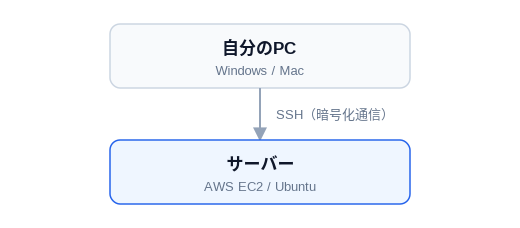
ssh -i my-key.pem [email protected]
SSHではパスワードではなく、鍵ファイルを使う方法が推奨されます。
| 方式 | 特徴 |
|---|---|
| パスワード認証 | 手軽だが、総当たり攻撃を受けやすい |
| 公開鍵認証 | 秘密鍵を持つ人だけが接続でき、安全性が高い |
秘密鍵ファイルは他人へ渡さず、GitHubにも公開しないでください。
基本コマンド
| コマンド | 内容 |
|---|---|
| pwd | 現在の場所を表示 |
| ls -la | ファイル一覧を詳細表示 |
| cd | ディレクトリの移動 |
| cat / less | ファイルの内容を表示 |
| vi / nano | ファイルの編集 |
| cp / mv / rm | コピー・移動・削除 |
| sudo apt update | パッケージ情報の更新 |
| sudo apt install | ソフトウェアのインストール |
| systemctl status | サービスの状態確認 |
| tail -f | ログをリアルタイムで表示 |
| df -h / free -h | ディスクとメモリの使用量確認 |
cd /var/www/html
ls -la
sudo apt update
sudo apt install nginx
サービスの管理
NginxやMySQLのような常時動作するソフトウェアは、サービスとして管理されます。
sudo systemctl status nginx
sudo systemctl restart nginx
sudo systemctl enable nginx
| コマンド | 内容 |
|---|---|
| status | 稼働状況の確認 |
| start / stop | 起動・停止 |
| restart | 再起動 |
| reload | 設定だけ読み込み直す |
| enable | サーバー起動時の自動実行を設定 |
ファイル権限
Linuxでは、ファイルやフォルダに所有者とアクセス権限があります。
Permission denied
このエラーは、操作しているユーザーに必要な権限がない場合に発生します。
| 権限 | 意味 |
|---|---|
| r | 読み取り |
| w | 書き込み |
| x | 実行 |
| 対象 | 意味 |
|---|---|
| 所有者 | ファイルを作成したユーザー |
| グループ | 所属するグループのユーザー |
| その他 | それ以外のユーザー |
Webアプリでは、画像のアップロード先やログの保存先など、書き込みが必要なディレクトリの権限設定でつまずくことがよくあります。
sudo chown -R www-data:www-data /var/www/html/uploads
権限は「とりあえず全部許可」にせず、必要最小限に設定します。
ドメイン・ポート・HTTPS
IPアドレスとドメイン
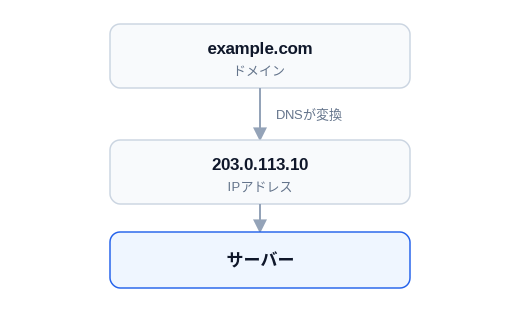
サーバーにはIPアドレスが割り当てられます。数字は覚えにくいため、ドメインを使ってアクセスできるようにします。
| 用語 | 内容 |
|---|---|
| IPアドレス | ネットワーク上のコンピューターを識別する番号 |
| ドメイン | 人が覚えやすい名前 |
| DNS | ドメインをIPアドレスへ変換する仕組み |
| Aレコード | ドメインとIPアドレスの対応を設定するDNSの項目 |
ドメインを設定しても、反映されるまで時間がかかることがあります。すぐに切り替わらない場合があると覚えておきましょう。
ポート番号
同じサーバーの中で、どのサービスへの通信かを区別するためにポート番号を使います。
| ポート | 用途 |
|---|---|
| 22 | SSH |
| 80 | HTTP |
| 443 | HTTPS |
| 3000 | Next.jsなどでよく使用 |
| 3306 | MySQL |
AWSではセキュリティグループを使って、どのポートへのアクセスを許可するか設定します。
データベースのポートをインターネットへ公開する必要は通常ありません。公開するポートは最小限にします。
HTTPSとSSL証明書
HTTPSは通信を暗号化する仕組みです。本番環境ではHTTPSが前提になります。
| 項目 | 内容 |
|---|---|
| HTTP | 通信内容がそのまま流れる |
| HTTPS | 通信内容が暗号化される |
| SSL証明書 | ドメインの正当性を証明するファイル |
| Let's Encrypt | 無料でSSL証明書を発行できるサービス |
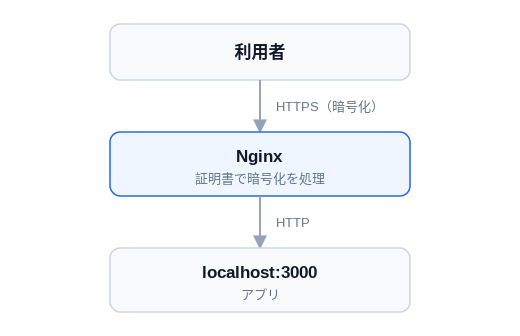
暗号化の処理をWebサーバーがまとめて担当するため、アプリ側はHTTPのままで動作できます。証明書の取得と自動更新にはCertbotなどを利用します。
本番環境の構成例
PHPの本番環境
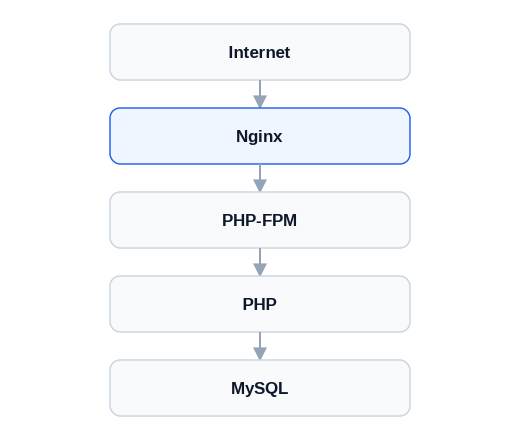
| ソフトウェア | 主な役割 |
|---|---|
| Linux / Ubuntu | サーバーを動かすOS |
| Nginx | Webからのアクセスを受け付ける |
| PHP-FPM | PHPを実行する |
| PHP | PHPプログラムを動かす |
| MySQL | データを保存する |
| Git | ソースコードを管理・取得する |
NginxはPHPファイルを直接実行できないため、.php へのアクセスをPHP-FPMへ渡します。この設定が誤っていると 502 Bad Gateway が発生します。
Next.jsの本番環境
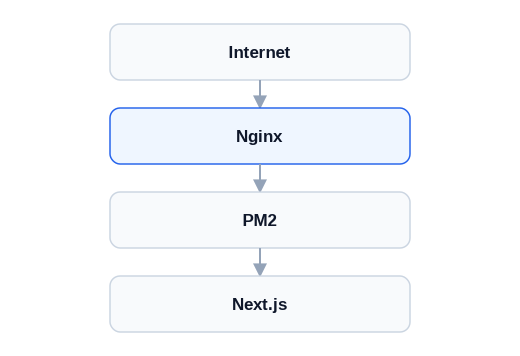
| ソフトウェア | 役割 |
|---|---|
| Nginx | インターネットからのアクセスを受け付ける |
| Node.js | JavaScriptをサーバー上で実行する |
| Next.js | Webアプリを動かす |
| PM2 | Next.jsを常時起動させる |
開発用起動と本番用起動
開発環境では、次のコマンドで起動します。
npm run dev
本番環境では、ビルドしてから起動します。
npm run build
npm start
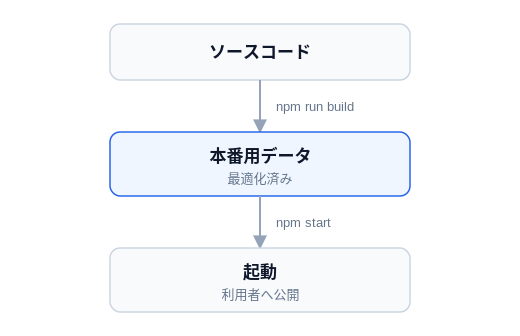
| 項目 | 開発用起動 | 本番用起動 |
|---|---|---|
| 目的 | 開発中の確認 | 本番公開 |
| ファイル変更の反映 | 自動で反映 | 反映されない |
| 処理速度 | 遅い | 速い |
| エラー表示 | 詳細を表示 | 最小限 |
本番サーバーで開発用コマンドを使って公開することは、基本的に避けます。
ビルドを忘れると、修正したはずの内容が反映されません。デプロイ時のよくあるミスです。
なぜPM2が必要なのか
PM2はNode.jsアプリを本番環境で動かし続けるためのプロセスマネージャーです。
| 機能 | 内容 |
|---|---|
| バックグラウンド実行 | SSHを切断してもアプリが動き続ける |
| 自動再起動 | エラーで停止しても再起動する |
| 起動時の自動実行 | サーバー再起動後も自動で立ち上がる |
| ログ管理 | 出力されたログの確認 |
| 状態確認 | 稼働状況やメモリ使用量の確認 |
pm2 start npm --name myapp -- start
pm2 list
pm2 logs myapp
pm2 restart myapp
pm2 save
なぜNginxが必要なのか
Next.jsは localhost:3000 で動きますが、利用者にポート番号付きのURLを入力させるわけにはいきません。
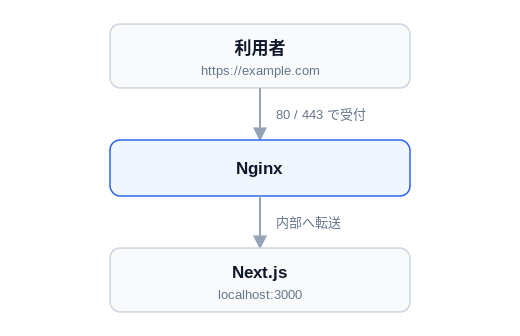
| Nginxを置く理由 | 内容 |
|---|---|
| ポートの吸収 | 80や443で受け付けて内部のポートへ転送 |
| HTTPS対応 | 証明書を使った暗号化通信の処理 |
| 静的ファイル配信 | 画像などを高速に返す |
| 複数アプリの振り分け | ドメインやパスごとに転送先を変える |
| 保護 | アプリを直接インターネットへさらさない |
この転送の仕組みをリバースプロキシと呼びます。
Dockerやクラウドサービスを使う場合、Nginxの役割をロードバランサーが担当することもあります。構成が変わっても「入口が必要」という考え方は共通です。
デプロイの実践
Gitを使ったデプロイの流れ
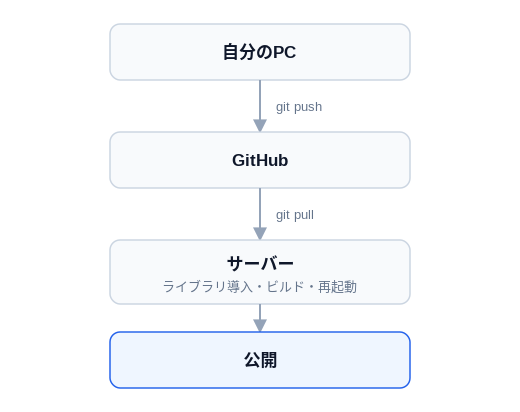
cd /var/www/myapp
git pull origin main
npm ci
npm run build
pm2 restart myapp
CI/CDとは
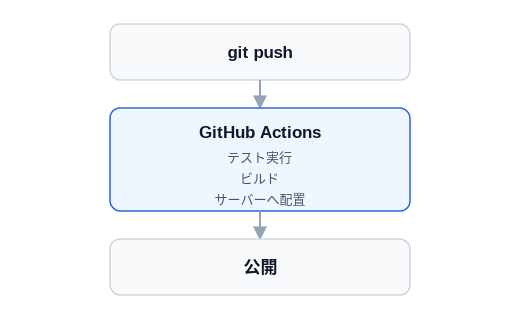
CI/CDは、テストやデプロイを自動で実行する仕組みです。GitHub Actionsなどが利用されます。
| 用語 | 内容 |
|---|---|
| CI | 変更ごとに自動でテストやビルドを行う仕組み |
| CD | 検証を通ったコードを自動で公開する仕組み |
まずは手動デプロイで手順を理解し、そのうえで自動化すると仕組みが理解しやすくなります。
環境変数の扱い
データベースのパスワードやAPIキーは、ソースコードに書かずに環境変数として設定します。
| 環境 | 設定ファイル | 内容 |
|---|---|---|
| 開発環境 | .env.local | 開発用の設定 |
| 本番環境 | サーバー上の.env | 本番用の設定 |
| 項目 | 内容 |
|---|---|
| 環境変数 | 環境ごとに変わる設定値 |
| .env | 環境変数を書くファイル |
| .env.example | 設定項目だけを共有するための見本ファイル |
| .gitignore | Gitの管理対象から外すファイルの指定 |
.env は必ず .gitignore に追加します。GitHubへ公開すると、データベースやAPIキーが第三者に利用される危険があります。
データベースの準備
開発環境で作ったテーブルは、本番環境には存在しません。本番環境でも同じ構成を用意する必要があります。
| 対象 | 本番環境への反映 |
|---|---|
| テーブル構成 | 同じ構成を反映 |
| テストデータ | 反映しない |
| 方法 | 内容 |
|---|---|
| SQLファイルの実行 | 作成したSQLをサーバー上で実行 |
| マイグレーション | 変更履歴をコードとして管理し、順番に適用 |
デプロイ後の動作確認
デプロイが終わったら、必ず動作を確認します。
| 確認内容 | 例 |
|---|---|
| 画面表示 | トップページが正しく表示されるか |
| データベース接続 | 一覧や検索が動くか |
| 登録・更新 | フォームの送信が成功するか |
| 認証 | ログイン・ログアウトが動くか |
| 画像やCSS | 表示が崩れていないか |
| HTTPS | 鍵マークが表示されるか |
ロールバック
デプロイ後に不具合が見つかった場合、元の状態へ戻すことをロールバックと呼びます。
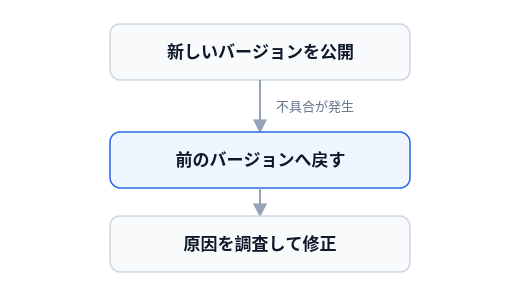
Gitでデプロイしていれば、以前のコミットへ戻して復旧できます。この点が、手動アップロードよりGitが優れている理由のひとつです。
利用者が多いサービスでは、アクセスを止めずに切り替える方法も使われます。まずは「いつでも戻せる状態にしておく」ことが大切です。
サーバーの選択肢
公開場所の種類
Webアプリを公開する方法はAWS EC2だけではありません。
| 種類 | 例 | 特徴 |
|---|---|---|
| レンタルサーバー | 共用サーバー | 安価だが、自由度が低い |
| VPS | さくらのVPS・ConoHa | 自分でLinuxを管理する |
| クラウド | AWS EC2・Google Cloud | 構成の自由度が高く、拡張しやすい |
| PaaS | Vercel・Render | サーバー管理が不要で、デプロイが簡単 |
| コンテナ | Docker・ECS | 環境の差が出にくく、構成を再現しやすい |
目的別の選び方
| 目的 | 向いている方法 |
|---|---|
| Webアプリを早く公開したい | PaaS |
| サーバーの仕組みを学びたい | VPS・クラウド |
| PHPを動かしたい | レンタルサーバー・VPS・クラウド |
| 実務の構成を学びたい | クラウド・コンテナ |
PaaSは便利ですが、内部ではWebサーバーやプロセス管理の仕組みが動いています。仕組みを理解しておくと、トラブル時に原因を追いやすくなります。
本番環境のセキュリティ
基本的な対策
| 対策 | 内容 |
|---|---|
| ポートの制限 | 不要なポートを公開しない |
| SSHの保護 | 公開鍵認証を使い、接続元を制限する |
| 秘密情報の管理 | パスワードやAPIキーをソースコードに書かない |
| .envの非公開 | GitHubへ公開しない |
| 権限設定 | ファイル権限を必要最小限にする |
| HTTPS | 通信を暗号化する |
| 更新 | OSやソフトウェアを定期的に更新する |
| エラー非表示 | 利用者に詳細なエラーを見せない |
| バックアップ | データベースを定期的に保存する |
エラー表示の違い
| 環境 | 利用者への表示 | 詳細な情報 |
|---|---|---|
| 開発環境 | 詳細なエラーを表示 | 画面に表示 |
| 本番環境 | 簡単なエラーのみ表示 | ログへ記録 |
本番環境で詳細なエラーを表示すると、データベース情報、ファイルパス、使用ソフトウェアなどが第三者に知られ、攻撃の手がかりになる可能性があります。
運用と監視
公開してからが始まり
Webアプリは、公開したら終わりではありません。動き続けている間、状態を確認し続ける必要があります。
| 作業 | 内容 |
|---|---|
| ログ確認 | エラーやアクセス状況の確認 |
| 監視 | サーバーが停止していないかの確認 |
| バックアップ | データの定期的な保存 |
| 更新 | OSやライブラリの脆弱性対応 |
| 障害対応 | 停止時の復旧作業 |
ログの種類
| ログ | 内容 | 例 |
|---|---|---|
| アクセスログ | 誰がどのページを見たかの記録 | Nginxのaccess.log |
| エラーログ | 発生したエラーの記録 | Nginxのerror.log |
| アプリケーションログ | プログラムが出力した記録 | PM2のログ |
sudo tail -f /var/log/nginx/error.log
pm2 logs myapp
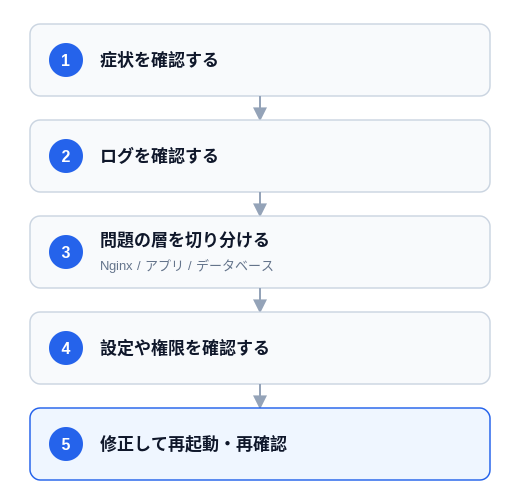
本番環境の調査は、ほとんどがログの確認から始まります。「エラー画面を見る」ではなく「ログを読む」習慣をつけましょう。
よくあるトラブル
| 症状 | 主な原因 |
|---|---|
| 502 Bad Gateway | アプリが起動していない・転送先の設定が誤っている |
| 403 Forbidden | ファイル権限や設定による拒否 |
| 404 Not Found | ファイルの配置やパスの誤り |
| 500 Internal Server Error | プログラムのエラー |
| データベース接続エラー | 接続情報や環境変数の誤り |
| CSSが当たらない | ビルドの未実行やパスの設定ミス |
| 修正が反映されない | ビルドや再起動の忘れ |
調査の進め方
本番環境で必要になる知識
| 分野 | 学ぶ内容 |
|---|---|
| Linux | ファイル・ディレクトリ・権限・コマンド |
| SSH | リモートサーバーへの接続と鍵の管理 |
| Git | ソースコードの取得・更新・巻き戻し |
| Webサーバー | Nginxの設定とリバースプロキシ |
| PHP-FPM | PHPの実行 |
| Node.js | JavaScriptのサーバー実行 |
| PM2 | Node.jsアプリのプロセス管理 |
| MySQL | データベースとバックアップ |
| ネットワーク | IP・ドメイン・DNS・ポート |
| デプロイ | ビルド・環境変数・CI/CD・ロールバック |
| セキュリティ | HTTPS・権限・秘密情報の管理 |
| 運用 | ログ・監視・障害対応 |
まとめ
| 項目 | 内容 |
|---|---|
| SSH | 離れたサーバーを安全に操作する仕組み |
| ファイル権限 | 誰が読み書き実行できるかの設定 |
| ドメイン / DNS | 名前とIPアドレスを対応づける仕組み |
| ポート番号 | サーバー内のサービスを区別する番号 |
| HTTPS | 通信を暗号化する仕組み |
| Nginx | 本番環境の入口となり、HTTPS処理や転送を担当 |
| リバースプロキシ | 受け取ったアクセスを内部のアプリへ転送する仕組み |
| PHP-FPM | PHPプログラムを実行する仕組み |
| PM2 | Node.jsアプリを常時稼働させるプロセスマネージャー |
| ビルド | 本番用に最適化したデータを生成する処理 |
| 環境変数 | 環境ごとに変わる設定値。ソースコードには書かない |
| CI/CD | テストやデプロイを自動で実行する仕組み |
| ロールバック | 不具合発生時に前のバージョンへ戻すこと |
| ログ | 障害調査の出発点となる記録 |
| 運用 | ログ確認・監視・バックアップ・更新の継続作業 |
LinuxやNginx、SSH、デプロイの手順を学ぶ目的は、作成したWebアプリを実際のインターネット上で安全・安定して動かすためです。
コース内レッスン
- 1
Lesson 1
企画と構想(前編)
レッスンを見る - 2
Lesson 2
企画と構想(後編)
レッスンを見る - 3
Lesson 3
グループ開発(前編)
レッスンを見る - 4
Lesson 4
グループ開発(後編)
レッスンを見る - 5
Lesson 5
要件定義
レッスンを見る - 6
Lesson 6
外部設計
レッスンを見る - 7
Lesson 7
内部設計
レッスンを見る - 8
Lesson 8
データベース設計
レッスンを見る - 11
Lesson 11
開発フェーズ
レッスンを見る - 12
Lesson 12
テストフェーズ
レッスンを見る - 13
Lesson 13
テスト設計
レッスンを見る - 14
Lesson 14
テストツール
レッスンを見る - 15
Lesson 15
開発環境と本番環境
レッスンを見る - 16
Lesson 16
デプロイメント
レッスンを見る - 18
Lesson 18
運用保守フェーズ 1
レッスンを見る - 19
Lesson 19
運用保守フェーズ 2
レッスンを見る - 20
Lesson 20
サーバー運用 1
レッスンを見る - 21
Lesson 21
サーバー運用 2
レッスンを見る