
Obsidian 導入・基本操作
Obsidian とは
Obsidian は、Markdown ファイルをローカルで管理・編集できるノートアプリです。
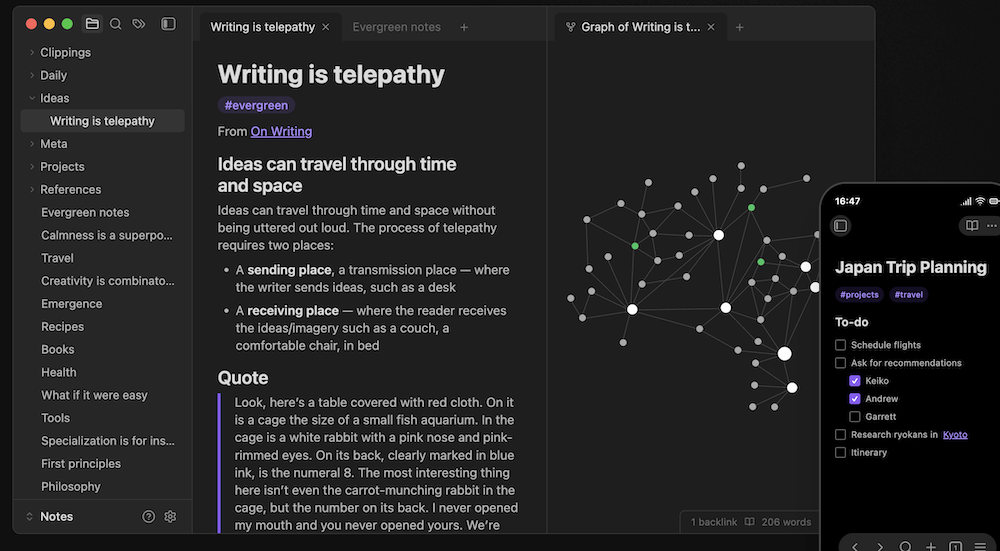
| 特徴 | 内容 |
|---|---|
| ローカル保存 | ファイルは自分の PC に保存される |
| Markdown 対応 | .md ファイルをそのまま編集できる |
| リンク機能 | ノート同士をリンクでつなげられる |
| テンプレート | よく使うフォーマットを登録して使い回せる |
| 無料 | 個人利用は無料 |
この授業では、設計書・仕様書・チェックリストの作成・管理に使います。
インストール
- https://obsidian.md にアクセス
- 「Download for Windows」または「Download for Mac」をクリックしてインストーラーをダウンロード

- ダウンロードしたファイルを実行してインストール
- Obsidian を起動する
Vault を作成する
Vault(保管庫)とは、Obsidian が管理するフォルダのことです。Vault の中に .md ファイルを作成して管理します。
手順
- Obsidian を起動する
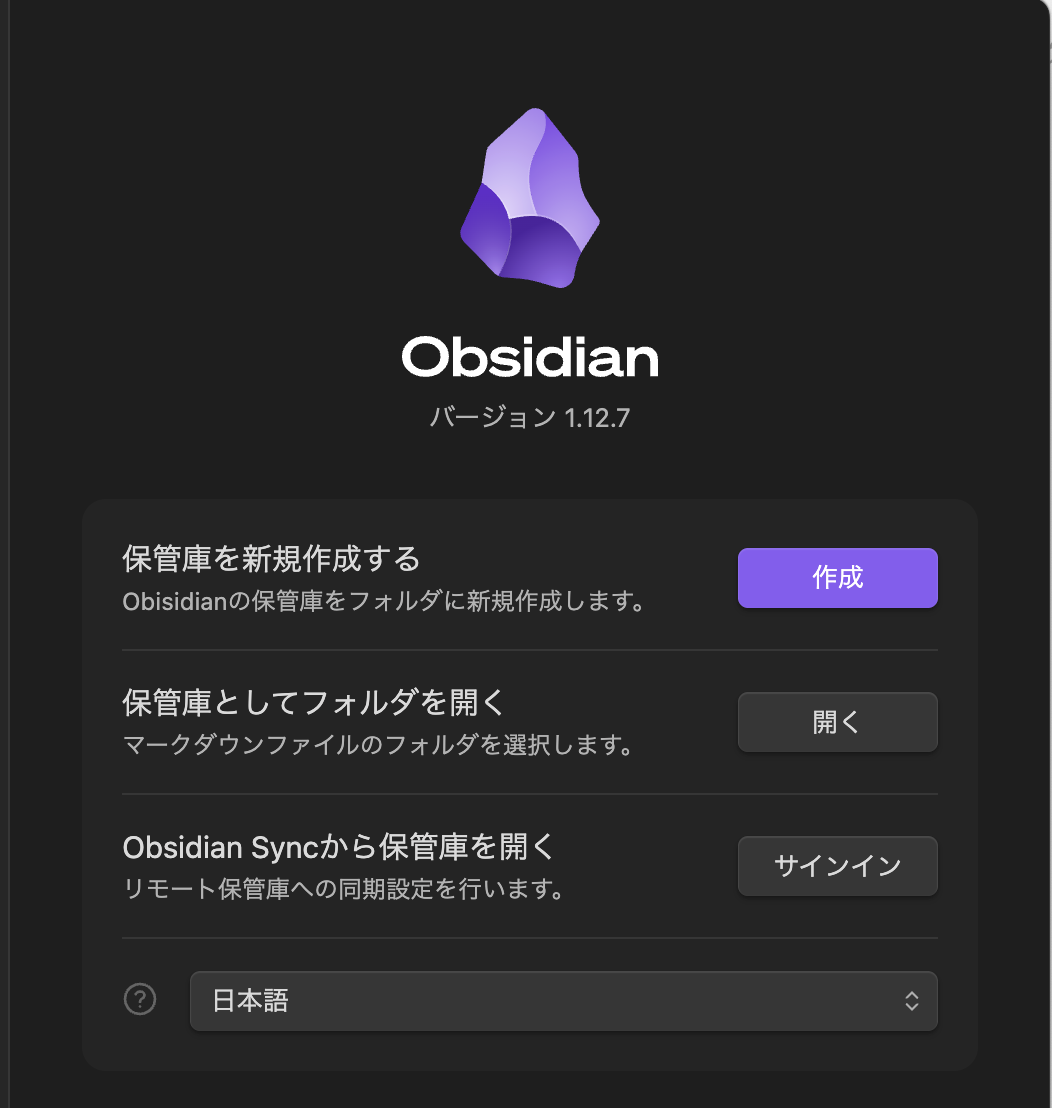
- 「保管庫を新規作成する」をクリックする
- 保管庫の名前を入力する(例:
register-system)
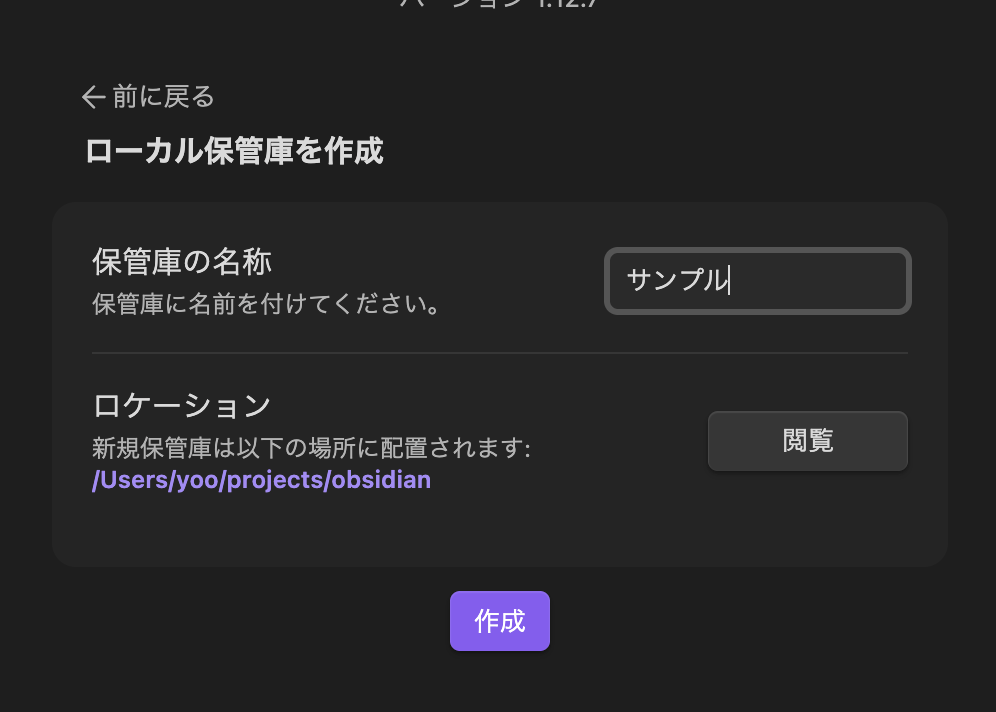
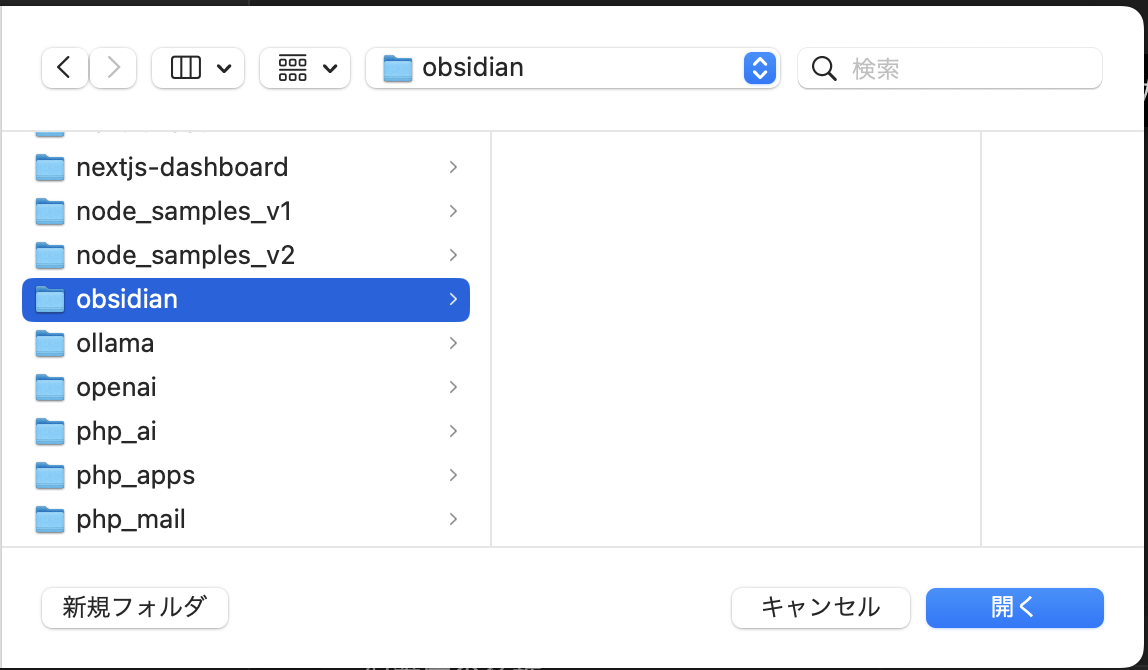
- 保存場所を選ぶ(例:
Documents/register-system)
- 「作成」をクリックする
Vault の保存場所は
Documentsフォルダの中など、管理しやすい場所を選んでください。
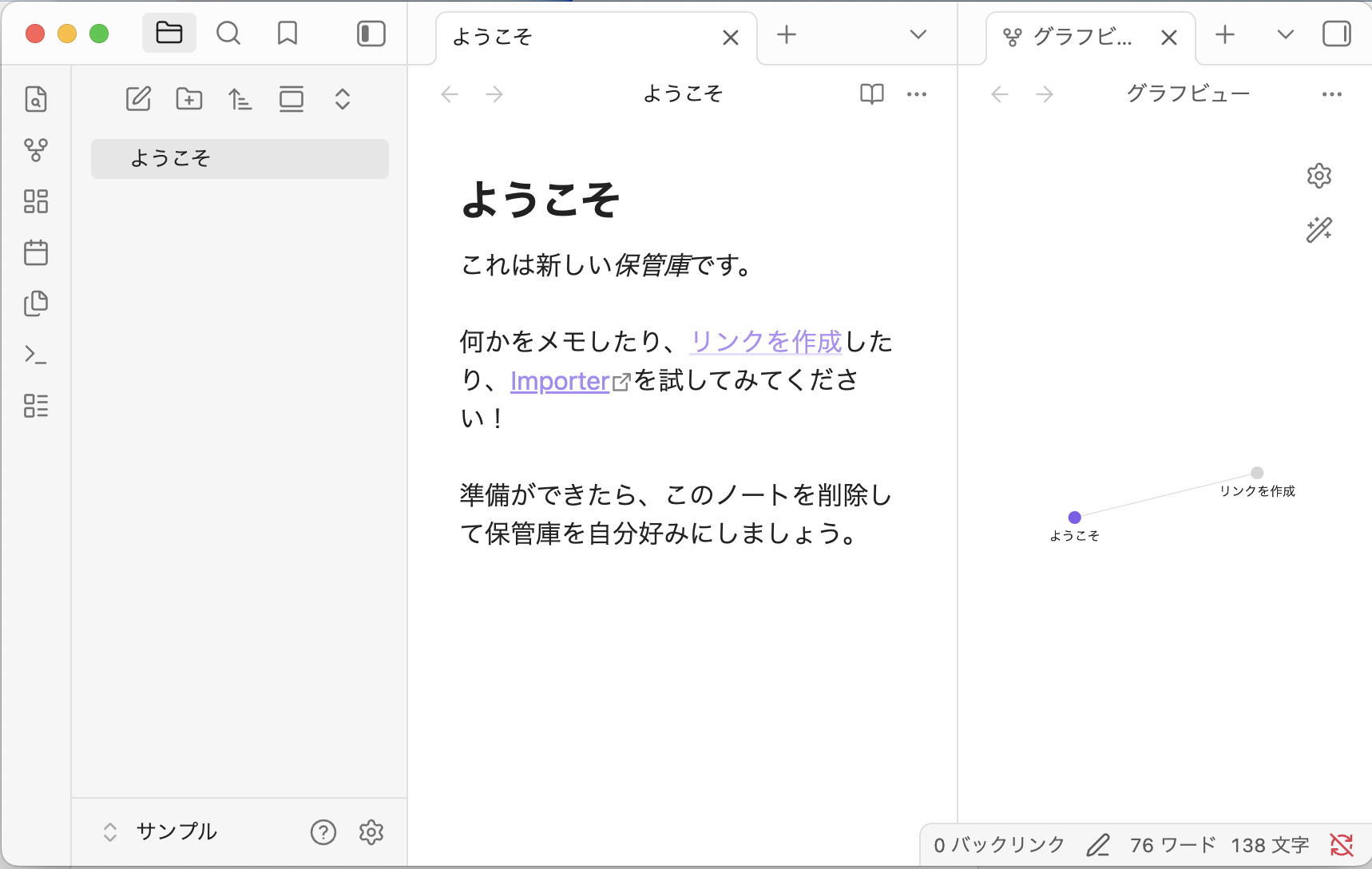
メイン画面が表示されます。
基本操作
Vault を作成すると、最初のノートが自動的に作成されます。内容は以下のようになっています。
これは新しい*保管庫*です。

何かをメモしたり、[[リンクを作成]]したり、
[Importer](https://help.obsidian.md/Plugins/Importer)を試してみてください!

準備ができたら、このノートを削除して保管庫を自分好みにしましょう。
このノートを使って、Obsidian の基本操作を練習します。
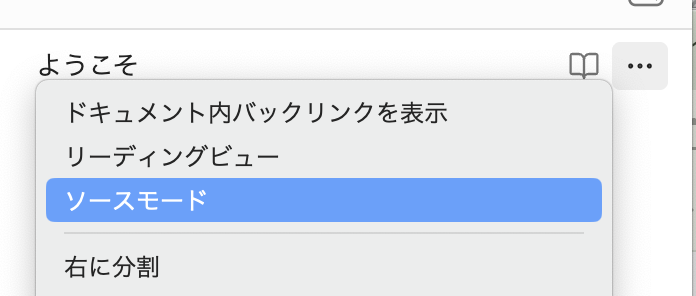
ソースモードとプレビューモードを切り替える
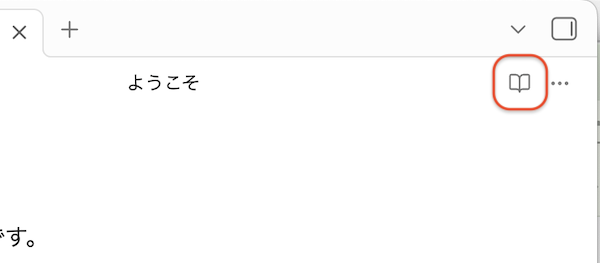
右上のアイコンでソース(編集)とプレビュー(表示)を切り替えられます。
| モード | 内容 |
|---|---|
| ソースモード | Markdown の記号がそのまま表示される。編集はここで行う |
| プレビューモード | Markdown が整形されて表示される |
ソースモードで
*保管庫*と書くと、プレビューモードでは 保管庫 と斜体で表示されます。
ファイルの作成
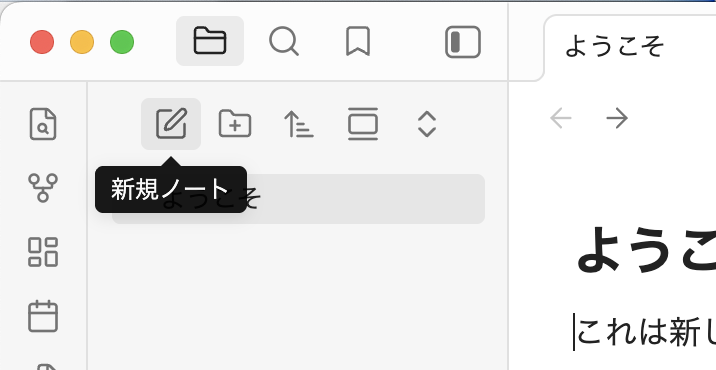
左サイドバーの「新しいノート」アイコンをクリックするか、Ctrl + N を押します。
ファイルの保存
Obsidian は自動保存されます。手動で保存する場合は Ctrl + S を押します。
コマンドパレット
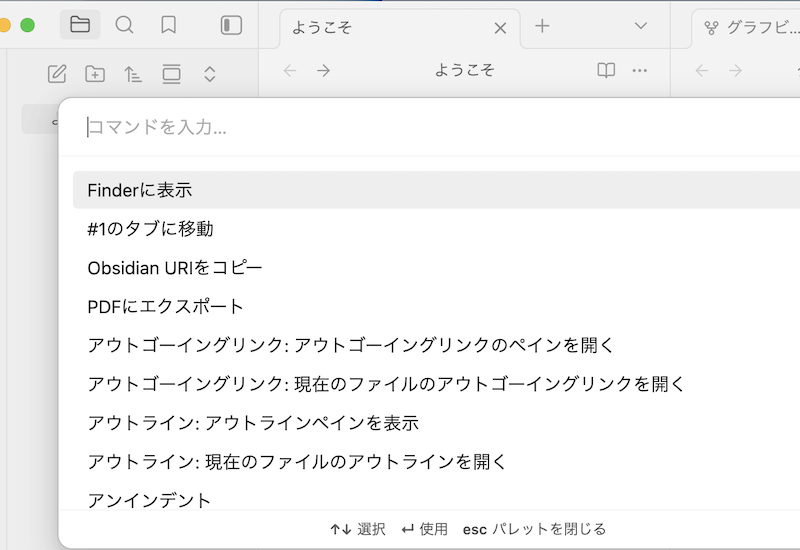
Ctrl + P でコマンドパレットを開けます。よく使う操作をキーワードで検索して実行できます。
ノートの編集
ソースモード
ソースモードに切り替えます。
編集
以下のようにマークダウン形式で書き換えてみましょう。
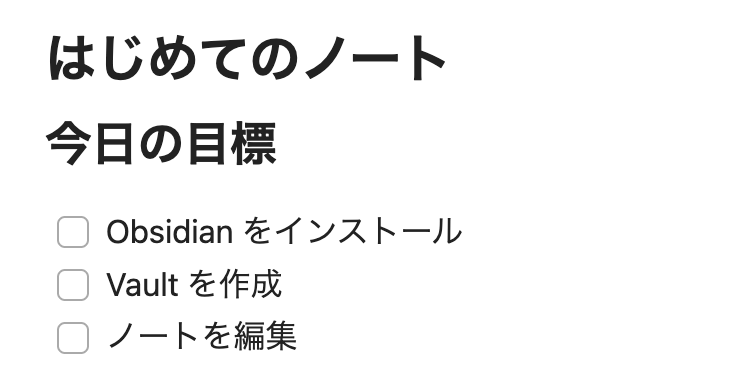
# はじめてのノート

## 今日の目標

- [ ] Obsidian をインストール
- [ ] Vault を作成
- [ ] ノートを編集
プレビューモードで確認
プレビューモードに切り替えて、表示を確認します。チェックリストが作成できました。
新規ノートの作成
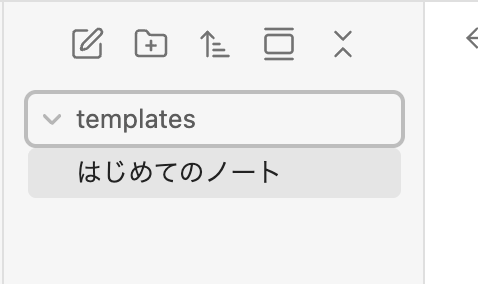
つぎのファイル構成でノートを作成します。
docs/
└── templates/
    └── モック画面.md
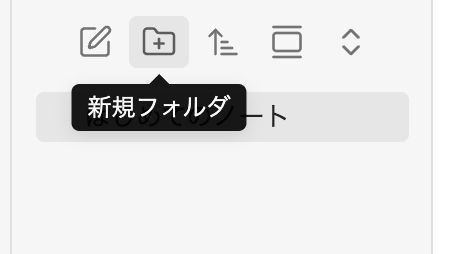
フォルダの作成手順
-
左サイドバーの「新しいフォルダ」アイコンをクリック
-
フォルダ名「templates」を入力
-
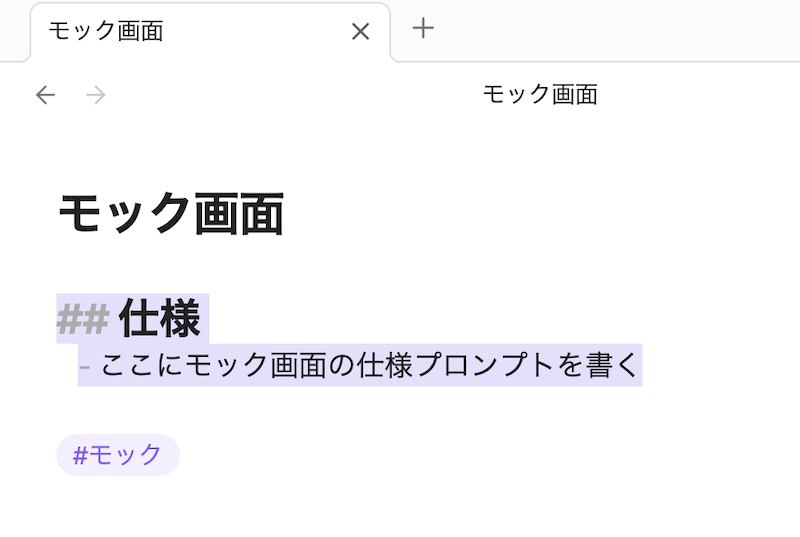
「モック画面.md」ノートを作成
## 仕様
- ここにモック画面の仕様プロンプトを書く
リンク機能
ソースモードで [[ファイル名]] とするとノート間をリンクできます。
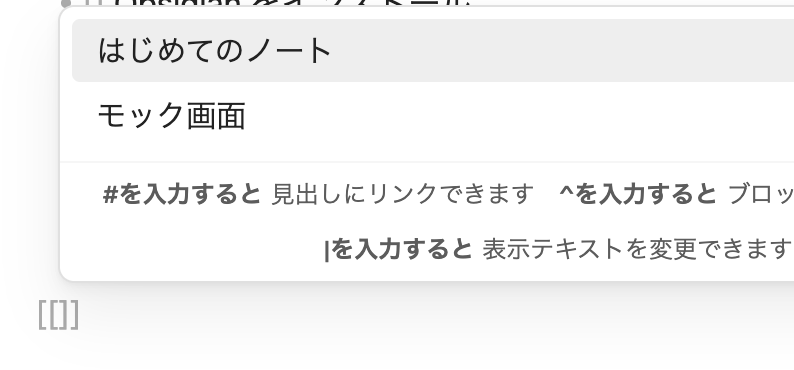
リンクタグを入力
[[ ]]と入力すると、ノートのリストが表示されます。
ノートを選択
「モック画面」ノートを選択すると、リンクが追加できます。
リンクタグ
[[はじめてのノート]]
ソースモードで確認
リンクをクリックすると該当のノートに移動できます。
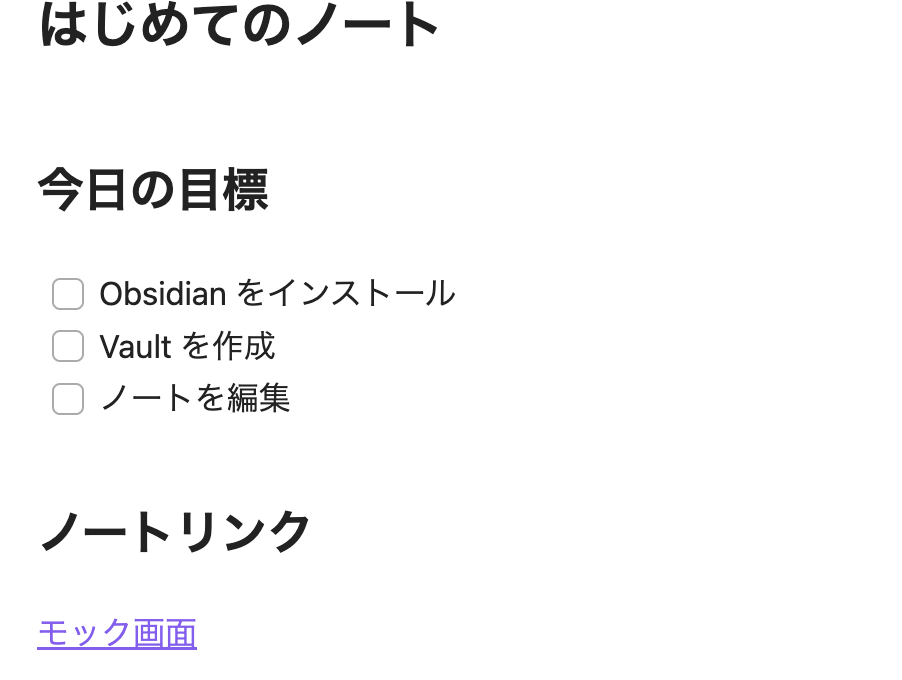
リンク先のファイルが存在しない場合は、クリックすると新しいノートが作成されます。
設計書同士をリンクでつなげておくと、関連するドキュメントをすぐに参照できます。
タグ機能
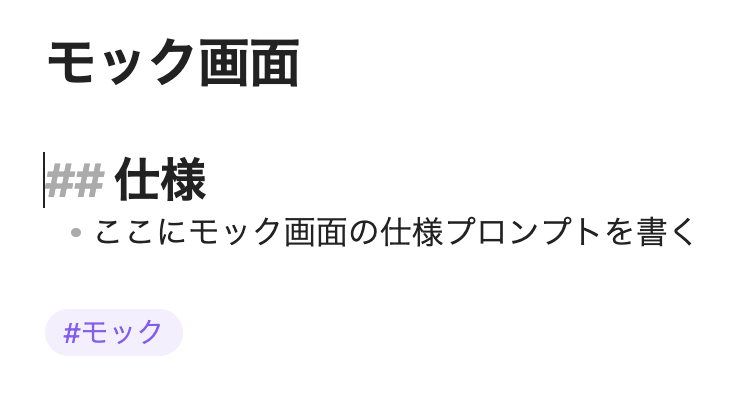
#タグ名 でノートにタグを付けられます。
#モック
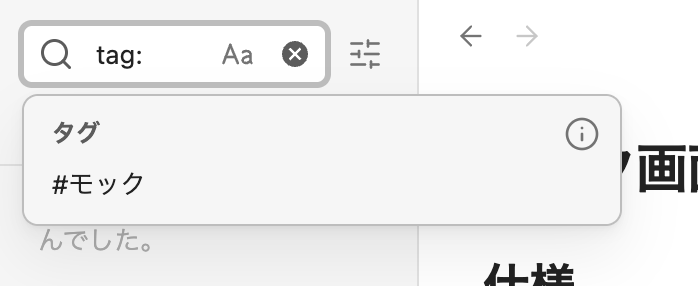
タグ検索
タグを使うと、同じタグが付いたノートをまとめて検索・表示できます。
まとめ
| 項目 | 内容 |
|---|---|
| Vault | Obsidian が管理するフォルダ。Documents 内に作成する |
| ソース / プレビュー | 右上のアイコンで切り替え。編集はソースモードで行う |
| ファイル作成 | Ctrl + N |
| コマンドパレット | Ctrl + P。よく使う操作をすばやく実行できる |
| チェックボックス | - [ ] で作成。プレビューでクリックして切り替え可能 |
| テンプレート | コアプラグインで有効化。設計書のフォーマットを使い回せる |
| リンク | [[ファイル名]] でノート同士をつなげられる |
| タグ | #タグ名 で分類・検索できる |