
Ollamaとは
2026/07現在
Ollama(オラマ) は、ローカル環境で LLM(大規模言語モデル)の実行環境(推論エンジン) で、無料・オープンソースで利用できます。
コマンド 1 つでモデルのダウンロードから対話までが完結することから、「LLM 版の Docker」とも呼ばれ、ローカル LLM ツールの定番になっています。
Ollamaの特徴
| 特徴 | 内容 |
|---|---|
| ローカル実行 | モデルをダウンロード後はオフラインで動作。データが外部に出ない |
| 簡単な操作 | コマンド 1 つでモデルの取得・実行・対話が完結 |
| API サーバー内蔵 | 起動すると自動で API サーバーが立ち、自作アプリから呼び出せる |
| OpenAI 互換 API | OpenAI 用に書いたコードを、接続先の変更だけで流用可能 |
| GUI アプリ | 従来のコマンド操作に加え、チャット画面付きのアプリとしても利用可能 |
| 無料・オープンソース | MIT ライセンスで商用利用も可能 |
かつて Ollama はコマンド専用ツールでしたが、現在は Mac / Windows 向けに チャット画面付きの公式アプリ が提供されており、非エンジニアでも使いやすくなっています。
対応ハードウェア
Ollama は PC のハードウェアを自動検出し、最適な方法でモデルを動かします。
| ハードウェア | 利用される技術 |
|---|---|
| Apple Silicon(M1〜M4) | Metal / MLX |
| NVIDIA GPU | CUDA |
| AMD GPU | ROCm |
| GPU なし | CPU で動作(低速) |
似たツールとの違い
| ツール | 操作 | 向いている人 |
|---|---|---|
| Ollama | コマンド中心(GUI もあり) | 開発者。API 連携やアプリ組み込み |
| LM Studio | GUI 中心 | 初心者。まず画面操作で試したい人 |
ローカル環境について
ローカルLLMのメリット・デメリット
| 観点 | メリット | デメリット |
|---|---|---|
| コスト | 月額課金なし。使い放題 | 高性能な PC への初期投資が必要 |
| プライバシー | データが外部に送信されない | — |
| 通信 | オフラインで動作 | モデルの初回ダウンロードは大容量 |
| 性能 | 用途を絞れば実用レベル | クラウドの最上位モデルには及ばない |
| 運用 | 自由にカスタマイズ可能 | モデル選定・更新・トラブル対応は自力 |
必要なスペックの目安
体感速度は メモリと GPU の VRAM でほぼ決まります。
| モデルサイズ | メモリの目安 | 環境の例 |
|---|---|---|
| 1B〜4B | 8GB | 一般的なノート PC でも動作可能 |
| 7B〜14B | 16GB(VRAM 8GB 以上推奨) | ゲーミング PC、メモリ多めの Mac |
| 27B〜32B | 32GB 以上(VRAM 16GB 以上) | ハイエンド GPU 搭載機 |
| 70B 以上 | 64GB 以上 | ワークステーション級 |
メモリが不足するとモデルが起動しないか、極端に遅くなります。まずは 4B クラスの軽量モデルから試すのが確実です。
MacとWindowsの違い
インストール方法
どちらも公式サイトからインストーラーを入手するだけです。
公式サイト
| OS | 手順 |
|---|---|
| Mac | dmg ファイルをダウンロードしてアプリケーションへ |
| Windows | OllamaSetup.exe をダウンロードして実行 |
| Linux | 公式のインストールスクリプトを実行 |
# Linux / WSL の場合
curl -fsSL https://ollama.com/install.sh | sh
インストール後、ターミナル(Mac)またはコマンドプロンプト / PowerShell(Windows)で動作を確認します。
ollama -v
ハードウェア構成の違い
Mac と Windows では、LLM 実行時のメモリの使われ方が根本的に異なります。
| 項目 | Mac(Apple Silicon) | Windows(NVIDIA GPU) |
|---|---|---|
| メモリ構成 | ユニファイドメモリ(CPU と GPU で共有) | メインメモリと VRAM が別 |
| モデルの上限 | 本体メモリ容量がほぼそのまま上限 | GPU の VRAM 容量が実質の上限 |
| 高速化技術 | Metal / MLX | CUDA |
| 特徴 | メモリ 32GB 以上の Mac は大きめのモデルに強い | VRAM に収まるモデルなら非常に高速 |
Apple Silicon の Mac はメモリを CPU と GPU で共有する構造のため、ローカル LLM と相性が良いとされています。Windows では、モデルが VRAM に収まるかどうかが速度の分かれ目です。
Windows特有の注意点
- Ollama は Windows にネイティブ対応しており、WSL は必須ではない
- WSL2 内に Ollama を入れると、ネットワークが分離されるため外部アクセス設定が複雑になる(特別な理由がなければ Windows 版を直接インストールする)
- モデルの保存先は C ドライブ配下(ユーザーフォルダの .ollama)になるため、容量に注意
Ollamaで動かせるモデル
重要な前提:オープンモデルのみ
Ollama で動かせるのは、モデルデータが公開されている オープン(オープンウェイト)モデル だけです。
| 区分 | モデルの例 | Ollamaでの利用 |
|---|---|---|
| クローズドモデル | GPT-5、Claude、Gemini | 不可(API 経由でのみ利用可能) |
| オープンモデル | Gemma、Qwen、Llama、DeepSeek、GPT-OSS | 可能 |
ChatGPT の中身である GPT シリーズや Claude、Gemini はダウンロードできないため、Ollama では動かせません。ただし OpenAI は別途、オープンモデル GPT-OSS を公開しており、こちらは Ollama で動かせます。
主要なモデルファミリー
| モデル | 開発元 | 特徴 |
|---|---|---|
| Gemma 3 | 小型でも高性能。日本語も比較的自然で入門に最適 | |
| Qwen3 | Alibaba | 多言語・日本語に強い。サイズ展開が豊富で商用利用しやすい |
| Llama 3.x / 4 | Meta | オープンモデルの代表格。情報・派生モデルが豊富 |
| DeepSeek-R1 | DeepSeek | 思考の過程を出力する推論(Reasoning)型モデル |
| GPT-OSS | OpenAI | OpenAI 初のオープンウェイトモデル |
| Phi-4 | Microsoft | 超軽量。性能の低い PC でも動作 |
用途別の選び方
| 用途 | おすすめモデルの例 |
|---|---|
| 日本語チャット全般 | Gemma 3、Qwen3 |
| プログラミング支援 | Qwen Coder 系、DeepSeek-Coder 系 |
| 低スペック PC | Gemma 3 の 1B / 4B、Phi-4 mini |
| じっくり考える推論タスク | DeepSeek-R1、Qwen3 の思考モード |
| 画像を読み取る | ビジョン対応モデル(Qwen-VL など) |
モデルの世代交代は数か月単位で起こります。最新のモデルとサイズは公式ライブラリ https://ollama.com/library で確認してください。
日本語特化モデル
海外モデルに日本語を追加学習させた国産モデルも、Hugging Face などで公開されています。
| モデル | 開発元 | 特徴 |
|---|---|---|
| DeepSeek-R1-Distill-Qwen-Japanese | サイバーエージェント | 推論型モデルの蒸留版に日本語を追加学習 |
| Swallow シリーズ | 東京科学大学など | Llama や Qwen をベースにした日本語強化モデル |
| ELYZA シリーズ | ELYZA | 日本語対話に特化した国産モデル |
蒸留(Distillation) とは、大きなモデルの知識を小さなモデルに引き継がせる軽量化の技術です。
モデルのライセンス
Ollama 本体は MIT ライセンスですが、モデルごとにライセンスは別です。Qwen や Gemma のように商用利用しやすいものと、条件付きのものが混在しているため、授業の課題を超えて利用する場合は各モデルの公式ページで確認してください。
基本コマンド
コマンド一覧
| コマンド | 内容 |
|---|---|
| ollama pull モデル名 | モデルをダウンロード |
| ollama run モデル名 | モデルを実行して対話開始(未取得なら自動ダウンロード) |
| ollama list | ダウンロード済みモデルの一覧 |
| ollama ps | 現在メモリにロードされているモデルの確認 |
| ollama stop モデル名 | モデルをメモリから解放 |
| ollama rm モデル名 | モデルを削除 |
| ollama -v | バージョン確認 |
モデル名の後ろの :4b のような部分は タグ と呼ばれ、パラメータ数や量子化の種類を指定します。
対話中に使えるコマンド
| コマンド | 内容 |
|---|---|
| /show info | モデルの情報を表示 |
| /clear | 会話履歴をクリア |
| /bye | 対話を終了 |
【作業1】モデルを取得する(ollama pull)
まずはコマンドでモデルをダウンロードしてみましょう。ここでは軽量で日本語も扱える gemma3:4b(約 3GB)を使います。
手順1:ターミナルを開く
| OS | 起動方法 |
|---|---|
| Windows | スタートメニューから「ターミナル」または「PowerShell」を起動 |
| Mac | Launchpad から「ターミナル」を起動 |
手順2:モデルをダウンロードする
ollama pull gemma3:4b
実行すると、ダウンロードの進行状況が表示されます。
pulling manifest
pulling aeda25e63ebd...  37% ▕██████████        ▏ 1.2 GB/3.3 GB
すべて 100% になり、success と表示されれば完了です。
ダウンロードには数分〜十数分かかります。学校のネットワークでは全員が同時に実行すると遅くなるため、指示があった場合はタイミングをずらしてください。
手順3:ダウンロードを確認する
ollama list
NAME          ID              SIZE      MODIFIED
gemma3:4b     a2af6cc3eb7f    3.3 GB    2 minutes ago
一覧に gemma3:4b が表示されていれば成功です。
タグを指定したダウンロード
同じモデルでも、タグを変えるとサイズ違いをダウンロードできます。
# 超軽量版(低スペックPC向け)
ollama pull gemma3:1b

# 高性能版(VRAM 12GB 以上向け)
ollama pull gemma3:12b
作業1のチェックリスト
| 確認項目 | 状態 |
|---|---|
| ollama pull で success が表示された | ☐ |
| ollama list にモデル名とサイズが表示される | ☐ |
| 自分の PC のメモリに対して適切なサイズを選んだ | ☐ |
【作業2】ターミナルでチャットする(ollama run)
次に、ダウンロードしたモデルとターミナル上でチャットします。
チャットを開始するコマンドは
ollama runです。「chat」という名前のコマンドはないので注意してください。run は「モデルを起動して対話モードに入る」コマンドです。
手順1:対話モードを開始する
ollama run gemma3:4b
>>> という入力待ちの表示が出れば、対話モードに入っています。
ollama pullを省略していきなりollama runを実行しても、モデルが未取得の場合は自動的にダウンロードが始まります。
手順2:メッセージを送ってみる
>>> に続けて日本語で入力し、Enter で送信します。
>>> こんにちは。あなたにできることを3つ教えてください
こんにちは!私にできることを3つご紹介します。
1. 質問への回答や調べもののお手伝い
2. 文章の作成・要約・翻訳
3. プログラミングコードの作成や解説
...
手順3:いろいろな指示を試す
以下のような指示を送って、応答の速度や品質を確かめてみましょう。
| 試す内容 | 入力例 |
|---|---|
| 要約 | 次の文章を1行に要約して:(好きな文章を貼り付け) |
| コード生成 | JavaScript で FizzBuzz を書いて |
| 翻訳 | 「おはようございます」を英語とフランス語にして |
| 知識の限界確認 | 今日の天気を教えて |
最後の「今日の天気」には正しく答えられないはずです。ローカル LLM はインターネットに接続していないため、学習時点までの知識しか持っていません。クラウド AI との違いを体感してください。
手順4:対話中のコマンドを使う
>>> /show info
  Model
    architecture        gemma3
    parameters          4.3B
    ...

>>> /clear
Cleared session context

>>> /bye
手順5:対話を終了する
/bye と入力(または Ctrl + d)で対話モードを終了し、通常のターミナルに戻ります。
作業2のチェックリスト
| 確認項目 | 状態 |
|---|---|
| ollama run で対話モードに入れた | ☐ |
| 日本語の質問に応答が返ってきた | ☐ |
| /show info でモデル情報を確認した | ☐ |
| /bye で対話モードを終了できた | ☐ |
【作業3】デスクトップアプリで操作する
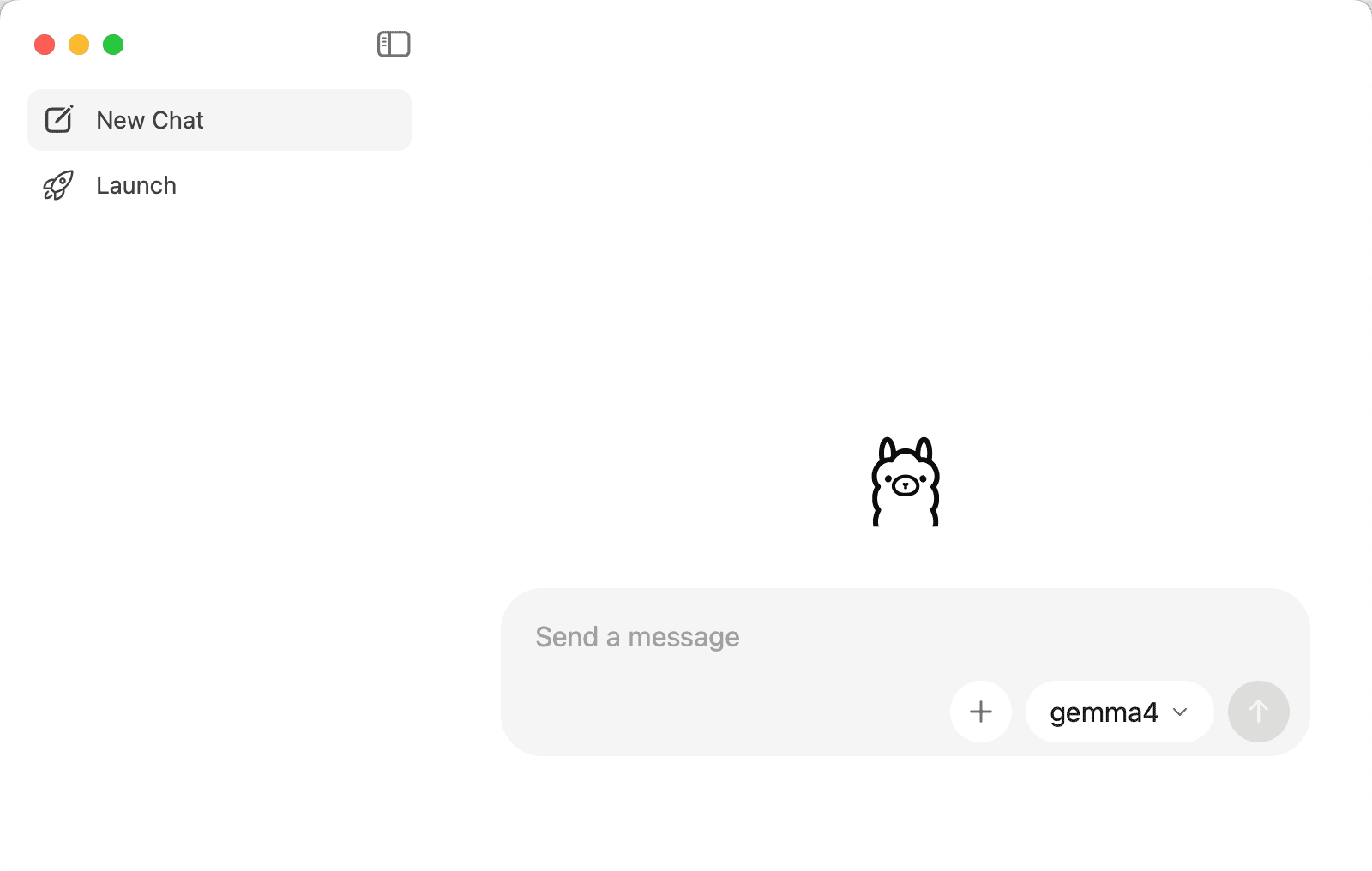
Ollama の公式アプリには ChatGPT のようなチャット画面が付いており、コマンドを使わずに操作できます。作業1・2 と同じことを、今度は GUI で行ってみましょう。
手順1:アプリを起動する
| OS | 起動方法 |
|---|---|
| Windows | スタートメニューから Ollama を起動(またはタスクトレイのアイコンから Open Ollama) |
| Mac | アプリケーションから Ollama を起動(またはメニューバーのアイコンから Open Ollama) |
チャット画面が表示されます。サイドバーには過去のチャット履歴が並びます。
手順2:モデルを選択する
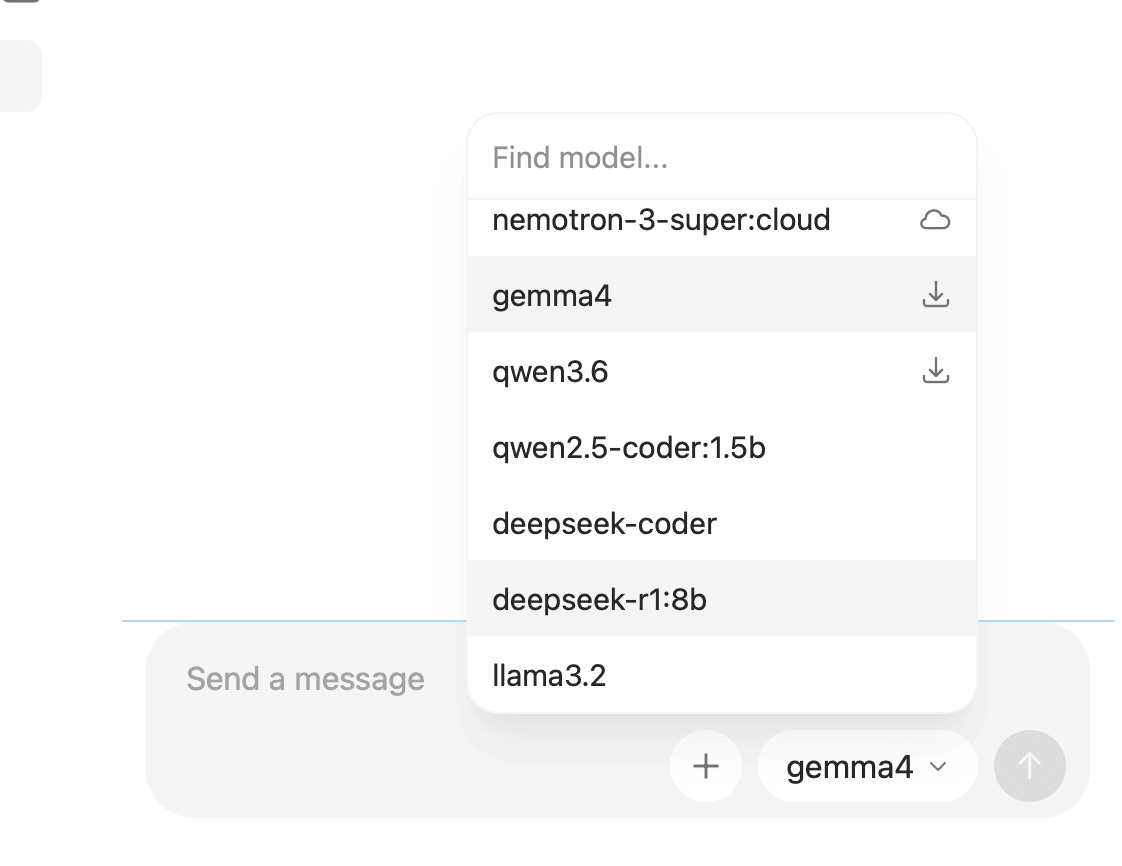
チャット入力欄の右下にあるモデル選択メニューをクリックし、使用するモデルを選びます。
- 作業1 でダウンロード済みの gemma3:4b は、そのまま選んで即利用可能
- コマンドでダウンロードしたモデルとアプリのモデルは共通(同じ保存場所を使っている)
手順3:チャットする
入力欄にメッセージを入力して送信します。
未ダウンロードのモデルを選んで送信した場合は、最初のメッセージ送信時に自動でダウンロードが始まります。ダウンロード完了後に応答が生成されます。
手順4:ファイルを読み込ませる
アプリ版の便利な機能として、ファイルのドラッグ&ドロップがあります。
| ファイル | できること |
|---|---|
| テキスト、PDF | 内容の要約や、内容についての質問 |
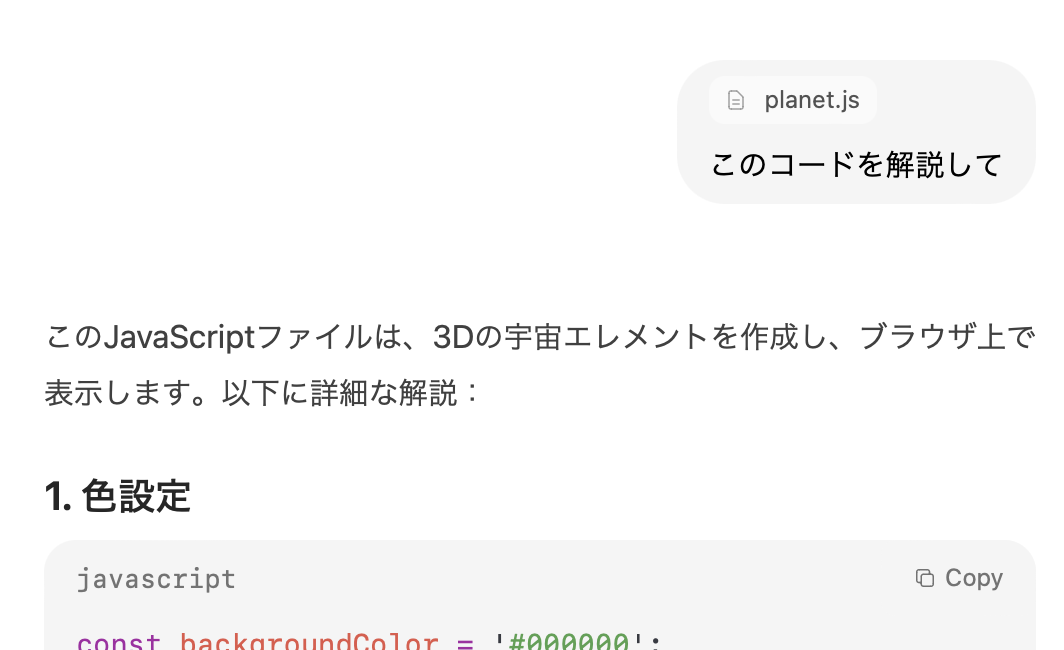
| プログラムコード | コードの解説やレビュー |
| 画像 | ビジョン対応モデル(gemma3 など)なら画像の内容を説明 |
試しに、自分が書いたコードのファイルをチャット画面に添付、「このコードを解説して」と送ってみましょう。
手順5:設定画面を確認する
設定画面(Settings)では、以下のような項目を変更できます。
| 設定項目 | 内容 |
|---|---|
| Expose Ollama to the network | 同じネットワークの別端末からのアクセスを許可 |
| Model location | モデルの保存先フォルダの変更 |
| Context length | 一度に扱える会話の長さ(増やすとメモリ消費も増加) |
Expose Ollama to the network は、別 PC やスマートフォンから API を使うときに必要になる設定です。詳しくは教材「外部からのアクセスとファイアウォール」で扱います。授業で指示があるまではオフのままにしてください。
CLIとアプリの使い分け
| 場面 | おすすめ |
|---|---|
| 日常的なチャット、ファイル読み込み | デスクトップアプリ |
| モデルの管理(一覧・削除・容量確認) | ターミナル(list / rm) |
| 自作アプリからの利用、自動化 | ターミナル + API |
作業3のチェックリスト
| 確認項目 | 状態 |
|---|---|
| アプリのチャット画面を起動できた | ☐ |
| モデルを選択してチャットできた | ☐ |
| ファイルをドロップして内容について質問できた | ☐ |
| 設定画面の場所を確認した | ☐ |
まとめ
| 項目 | 内容 |
|---|---|
| Ollama | ローカルで LLM を実行する無料・オープンソースの定番ツール |
| 動かせるモデル | オープンモデルのみ。GPT や Claude 本体は動かせない |
| おすすめモデル | 日本語なら Gemma 3 や Qwen3。まず 4B クラスから |
| Mac と Windows | Mac は共有メモリで大型モデルに強く、Windows は VRAM が上限 |
| モデルの取得 | ollama pull でダウンロードし、ollama list で確認 |
| ターミナルでチャット | ollama run で対話モード開始、/bye で終了 |
| デスクトップアプリ | 右下でモデル選択。初回送信時に自動ダウンロード。ファイル読み込みも可能 |
| CLI とアプリ | モデルは共通。日常利用はアプリ、管理と API 連携はコマンド |
| ollama serve | 本体はポート 11434 で待ち受ける API サーバー |
| OpenAI 互換 API | 接続先を変えるだけで OpenAI 用のコードを流用可能 |
| OLLAMA_HOST | 外部アクセスには 0.0.0.0 を設定し、ファイアウォールの許可も必要 |
| OLLAMA_ORIGINS | ブラウザからの API 利用(CORS)を許可する設定 |
| セキュリティ | 外部公開の設定は必要なときだけ。不要になったら元に戻す |