
HOME › オンライン教材 › VSCode & Cursor 超入門 › Lesson 6 キーボードショートカット
キーボードショートカットとは
キーボードショートカットの必要性
キーボードショートカットは、効率的なコーディングや操作を実現するために非常に重要で、時間と労力を節約する手段となります。
高速な操作:
キーボードショートカットは、マウスを使用せずにコマンドを実行でき、タスク実行が迅速に行えるため作業効率が向上します。
無駄な操作の削減:
メニューやツールバーからコマンドを探す手間を省くことができます。特に、同じ操作を繰り返す場合には、ショートカットキーを使用することで繰り返し作業が簡素化されます。
集中力の維持
作業中にキーボードと画面の間を行き来することが少ないため、コーディングやタスクに集中できます。
一貫性の確保
拡張機能に対する操作が異なる場合がありますが、キーボードショートカットはアプリ全体で一貫して使われるため、異なる機能や拡張機能でも同じショートカットが適用される場合があります。
学習の投資
キーボードショートカットを覚えるのに少し時間がかかりますが、長期的には非常に価値があります。ショートカットを使いこなせるようになると、コーディングの速度が向上し、より効率的に作業ができるようになります。
ドキュメントと設定
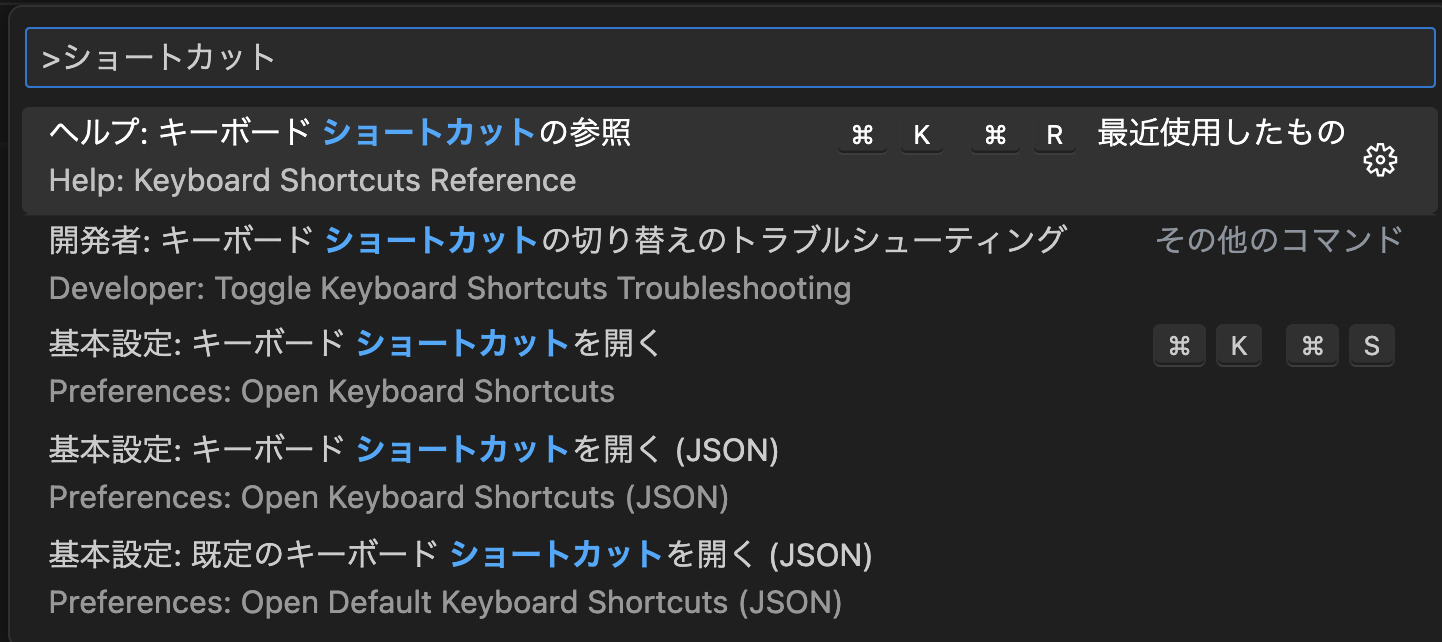
コマンドパレットで「ショートカット」で検索し、ショートカットキーの一覧を確認します。
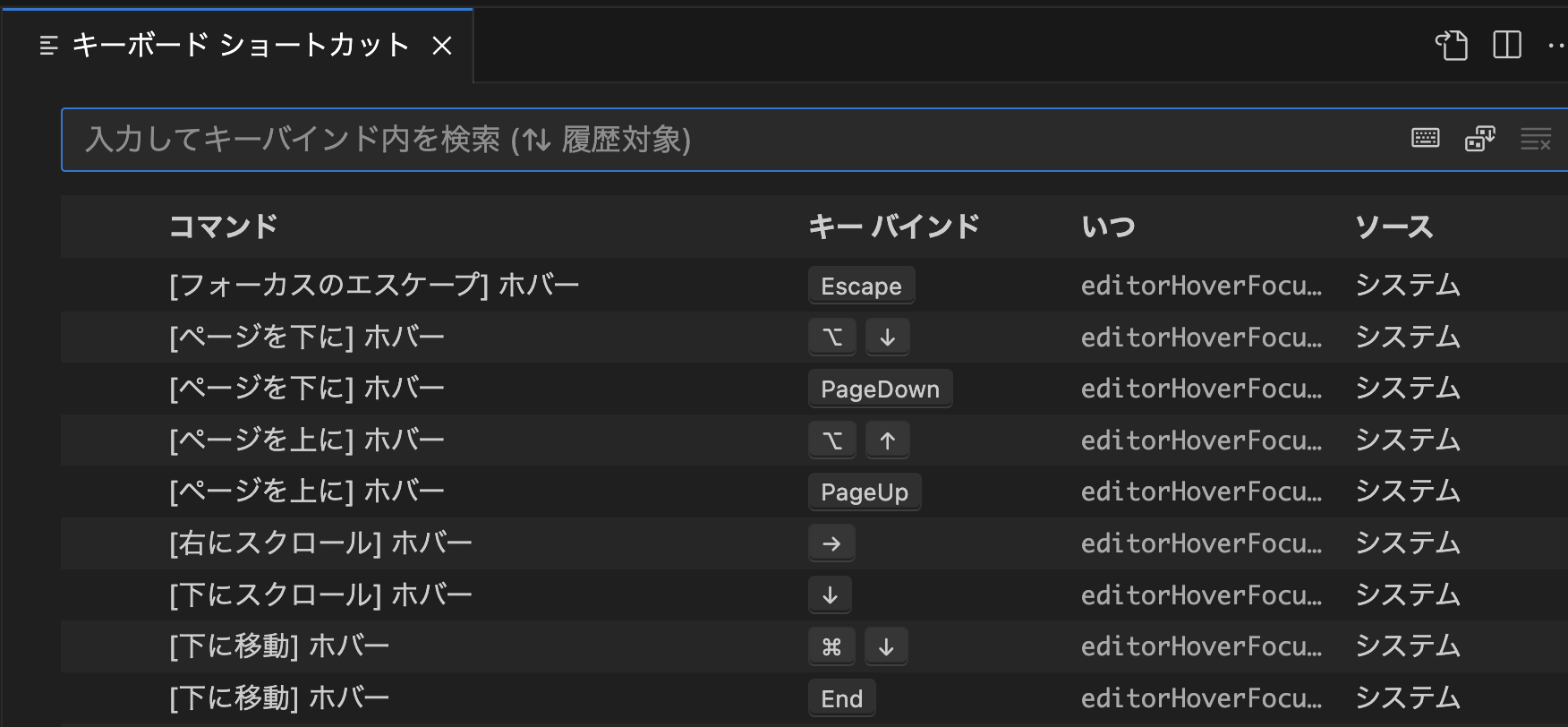
設定画面
ショートカットキー画面で、ショートカットキーの検索や追加・削除ができます。
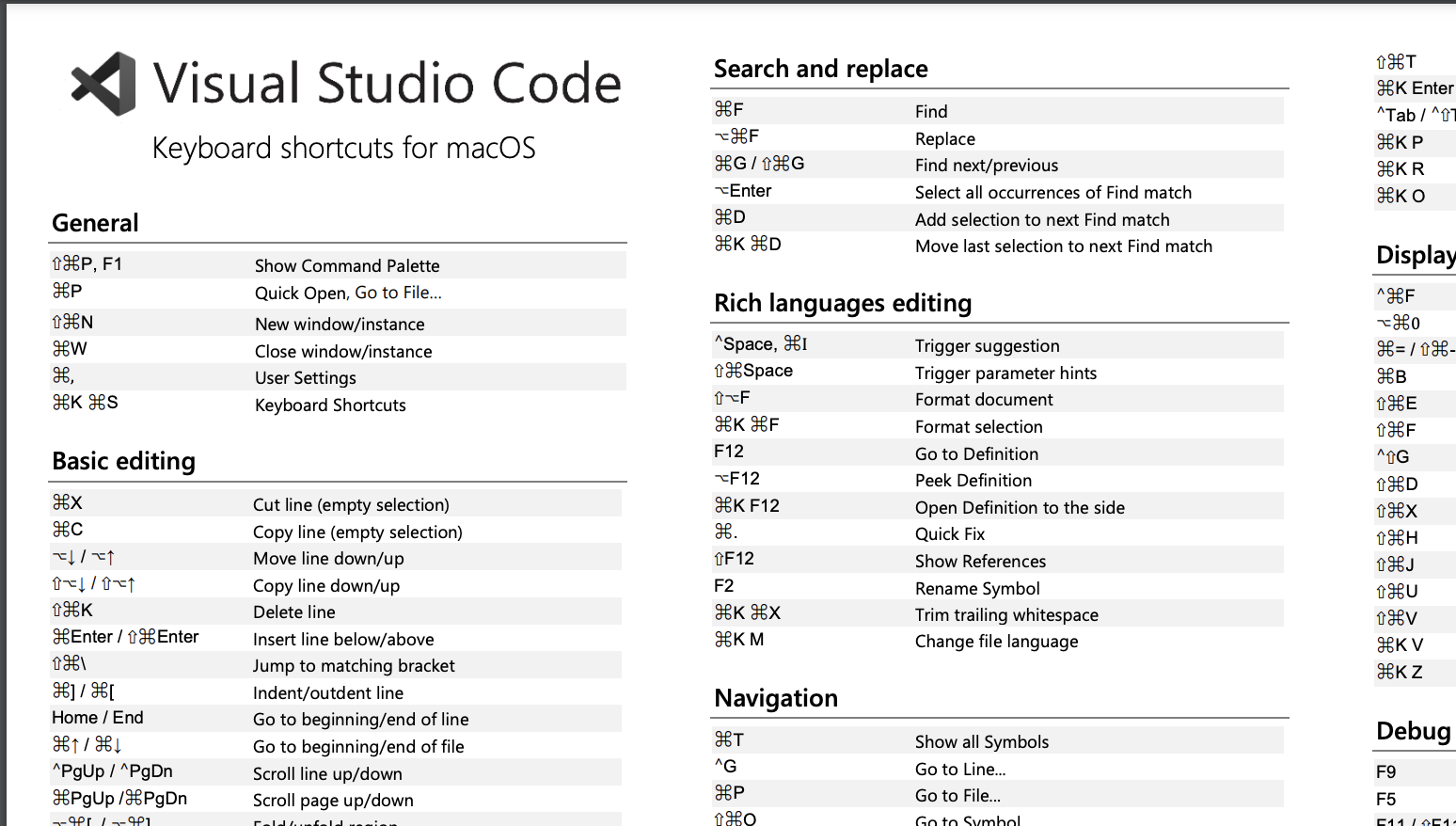
各OSにあわせたキーボードショートカットのドキュメント(PDF)もダウンロードできます。
基本操作
ウィンドウ操作
| 動作 | Windows | Mac |
|---|---|---|
| 新規ウィンドウを開く | Ctrl+Shift+N | Cmd+Shift+N |
| タブを閉じる | Ctrl+W | Cmd+W |
| ウィンドウを閉じる | Ctrl+Shift+W | Cmd+Shift+W |
| コマンドパレット表示 | Ctrl+Shift+P | Cmd+Shift+P |
| コマンドパレットでファイルを開く | Ctrl+P | Cmd+P |
| ユーザー設定を開く | Ctrl+, | Cmd+, |
| キーボードショートカットを開く | Ctrl+K+S | Cmd+K+S |
| タブの切り替え | Ctrl+Tab | Ctrl+Tab |
エクスプローラー
| 動作 | Windows | Mac | |
|---|---|---|---|
| ファイル名の変更 | F2 | Enter | ファイル選択時 |
| エクスプローラーに移動 | Ctrl+0 | Cmd+0 | |
| エディタに移動 | Ctrl+1 | Cmd+1 | |
| 新規タブ作成 | Ctrl+N | Cmd+N | |
| プロジェクト内検索 | Shift+Ctrl+F | Shift+Cmd+F | プロジェクト内のファイルでキーワード検索 |
エディタ操作
基本
| 動作 | Windows | Mac | |
|---|---|---|---|
| すべて選択 | Ctrl+A | Cmd+A | |
| 行の選択 | Ctrl+L | Cmd+L | 未選択時 |
| カーソルの単語を選択 | Ctrl+D | Cmd+D | |
| カーソルの単語を一括選択 | Shift+Ctrl+D | Shift+Cmd+L | |
| コピー | Ctrl+C | Cmd+C | 未選択時は行のコピー |
| カット | Ctrl+X | Cmd+X | 未選択時は行のコピー |
| ペースト | Ctrl+V | Cmd+V | |
| やり直し | Ctrl+Z | Cmd+Z | |
| 行の削除 | Ctrl+Shift+K | Cmd+Shift+K | |
| 下の行と入れ替え | Alt+↓ | Option+↓ | |
| 上の行と入れ替え | Alt+↑ | Option+↑ | |
| 行を下にコピー | Shift+Alt+↓ | Shift+Option+↓ | |
| 行を上にコピー | Shift+Alt+↑ | Shift+Option+↑ |
カーソル
| 動作 | Windows | Mac | |
|---|---|---|---|
| カーソル上下左右に移動 | ↑↓←→ | ↑↓←→ | |
| カーソルを行の先頭に移動 | Ctrl + ← | Cmd + → | |
| カーソルを行の最後に移動 | Ctrl + → | Cmd + → | |
| カーソルを先頭行に移動 | Ctrl + ↑ | Cmd + ↑ | |
| カーソルを最終行に移動 | Ctrl + ↓ | Cmd + ↓ | |
| 次の単語に移動 | Option+→ | Option+→ | |
| 前の単語に移動 | Option+← | Option+← | |
| 下に行を追加 | Ctrl+Enter | Cmd+Enter | |
| 上に行を追加 | Shift+Ctrl+Enter | Shift+Cmd+Enter | |
| 指定のシンボルに移動 | Shift+Ctrl+O | Shift+Cmd+O |
コード整形
|コメントアウト|Ctrl + /|Cmd + /| |右にインデント|Ctrl + ]|Cmd + ]| |左にインデント|Ctrl + [|Cmd + [| |コードフォーマット|Shift+Alt+F|Shift+Option+F|
検索&置換
| 動作 | Windows | Mac | |
|---|---|---|---|
| 検索 | Ctrl+F | Cmd+F | |
| 次を検索 | Ctrl+G | Cmd+G | |
| 前を検索 | Shift+Ctrl+G | Shift+Cmd+G | |
| 置換 | Ctrl+H | Cmd+Option+F |