
JDKダウンロード
公式サイトからダウンロード
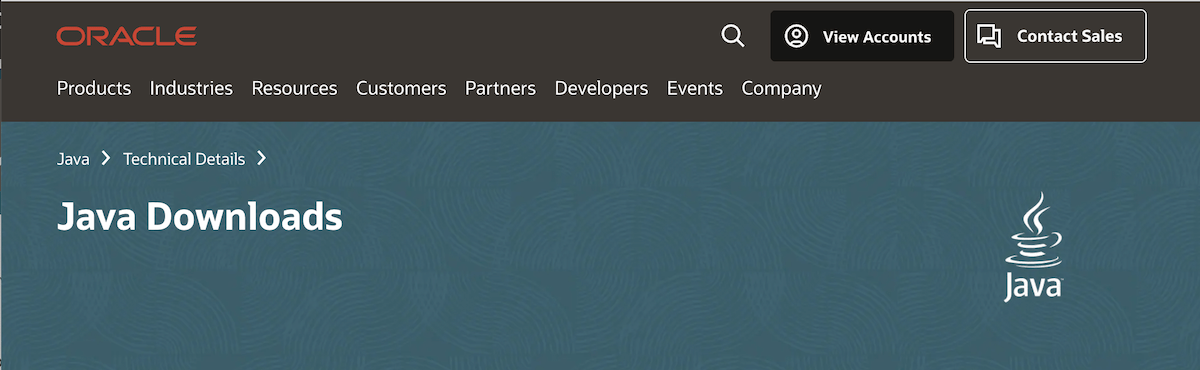
Oracleの公式サイトからJava Downloadsにアクセスします。JDKのバージョンは様々ですが、今回はJDK 23を利用します。
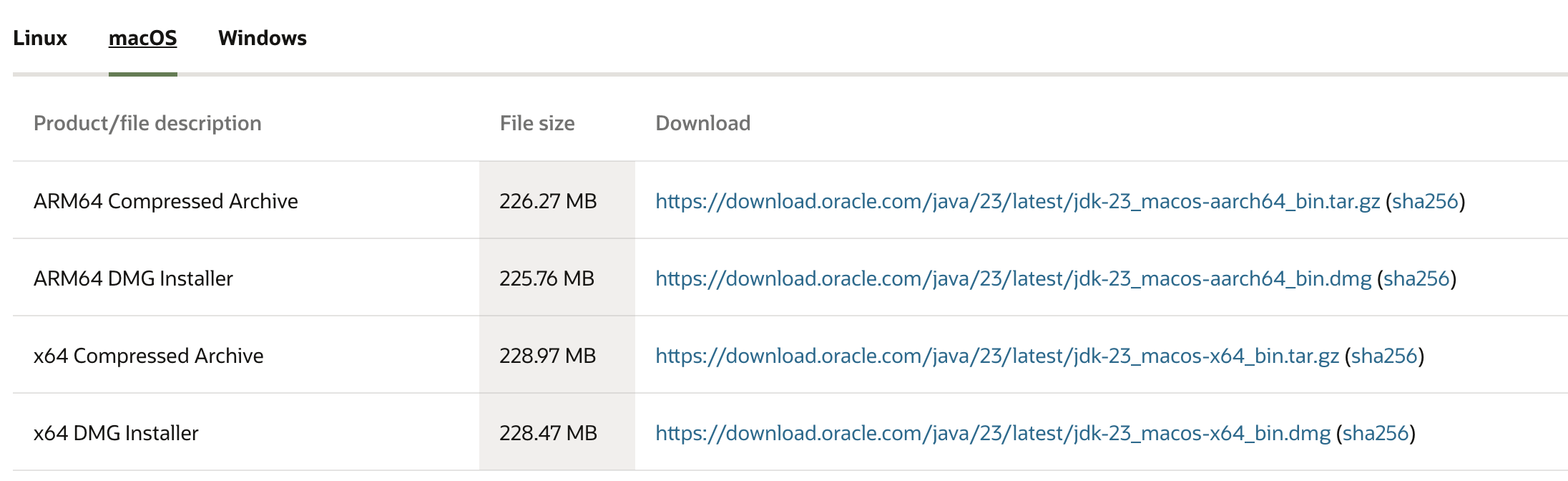
macOS
macOSの場合は、DMGインストーラーをダウンロードします。
- 2025/01時点のバージョンは「JDK-23」
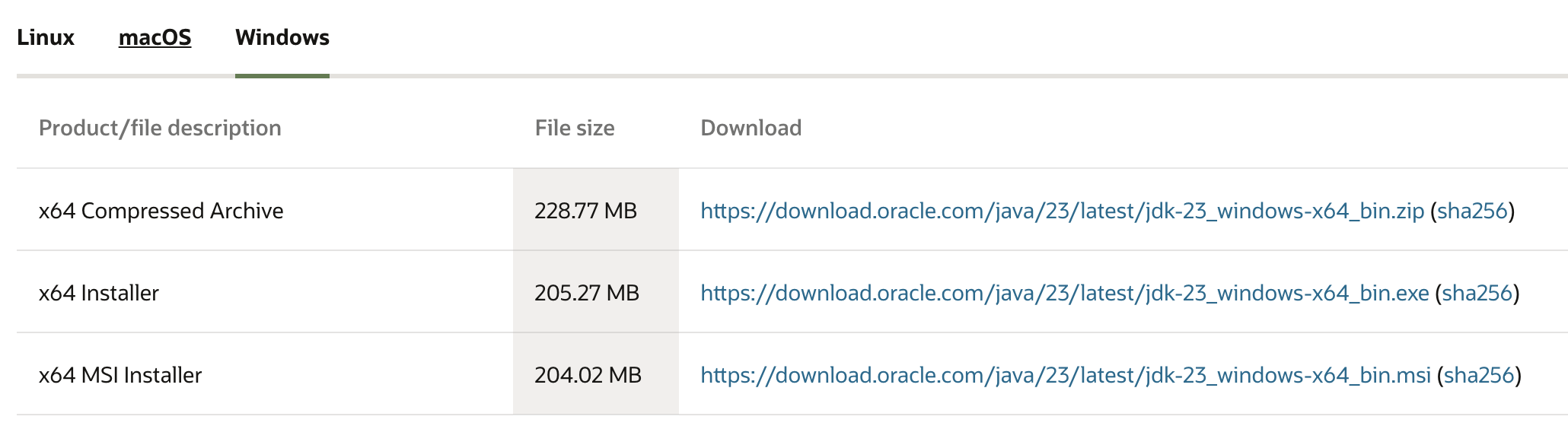
Windows
Windowsの場合は、「.exe」インストーラーをダウンロードします。
- 2025/01時点のバージョンは「JDK-23」
JDKインストール(Mac)
インストーラ
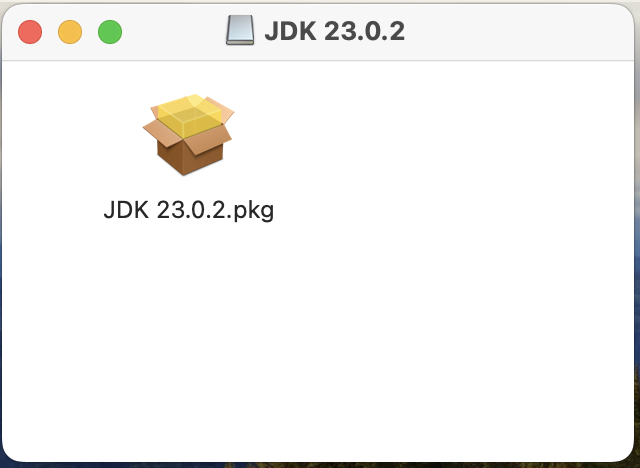
ダウンロードしたインストーラ「JDK_xxxx.dmg」を開きます。
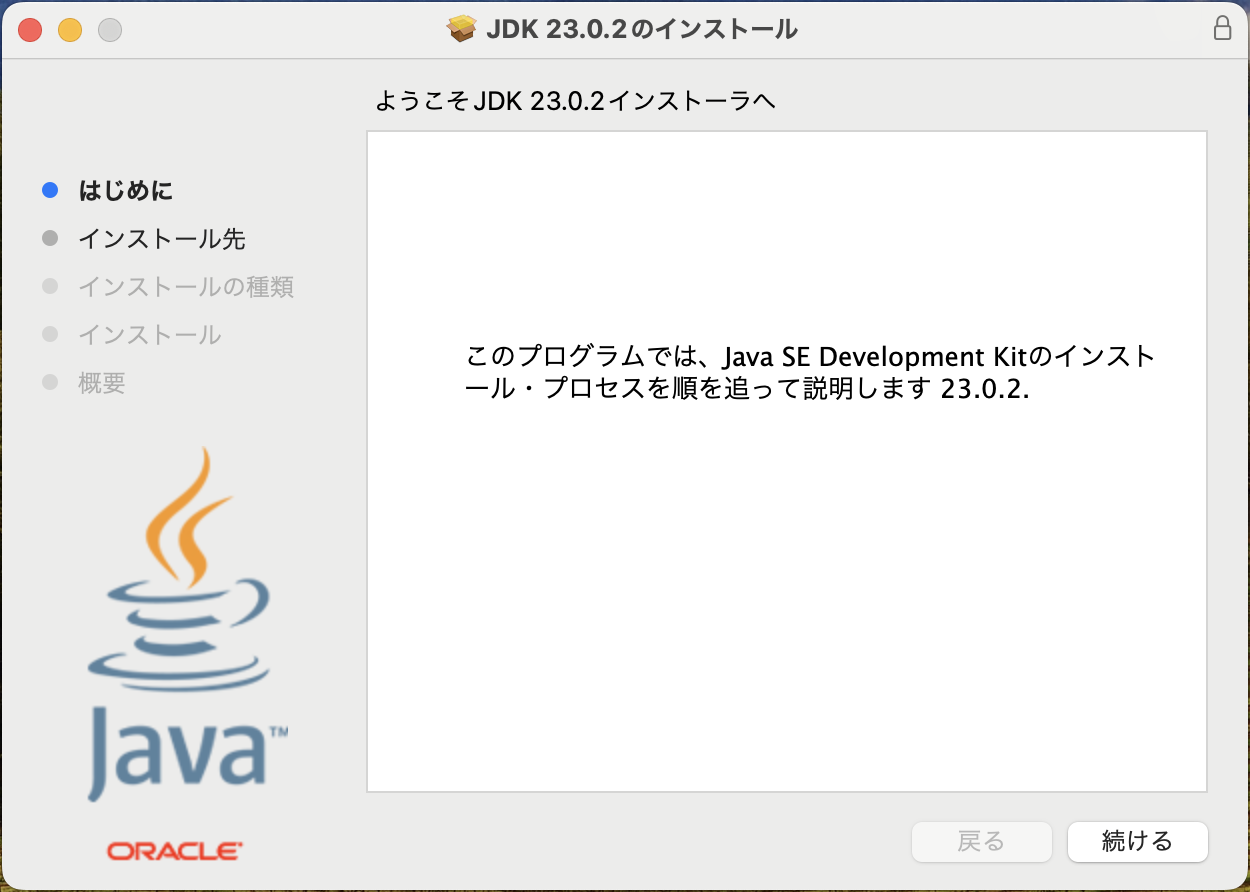
【続ける】をクリックします。
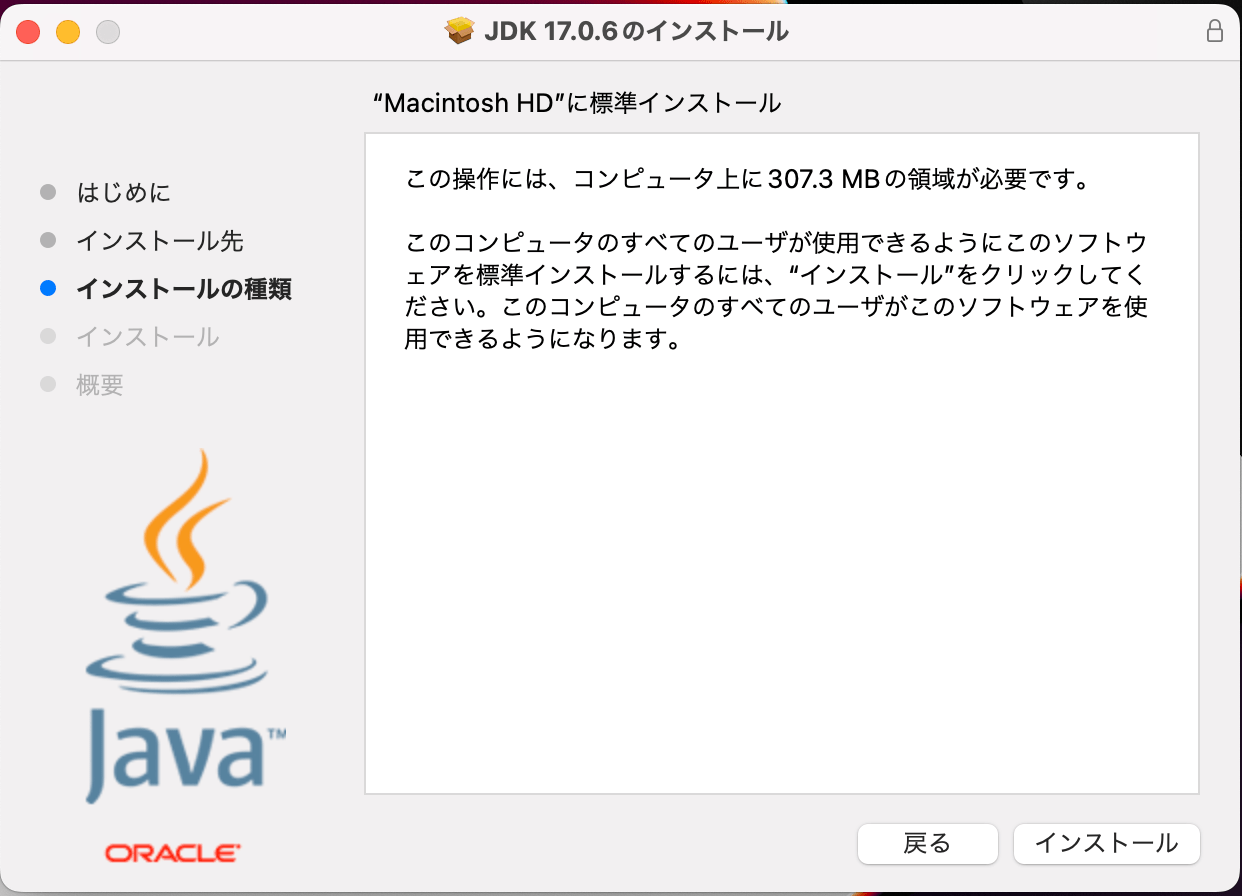
【インストール】をクリックします。
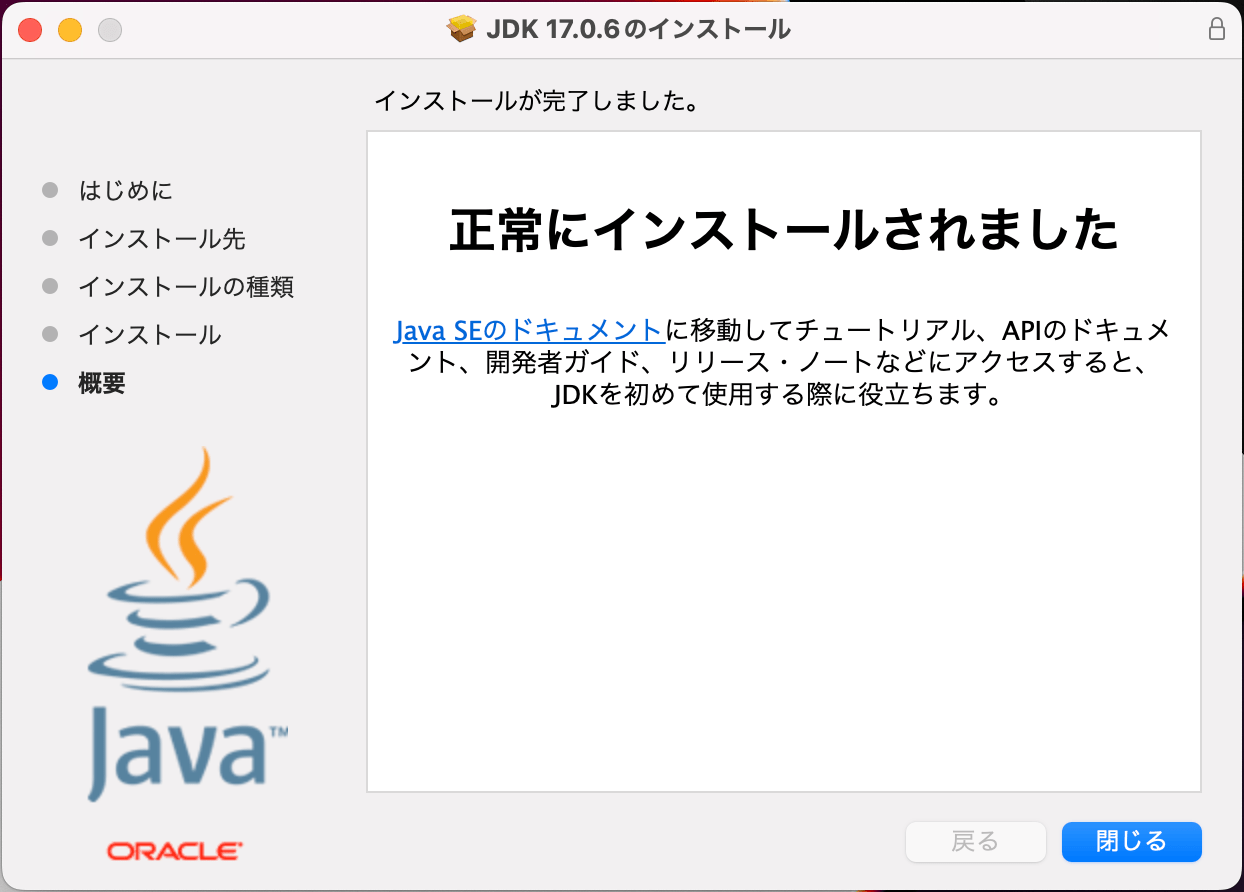
インストールが完了したら【閉じる】をクリックします。
JavaHomeの設定
「.zshrc」を開く
JAVA_HOME のパスを「.zshrc」に追加します。
テキストエディットの場合
ターミナルを開き、「.zshrc」をテキストエディットで開きます。
open ~/.zshrc
vi の場合
ターミナルを開き、viで「.zshrc」を開きます。
vi ~/.zshrc
JDKのパス確認
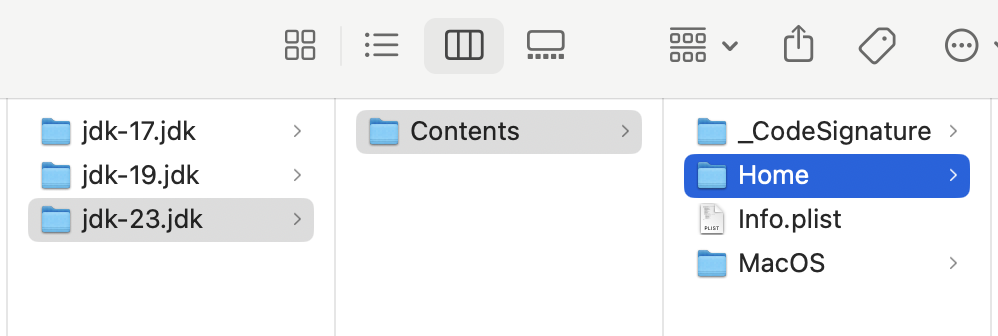
macOSのJSKのパスは、Library > Java > JavaVirtualMachines にインストールされています。
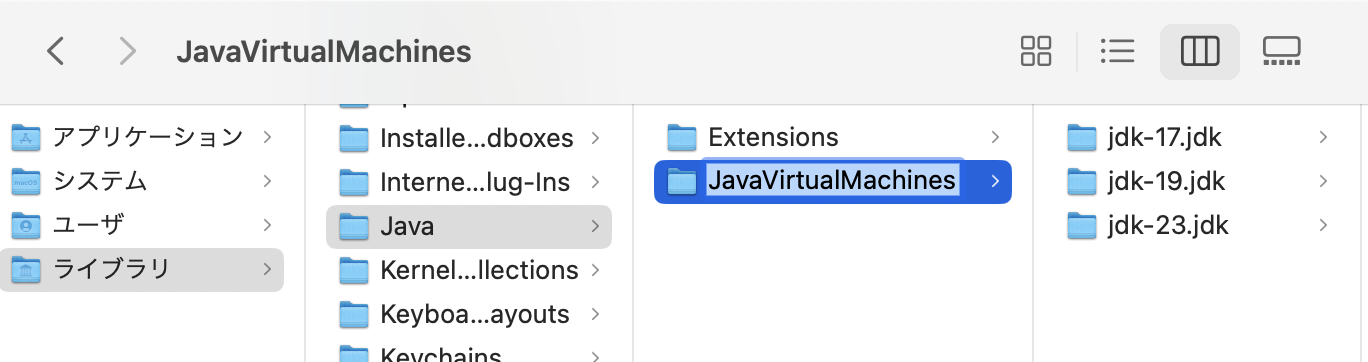
「Home」フォルダをコピーします。
環境変数の設定
コピーしたJDKパスを環境変数JAVA_HOMEに設定します。
~/.zshrc
...
export JAVA_HOME=/Library/Java/JavaVirtualMachines/jdk-23.jdk/Contents/Home
...
.zshrcを保存したら、再読み込みします。
source ~/.zshrc
Javaのバージョン確認
Javaのバージョンを確認します。
java --version
バージョンが表示されれば成功です。
java 23.0.2 2025-01-21
Java(TM) SE Runtime Environment (build 23.0.2+7-58)
Java HotSpot(TM) 64-Bit Server VM (build 23.0.2+7-58, mixed mode, sharing)
JDKインストール(Windows)
インストーラでインストール
ダウンロードしたインストーラ「JDK_xxxx.exe」を開きます。
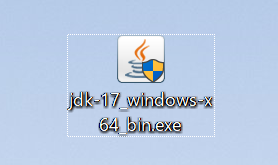
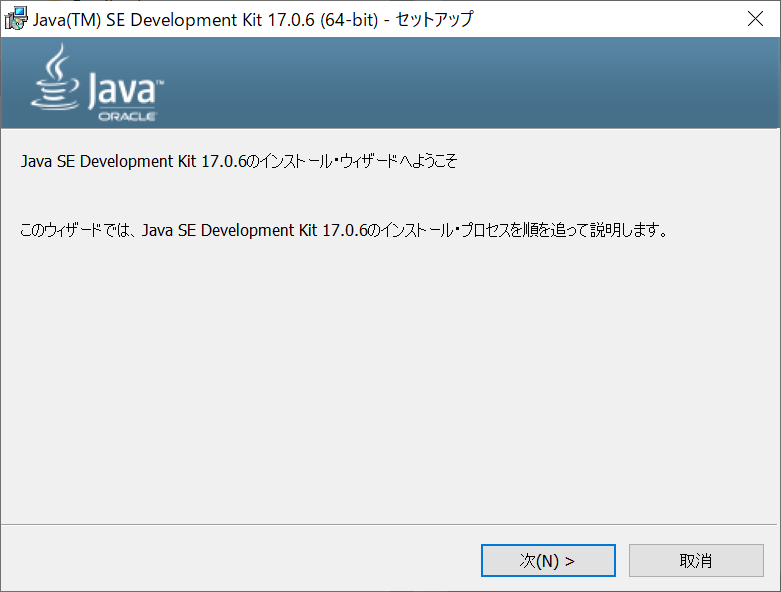
【次へ】をクリックします。
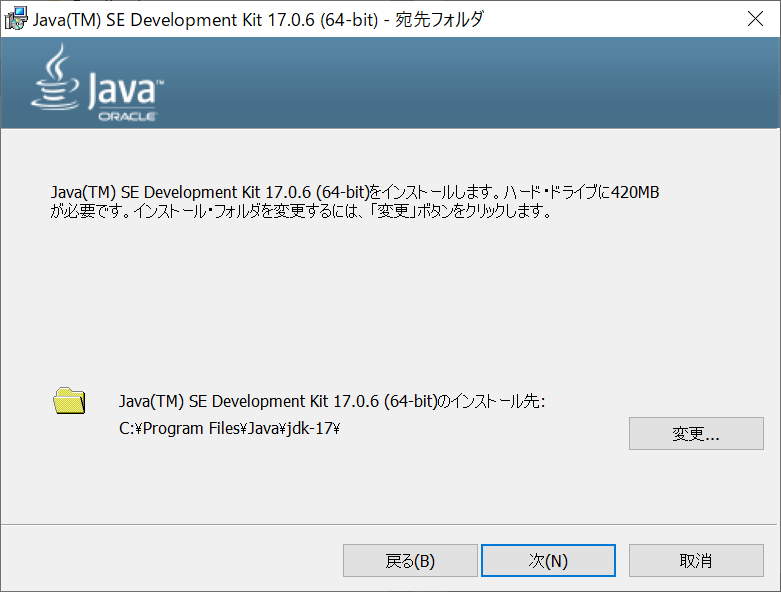
【次へ】をクリックします。
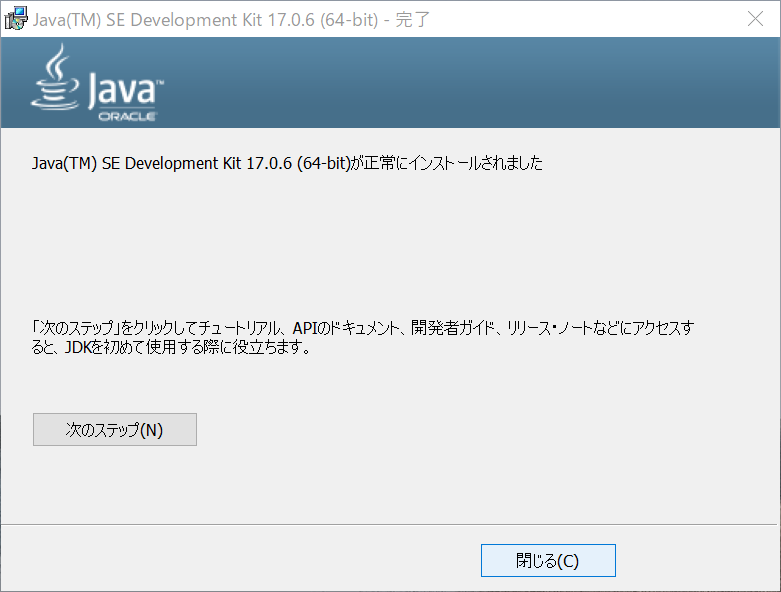
インストールが完了したら【閉じる】をクリックします。
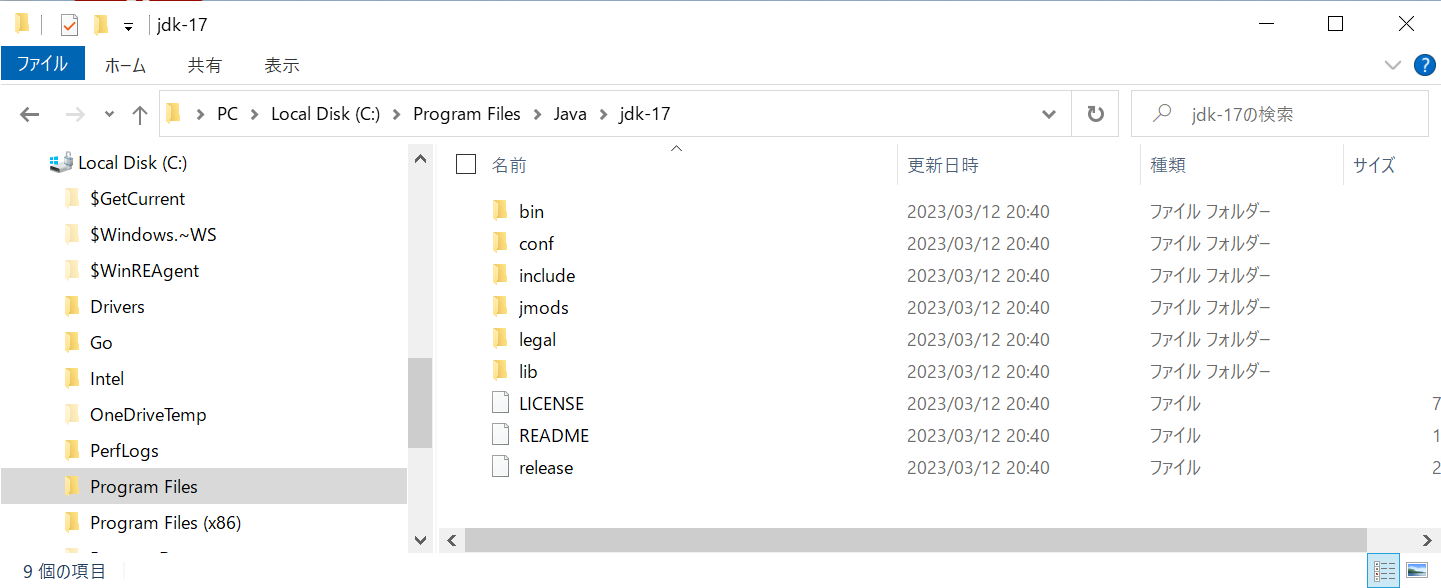
JDKパスの確認
「Cドライブ > Program Files > Java」フォルダに「JDK」がインストールされています。今回はJDK 23をインストールしています。
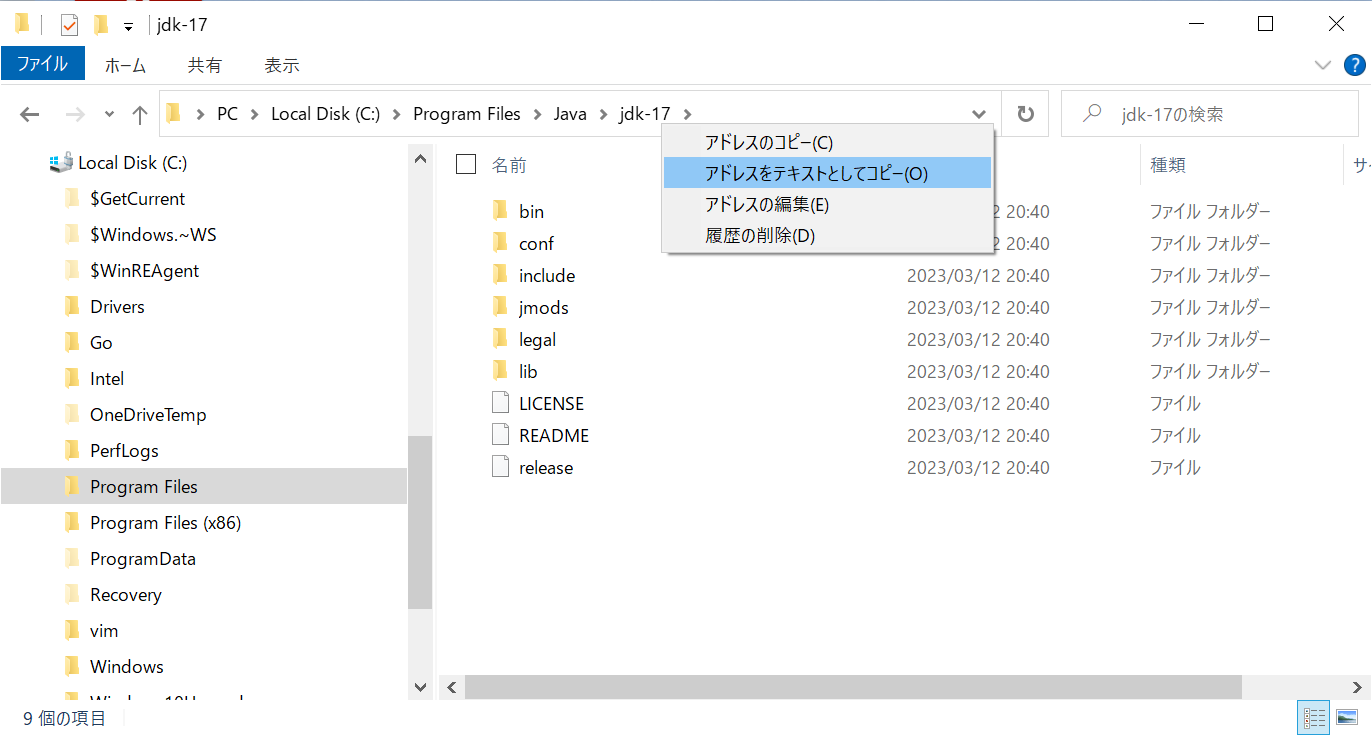
JDKのパスを環境変数にするためにコピーしておきます。
「JAVA_HOME」の設定
javaコマンドを認識させるために、JAVA_HOMEのパスを環境変数に追加する必要があります。
「システム環境変数」を開く
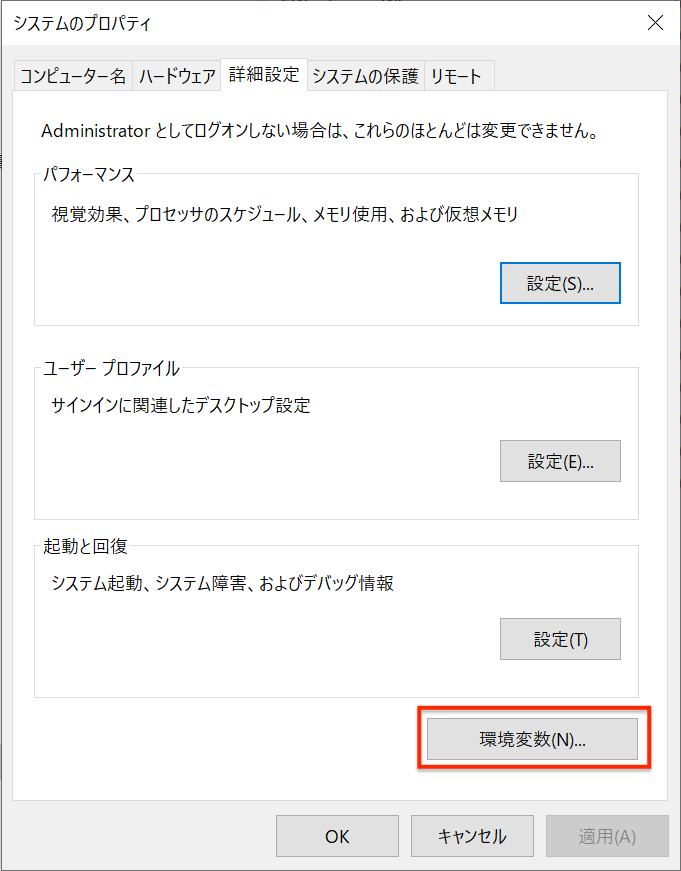
Windowsの「システム環境変数の変数」を開きます。
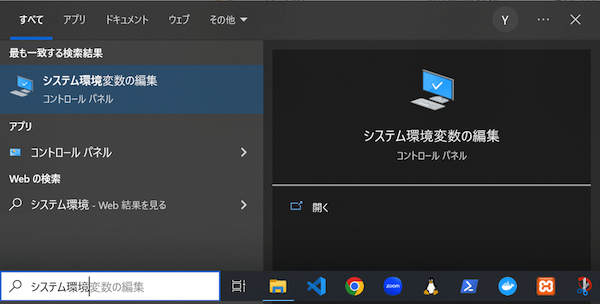
【環境変数...】をクリックします。
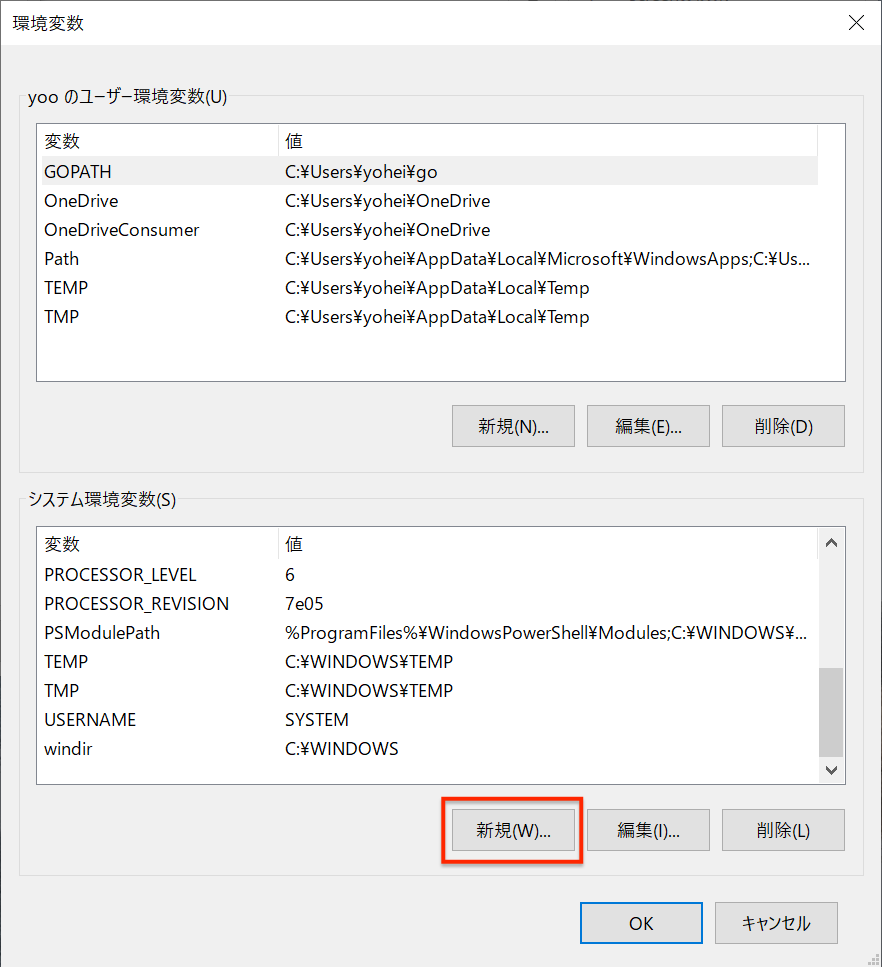
【新規...】をクリックします。
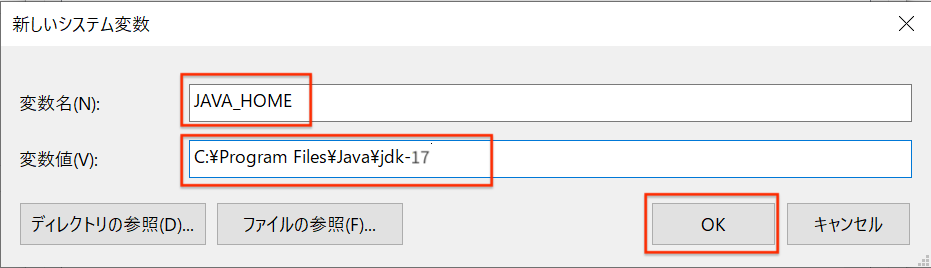
環境変数の追加
変数名に「JAVA_HOME」変数値にコピーしたJDKのパスを入力し、【OK】をクリックします。
JDKのパス
C:¥Program Files¥Java¥jdk-23
- JDK-23の場合
システム環境変数の確認
システム環境変数に、JAVA_HOMEが追加されました。
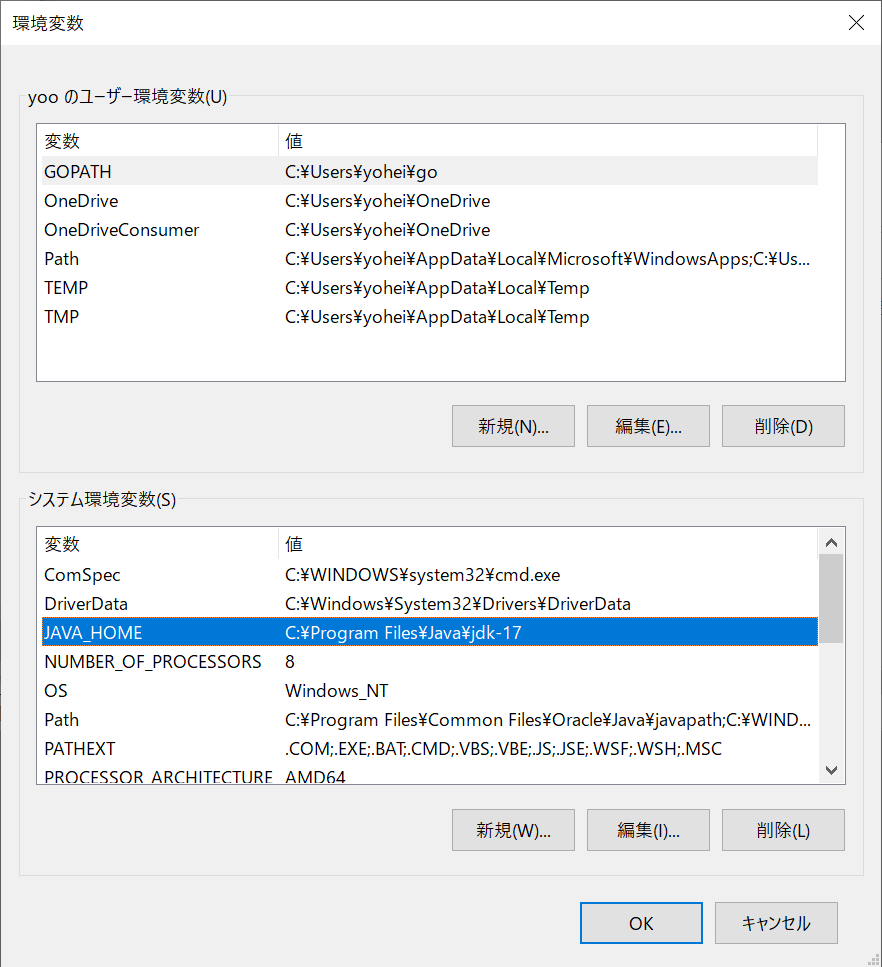
環境変数を追加したら、環境変数のダイアログをすべて閉じます。
- ダイアログを閉じないと設定が反映されません
Javaのバージョン確認
Powershellを開き、Javaのバージョンを確認します。
java --version
バージョンが表示されました。
java 23.0.6 2023-01-17 LTS
Java(TM) SE Runtime Environment (build 23.0.6+9-LTS-190)
Java HotSpot(TM) 64-Bit Server VM (build 23.0.6+9-LTS-190, mixed mode, sharing)
VSCode(Cursor)の設定
プラグイン
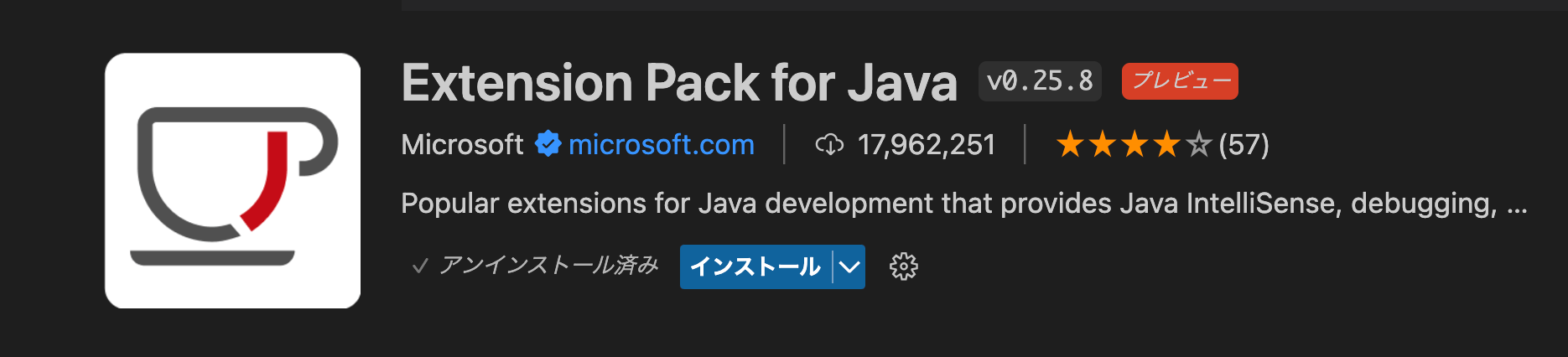
VSCode(Cursor)でJavaを利用するのにExtension Pack For Javaプラグインを利用すると便利です。
「Extension Pack for Java」インストール
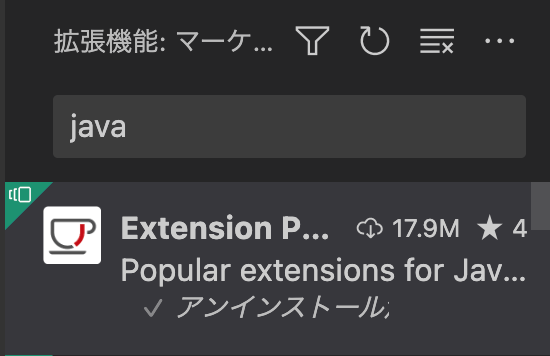
機能拡張から「java」で「Extension Pack for Java」を検索します。
「Extension Pack for Java」をインストールします。
JavaHomeの設定
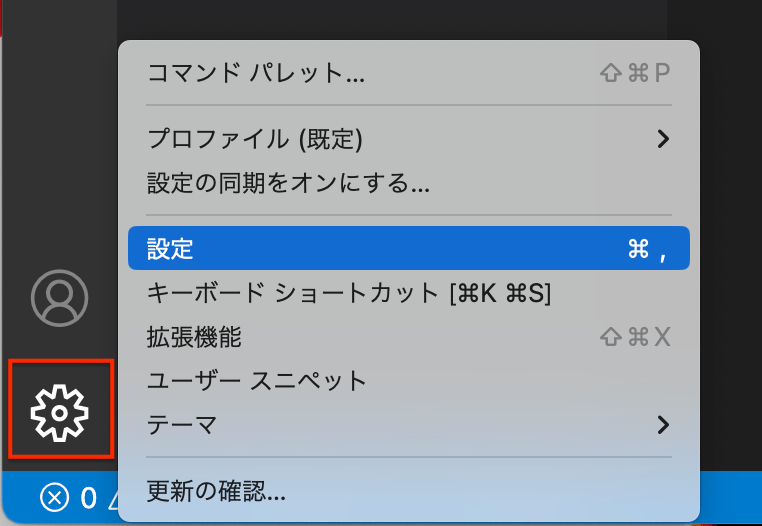
VSCodeの設定を開く
サイドバーから「設定...」を開きます。
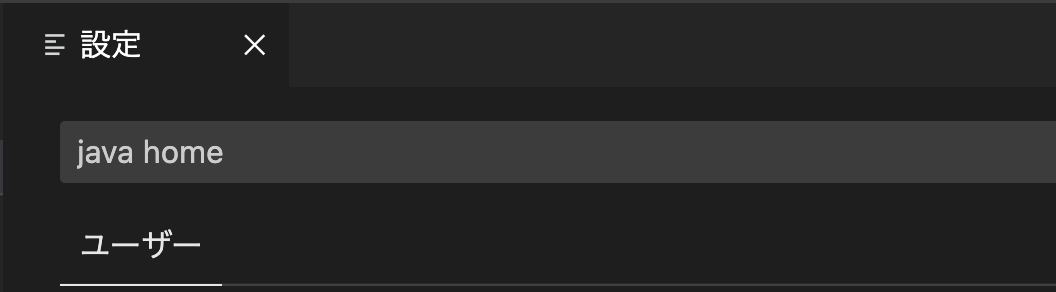
「設定の検索」で「java home」を入力して検索します。
Macの場合
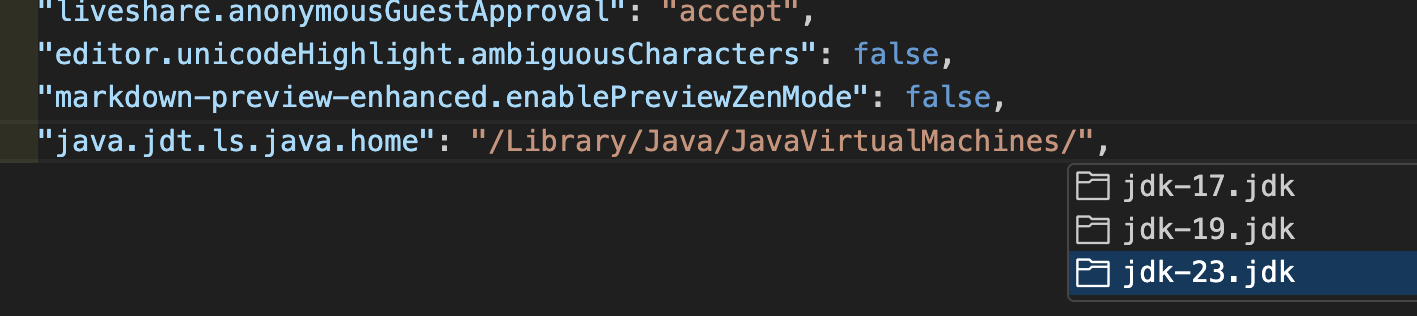
「java.jdt.ls.java.home」にJDKのパスを設定します。
"java.jdt.ls.java.home": "/Library/Java/JavaVirtualMachines/jdk-23.jdk/Contents/Home",
JDKパスをコピー&ペーストするか、ナビゲーションで入力するとよいでしょう。
Windowsの場合
「java.jdt.ls.java.home」にJDKのパスを設定します。
"java.jdt.ls.java.home": "C:\\Program Files\\java\\jdk-23",
-
デフォルトで「C:\Program Files\java\jdk-23」にインストール
-
フォルダのパスは「\」で区切ります
入力ミスを防ぐためにナビゲーションで入力するとよいでしょう。

コードヒントの設定
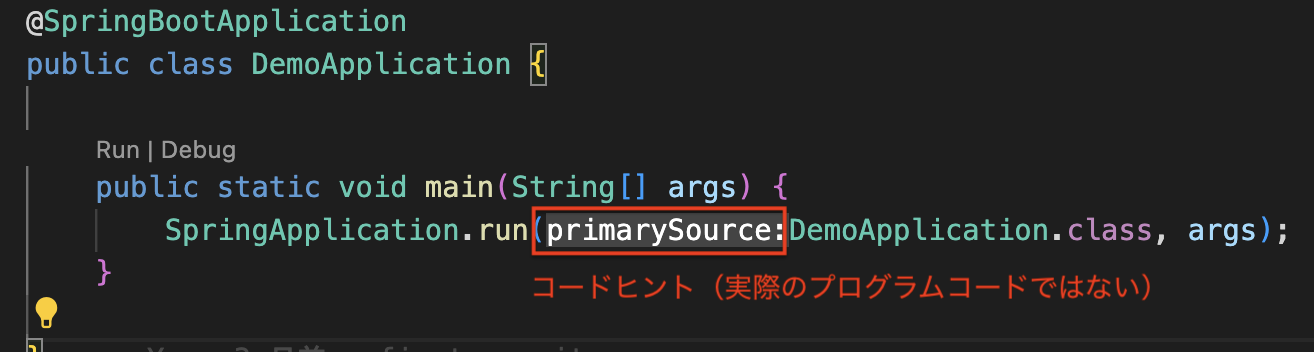
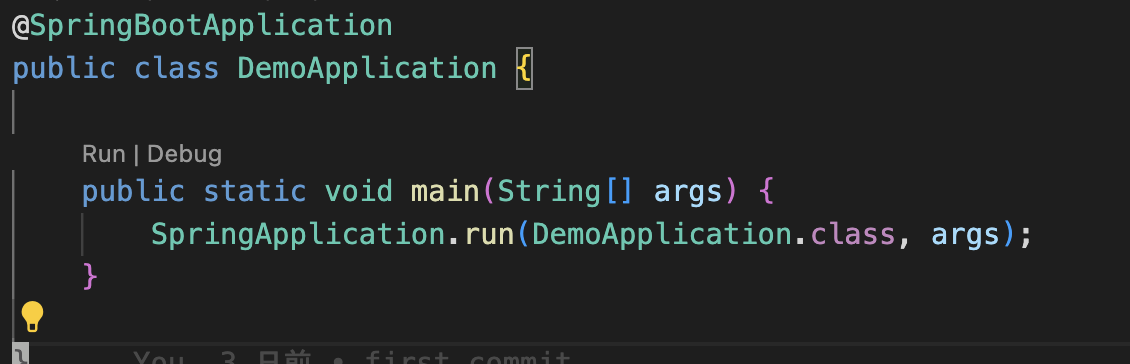
VSCodeのエディタのJavaコーディングでは、デフォルトでコードヒントが設定されています。メソッドで利用する引数が何が設定されているかなど調べるときに便利ですが、コードヒントが不要の場合はVSCodeで非表示にできます。
コードヒントあり
コードヒントなし(実際のコード)
非表示する場合
コードヒントを非表示にするには、VSCodeの設定を開きます。
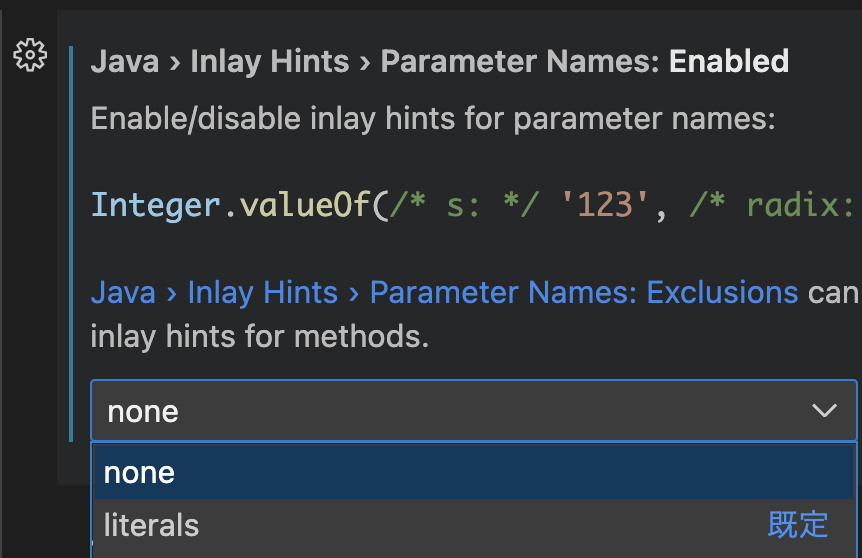
「設定の検索」で「java hints」で検索します。
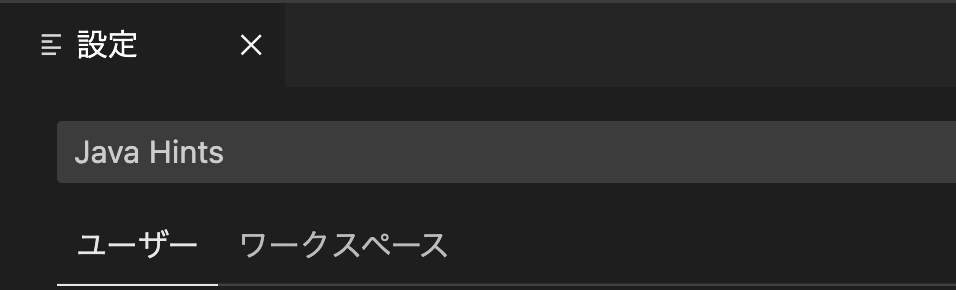
「Java › Inlay Hints › Parameter Names: 」で「none」を選択します。
コース内レッスン
- 1
Lesson 1
Javaとは
レッスンを見る - 2
Lesson 2
環境構築
レッスンを見る - 3
Lesson 3
プロジェクト作成と実行
レッスンを見る - 4
Lesson 4
Javaの基本とクラス
レッスンを見る - 5
Lesson 5
パッケージ
レッスンを見る - 6
Lesson 6
変数
レッスンを見る - 7
Lesson 7
データ型
レッスンを見る - 8
Lesson 8
演算
レッスンを見る - 9
Lesson 9
論理演算
レッスンを見る - 10
Lesson 10
条件分岐
レッスンを見る - 11
Lesson 11
配列
レッスンを見る - 12
Lesson 12
繰り返し(for)
レッスンを見る - 13
Lesson 13
繰り返し(while)
レッスンを見る - 14
Lesson 14
staticメソッド
レッスンを見る - 15
Lesson 15
オブジェクト指向とクラス
レッスンを見る - 16
Lesson 16
フィールド
レッスンを見る - 17
Lesson 17
インスタンスメソッド
レッスンを見る - 18
Lesson 18
コンストラクタ
レッスンを見る - 19
Lesson 19
継承
レッスンを見る - 20
Lesson 20
ポリモーフィズム
レッスンを見る - 21
Lesson 21
Collection
レッスンを見る - 22
Lesson 22
Map
レッスンを見る - 23
Lesson 23
イテレータ
レッスンを見る - 24
Lesson 24
アクセス修飾子
レッスンを見る - 25
Lesson 25
カプセル化
レッスンを見る - 26
Lesson 26
抽象クラス
レッスンを見る - 27
Lesson 27
インターフェイス
レッスンを見る - 28
Lesson 28
Enum
レッスンを見る - 29
Lesson 29
例外処理
レッスンを見る - 30
Lesson 30
エラーハンドリング
レッスンを見る - 31
Lesson 31
CSVファイル操作
レッスンを見る - 32
Lesson 32
Thread
レッスンを見る - 33
Lesson 33
ラムダ式
レッスンを見る - 34
Lesson 34
タイマー処理
レッスンを見る