
Webサーバの動作確認(XAMPP)
サービスの起動
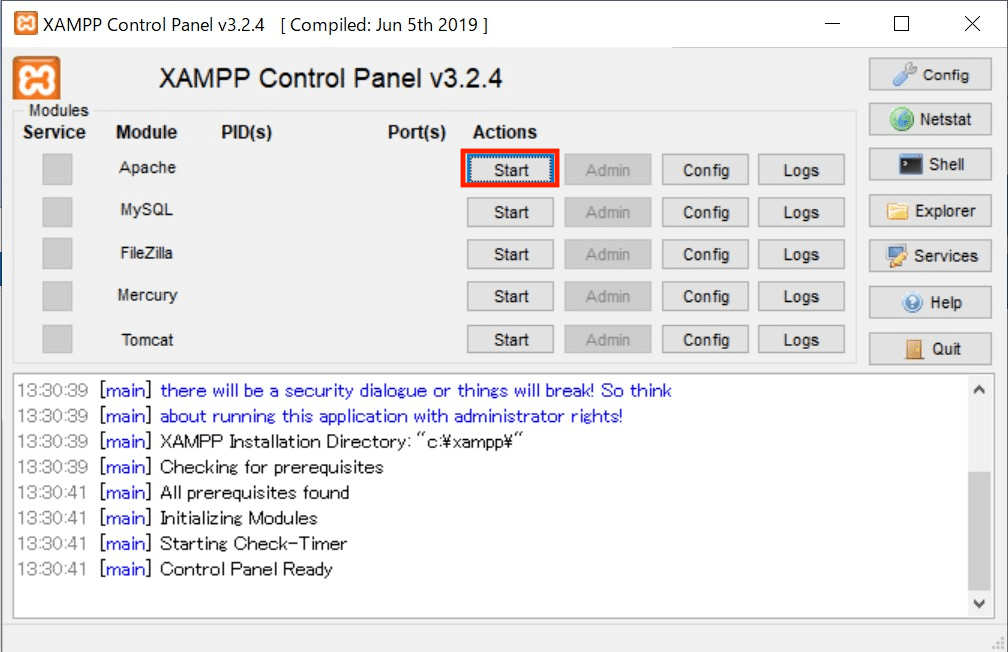
XAMPP Control Panel を開き、Apache の横にある 「Start」 ボタンをクリックします。
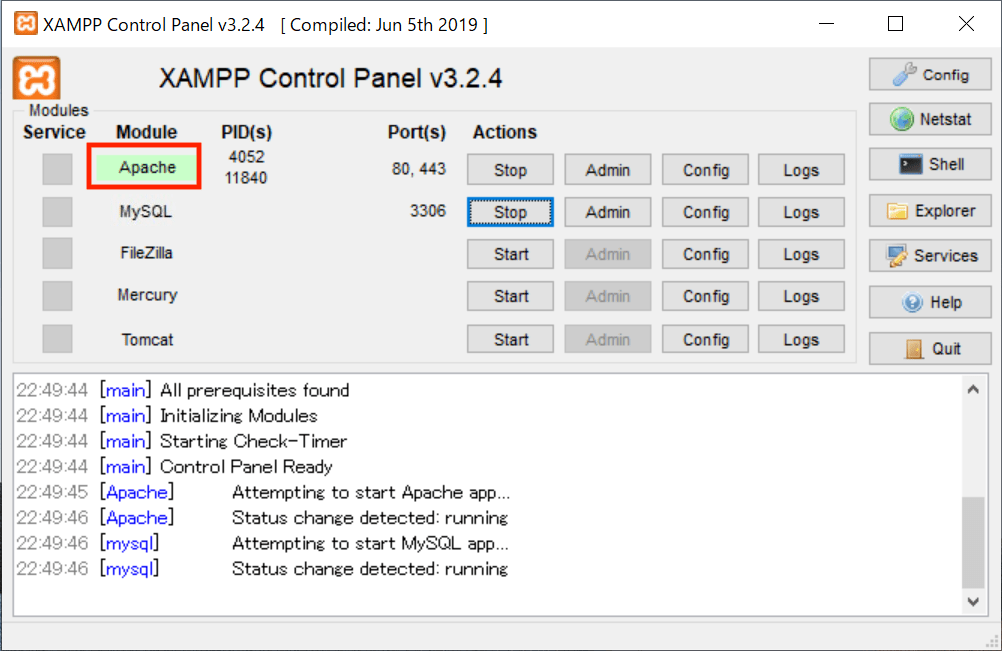
項目が緑色に変われば、Webサーバの起動に成功しています。
ブラウザで確認
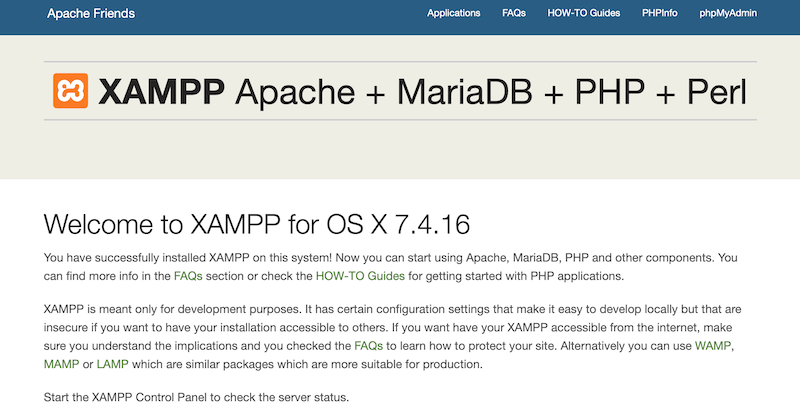
「Admin」 ボタンを押すか、ブラウザで http://localhost/ にアクセスします。ダッシュボードページが表示されれば準備完了です。
Webルートの index.php
ヒント:初期ファイルの整理
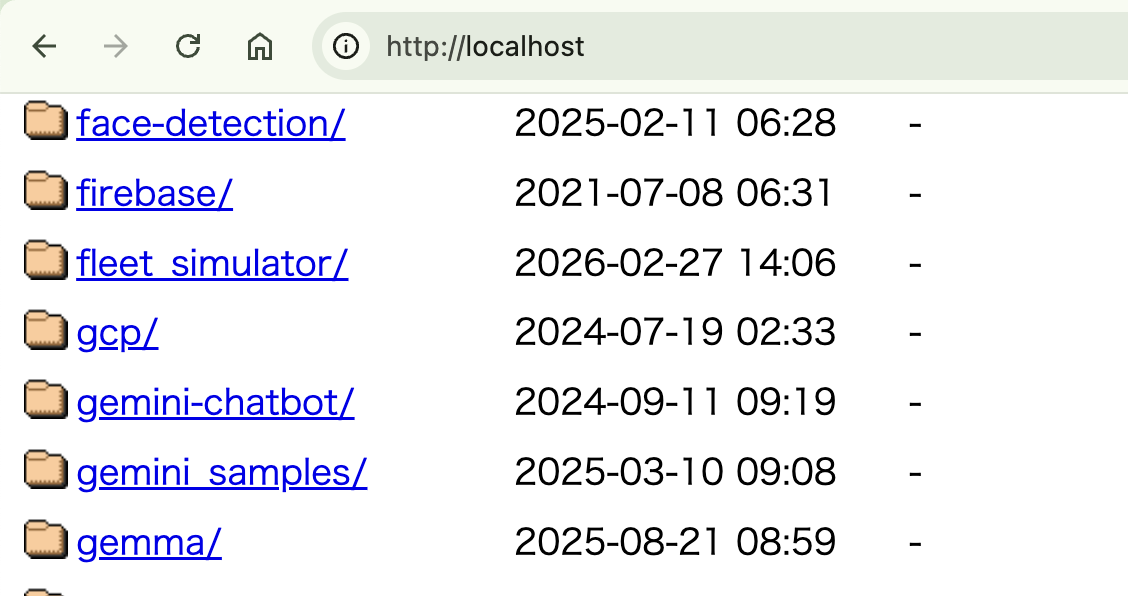
XAMPPの公開ディレクトリ(C:/xampp/htdocs/)にあるindex.phpを削除または名前変更しておくと、作成したファイル一覧が見やすくなります。
Webサーバの動作確認(MAMP)
サービスの起動
MAMP.app を開き、「Start」 ボタンをクリックしてサービスを開始します。
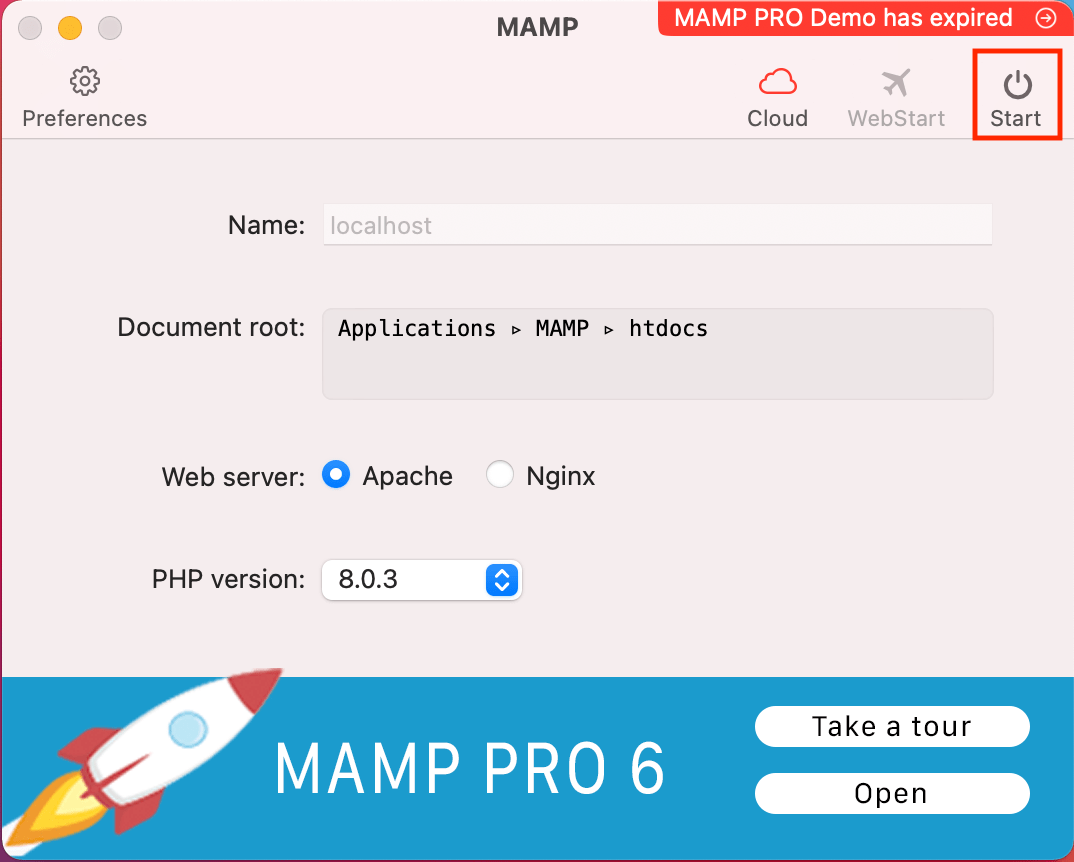
サーバが起動したら、ブラウザで http://localhost/ にアクセスします。
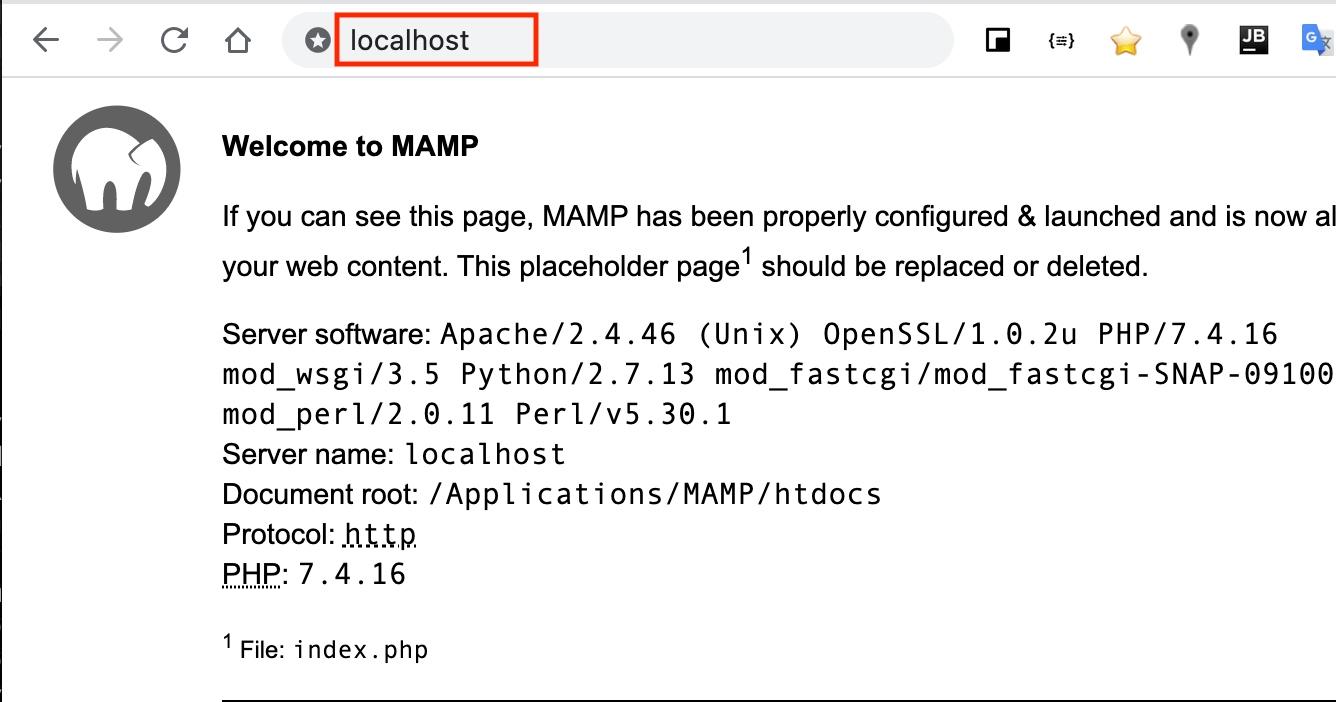
Webルートの index.php
ヒント:初期ファイルの整理
MAMPの公開ディレクトリ(/Applications/MAMP/htdocs/)にあるindex.phpを削除または名前変更しておくと、作成したファイル一覧が見やすくなります。
Webサーバの動作確認(Laragon)
サービスの起動
Laragon を開き、「Start All」 ボタンをクリックしてサービスを開始します。
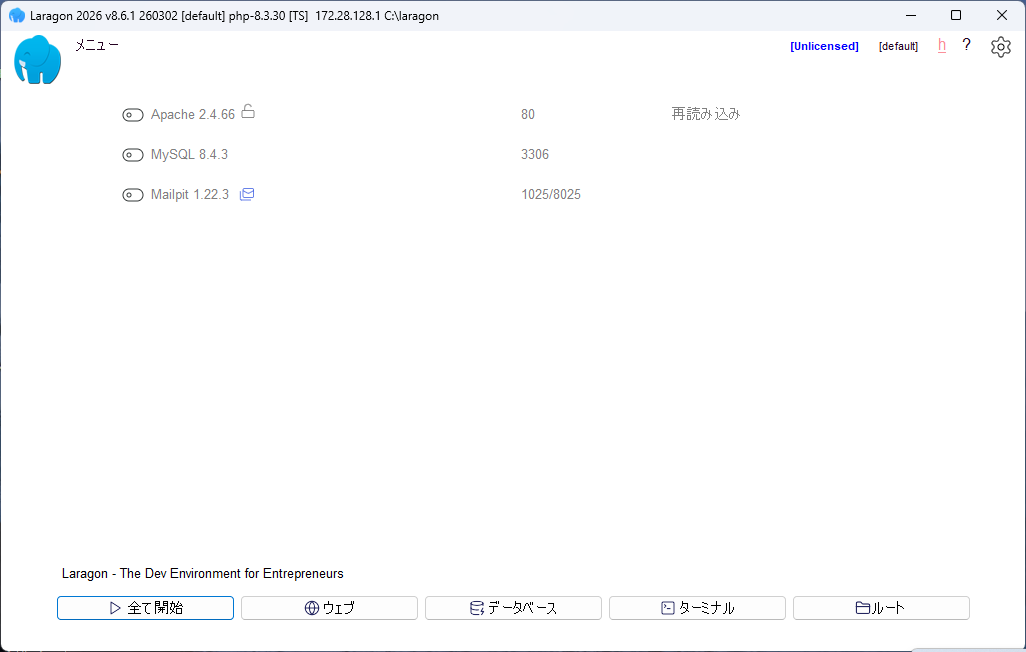
Webルートの index.php
サーバが起動したら**「Web」** ボタンもしくは、http://localhost/ にアクセスします。
ヒント:初期ファイルの整理
Laragonの公開ディレクトリ(C:/laragon/www/)にあるindex.phpを削除または名前変更しておくと、作成したファイル一覧が見やすくなります。
パスの設定(Windows)
XAMPP では、コマンドプロンプトから php コマンドを使えるようにするために、環境変数 PATH に PHP の場所を追加する必要があります。
環境変数 PATH とは
PATH とは、コマンドを実行するときに OS が どのフォルダを検索するかを設定する環境変数です。
PATH に PHP のフォルダを登録することで、どのフォルダからでも php コマンドが使えるようになります。
設定手順
1.「システムの詳細設定」を開く
スタートメニューで「環境変数」と検索し、「システム環境変数の編集」 を選択します。
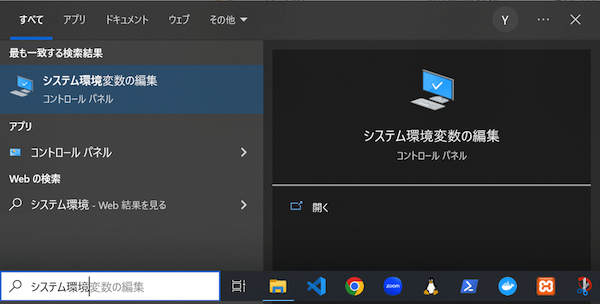
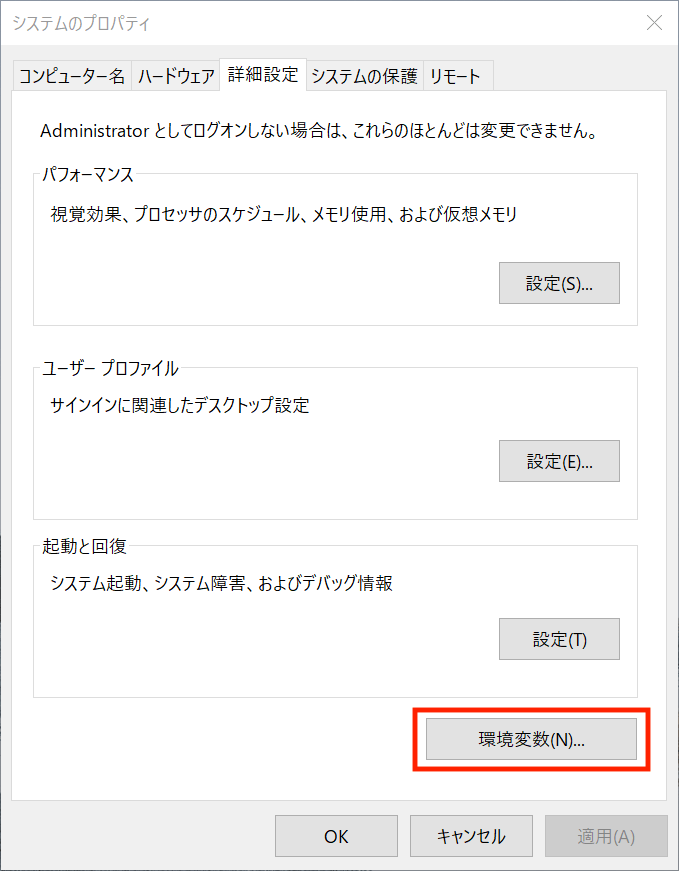
2.「環境変数」ボタンをクリック
「システムのプロパティ」ウィンドウが開いたら、右下の 「環境変数」 ボタンをクリックします。
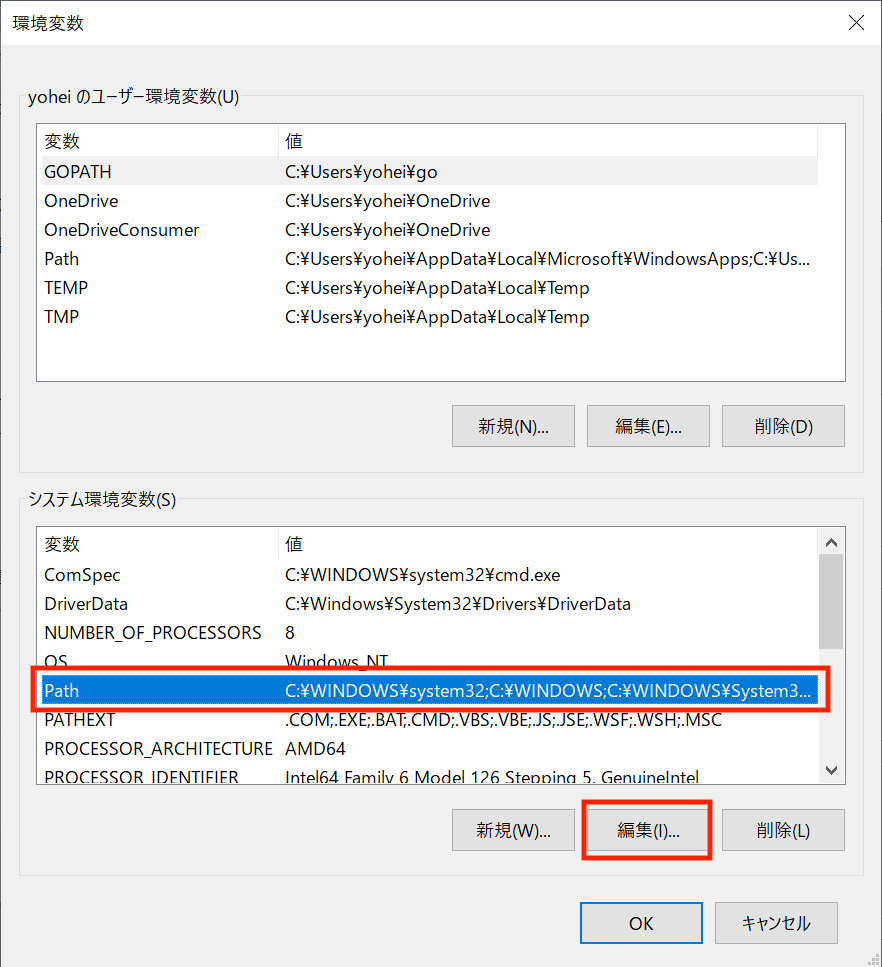
3. PATH を選択して編集
「システム環境変数」の一覧から 「Path」 を選択し、「編集」 ボタンをクリックします。
4. PHP のパスを追加
「新規」** ボタンをクリックし、以下のパスを入力します。
C:\xampp\php
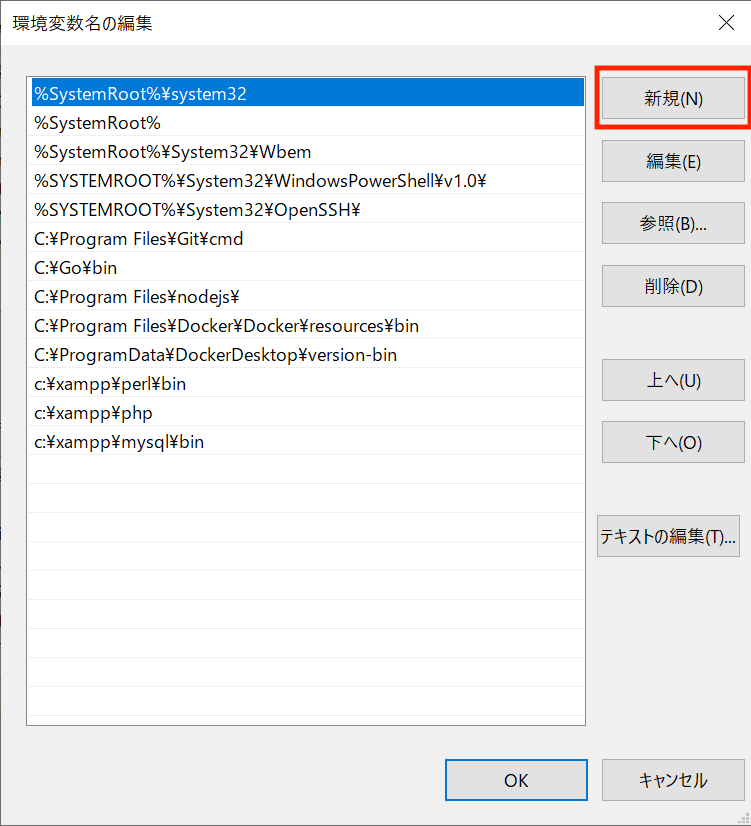
PHP のインストール先を変更している場合は、実際のインストールフォルダに合わせてください。
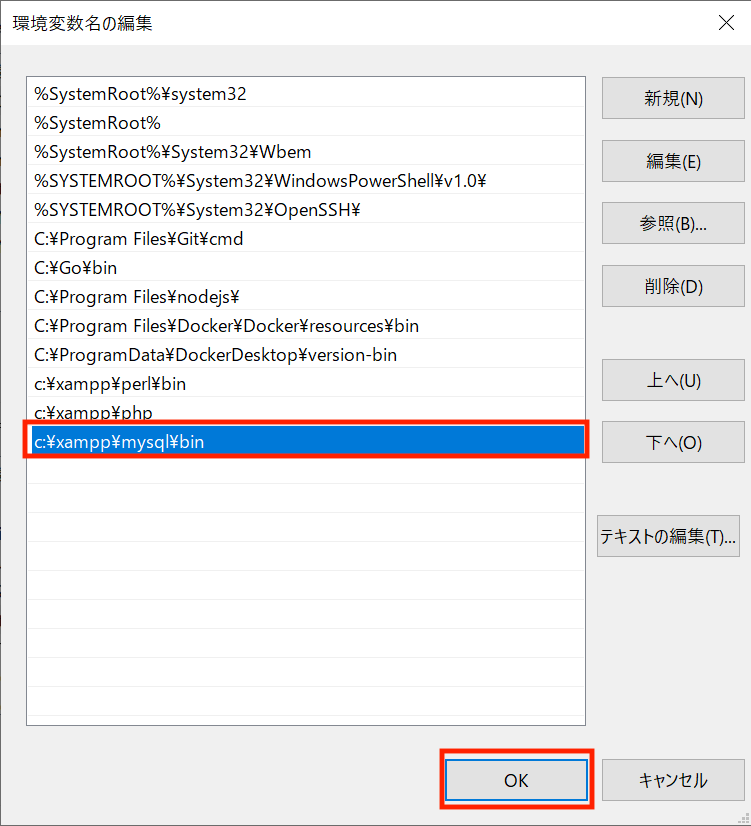
5. 設定を保存
「OK」で、すべてのウィンドウを閉じます。
動作確認
コマンドプロンプトを新しく開き、以下のコマンドを入力してバージョンが表示されれば設定完了です。
php -v
PHP 8.x.x (cli) ...
コマンドプロンプトは PATH の変更前に開いていたものには反映されません。必ず新しく開き直してください。
パスの設定(Mac)
MAMP では、ターミナルから php コマンドを使えるようにするために、シェルの設定ファイル に PHP の場所を追記する必要があります。
シェルの種類を確認する
Mac のターミナルで使われるシェルには zsh(macOS Catalina 以降のデフォルト)と bash があります。
設定ファイルはシェルの種類によって異なります。
| シェル | 設定ファイル |
|---|---|
| zsh | ~/.zshrc |
| bash | ~/.bash_profile |
現在のシェルを確認するには、ターミナルで以下を実行します。
echo $SHELL
設定手順(zsh の場合)
1. 設定ファイルを開く
ターミナルで以下のコマンドを実行します。
open ~/.zshrc
ファイルが存在しない場合は
touch ~/.zshrcで作成してから開いてください。
2. PATH を追記する
ファイルの末尾に以下を追記して保存します。8.x.x の部分は実際にインストールされている PHP のバージョンに合わせてください。
export PATH="/Applications/MAMP/bin/php/php8.x.x/bin:$PATH"
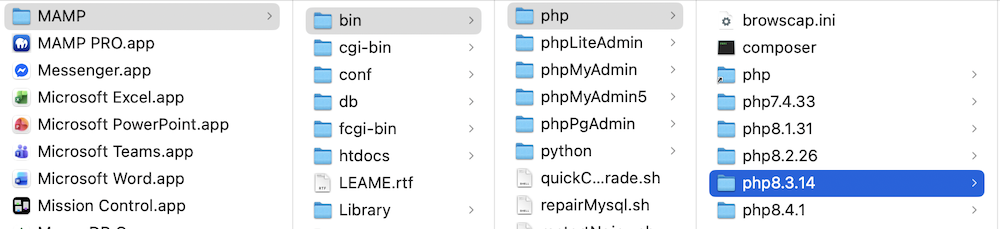
インストール済みの PHP バージョンは以下のコマンドで確認できます。
PHPバージョン
ls /Applications/MAMP/bin/php/
結果
browscap.ini	php		php8.1.31	php8.3.14
composer	php7.4.33	php8.2.26	php8.4.1
3. 設定を反映する
以下のコマンドを実行して、設定ファイルを読み込み直します。
source ~/.zshrc
動作確認
以下のコマンドを入力してバージョンが表示されれば設定完了です。
php -v
結果
PHP 8.x.x (cli) ...
MAMP を起動していなくても
php -vは動作します。コマンドライン用の PHP はサーバの起動とは独立しています。
VSCode 拡張機能
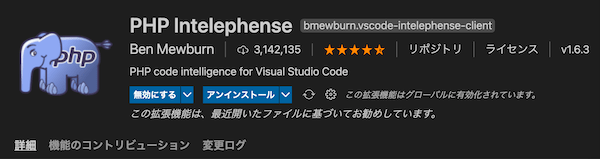
PHP Intelephense
VSCode で PHP プログラミングを行う際は、「PHP Intelephense」 という拡張機能(プラグイン)を導入するのが定番です。
| 機能 | 説明 |
|---|---|
| コード補完 | 関数名・変数名を途中まで入力すると候補が表示される。タイプミスが減り、関数名を覚えていなくても入力できる |
| エラー検出 | 構文エラーや未定義変数を保存前に波線でハイライト表示する。実行前にミスに気づける |
| フォーマット | インデントや改行を自動で整える。Shift+Alt+F(Mac: Shift+Option+F)で即座に整形できる |
| ホバー表示 | 関数名にマウスを乗せると引数の説明が表示される。リファレンスを別で開く手間が省ける |
| 定義へジャンプ | 関数名を Ctrl+クリック(Mac: Cmd+クリック)で定義箇所に移動できる。自作関数・組み込み関数どちらも対応 |
| 未使用変数のグレーアウト | 使っていない変数が薄く表示される。宣言したまま使い忘れたミスに気づきやすい |
ユーザースニペット
スニペットとは
あらかじめ登録しておいたコードを、短いキーワードから一瞬で展開できる機能です。
たとえば php と入力して Tab キーを押すだけで <?php ?> が自動入力できます。
設定手順
- コマンドパレットを開く
| OS | ショートカット |
|---|---|
| Windows | Ctrl + Shift + P |
| Mac | Cmd + Shift + P |
- スニペットファイルを選択
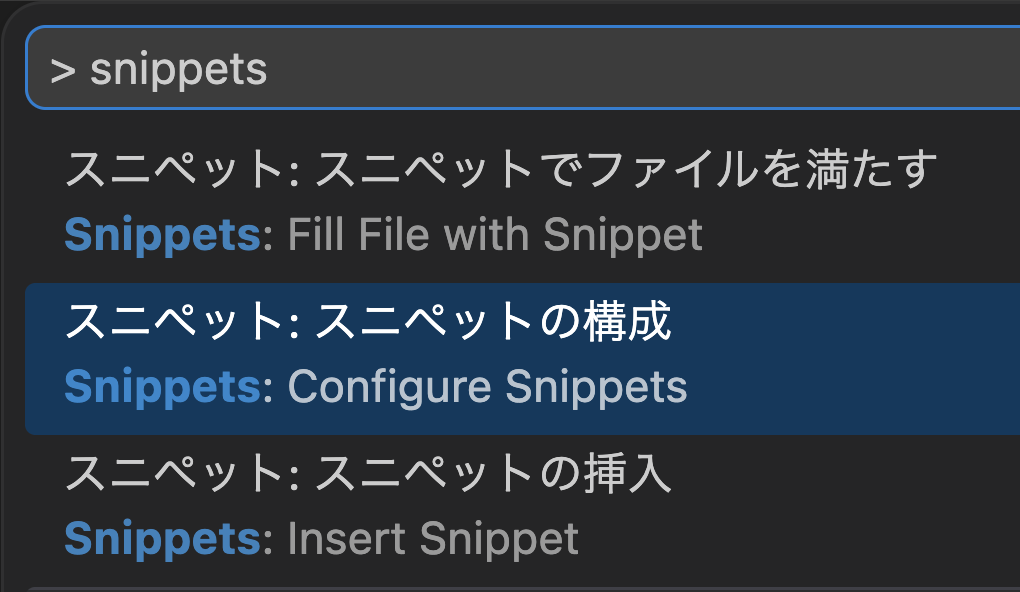
コマンドパレットに snippets と入力し、「ユーザースニペットの構成」 を選択します。
続いて html と入力し、「html.json (HTML)」 を選択します。
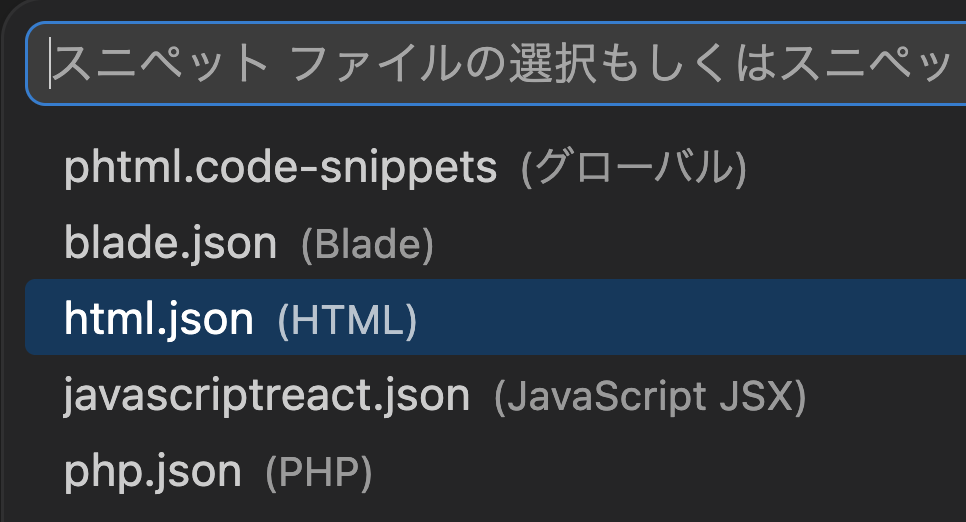
<?php ?>タグは HTML の中に書くコードなので、php.jsonではなくhtml.jsonに登録します。php.jsonに書いた場合、<?php?>の間(純粋な PHP コード部分)にしか反応しないため、タグ自体は展開されません。
- スニペットを追記する
html.json が開いたら、{} の中に以下のコードを追記して保存します。
{
  "php tag": {
    "prefix": "php",
    "body": ["<?php $0 ?>"],
    "description": "PHP タグ"
  },
  "php echo": {
    "prefix": "phpe",
    "body": ["<?= $0 ?>"],
    "description": "PHP echo ショートタグ"
  }
}
登録したスニペットの使い方
.php ファイルを開き、以下のように入力して Tab キーを押します。

| 入力キーワード | Tab後の展開結果 | 用途 |
|---|---|---|
| php | PHP の基本タグ | |
| phpe | 変数や式を出力するショートタグ |
まとめ
| 項目 | 内容 |
|---|---|
| XAMPP | Windows向けの一括インストール型開発環境。Apache・PHP・MariaDB を含む |
| MAMP | Mac向けの一括インストール型開発環境。Apache・PHP・MySQL を含む |
| Laragon | Windows向けの高機能な開発環境。XAMPP より多彩な設定が可能 |
| Webルート(XAMPP) | C:/xampp/htdocs/ |
| Webルート(MAMP) | /Applications/MAMP/htdocs/ |
| Webルート(Laragon) | C:/laragon/www/ |
| PATH 設定(XAMPP) | 環境変数に C:\xampp\php を追加 |
| PATH 設定(MAMP) | ~/.zshrc に MAMP の PHP パスを export で追記 |
| 動作確認コマンド | php -v でバージョンが表示されれば設定完了 |
| PHP Intelephense | VSCode の PHP 補完・フォーマット拡張機能 |
コース内レッスン
- 1
Lesson 1
PHPとは
レッスンを見る - 2
Lesson 2
PHPの開発環境構築
レッスンを見る - 3
Lesson 3
Webの基本を知る
レッスンを見る - 4
Lesson 4
はじめてのPHP
レッスンを見る - 5
Lesson 5
変数とデータ型
レッスンを見る - 6
Lesson 6
演算
レッスンを見る - 7
Lesson 7
外部ファイル読み込み
レッスンを見る - 8
Lesson 8
条件分岐
レッスンを見る - 9
Lesson 9
繰り返し
レッスンを見る - 10
Lesson 10
配列
レッスンを見る - 11
Lesson 11
関数
レッスンを見る - 12
Lesson 12
フォームとセッション
レッスンを見る - 13
Lesson 13
日付処理
レッスンを見る - 14
Lesson 14
オブジェクト指向とクラス
レッスンを見る - 15
Lesson 15
クラスの応用
レッスンを見る - 16
Lesson 16
PDO
レッスンを見る - 17
Lesson 17
CRUD
レッスンを見る - 18
Lesson 18
会員登録フォーム
レッスンを見る - 19
Lesson 19
ログインフォーム
レッスンを見る - 20
Lesson 20
フォームリクエスト
レッスンを見る - 21
Lesson 21
サニタイズ
レッスンを見る - 22
Lesson 22
セッション
レッスンを見る - 23
Lesson 23
外部ファイル読み込み
レッスンを見る - 24
Lesson 24
テキストデータ読み込み
レッスンを見る - 25
Lesson 25
テキストデータの書き込み
レッスンを見る - 26
Lesson 26
CSVデータの読み込み
レッスンを見る - 27
Lesson 27
CSVデータの書き込み
レッスンを見る - 28
Lesson 28
オブジェクト指向とクラス
レッスンを見る - 29
Lesson 29
プロパティ
レッスンを見る - 30
Lesson 30
インスタンスメソッド
レッスンを見る - 31
Lesson 31
クラスの継承
レッスンを見る